

 English
 Català
 Deutsch
 Français
 Português
 Italiano
 Nederlands
 Polski
Antes de pulsar: la tarea diaria, la ubicación del botón y los permisos
¿Hace falta pulsar el botón para que se sincronice el inventario inmovilizado?
No hace falta: el módulo trae la tarea programada Amazon SP-API - Sincronizar informe de inventario varado (opt-in) (Amazon SP-API - Sync stranded inventory report (opt-in)), que corre una vez al día y está activa al instalar. Recorre las cuentas activas que tengan activada la sincronización de inventario varado y lanza para cada una el mismo proceso que el botón. Hay diferencias: la línea Origen: … (Source: …) del resultado dice CRON en lugar de Manual y no se publica el mensaje en la cuenta. El botón sirve para lanzar la sincronización en este momento, sin esperar a la tarea.
¿Dónde está el botón y cuándo se ve?
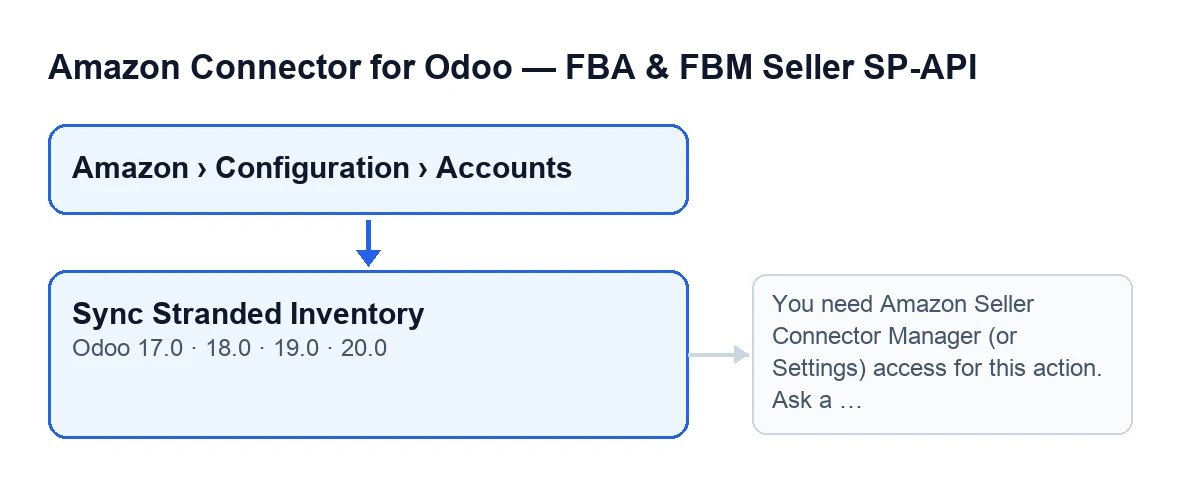
En la pantalla Cuentas (Accounts), que se abre desde el menú Amazon › Configuración › Cuentas (Amazon › Configuration › Accounts). Cada tramo del menú pide un permiso, y si no lo tienes no ves ese tramo: Amazon pide Lector (Viewer), y Configuración (Configuration) y Cuentas piden Responsable (Manager). El botón se ve siempre, sin ninguna condición, en Odoo 17, 18, 19 y 20. Su rótulo depende del idioma de tu Odoo: con Odoo en castellano es Sincronizar inventario inmovilizado.
¿Quién puede pulsarlo?
Lo primero que hace el botón, antes de hablar con Amazon, es comprobar permisos: tienes que pertenecer al grupo de responsables del conector de Amazon o al de Ajustes, y además poder escribir en esa cuenta. Si no, se detiene con You need Amazon Seller Connector Manager (or Settings) access for this action. Ask a manager to grant Manager access. y no llega a pedir nada a Amazon. La solución es la que dice el propio mensaje: que un responsable te dé el acceso de responsable.

Qué hace al pulsarlo, paso a paso
¿Qué hace el botón, en orden?
Tras pasar la comprobación de permisos, trabaja con una sola cuenta, la de la pantalla. Primero pide a Amazon que cree un informe de inventario varado. Después consulta el estado de ese informe hasta que Amazon lo da por terminado (o por fallido) o se acaban los intentos. Si el informe está listo, pide el documento del informe a Amazon y lo procesa en Odoo; el resultado recoge los contadores de filas. Por último, guarda en la cuenta la fecha y el resultado y publica un mensaje en ella.
¿Cuánto espera el botón a Amazon?
Consulta el estado del informe varias veces y, entre una consulta y otra, espera unos segundos. Para en cuanto el estado es DONE, CANCELLED o FATAL. El número de intentos y la espera los lee de la propia cuenta; si no tienen valor, el módulo usa doce intentos y diez segundos entre ellos.
¿Cómo sé que ha ido bien?
Al terminar, la cuenta guarda la fecha y hora de la última ejecución y el texto del resultado (hasta cinco mil caracteres), y ese texto se publica como mensaje en la cuenta. Empieza con Sincronización del inventario varado FBA de Amazon finalizada. (Amazon FBA stranded inventory sync finished.) y sigue con Cuenta: … (Account: …), el origen (con el botón, Manual), ID del informe: … (Report ID: …) y Estado reporte: … (Report status: …). Si el informe llegó y se procesó, añade los contadores Filas reporte (Report rows), Filas procesadas (Processed rows), Creadas (Created), Actualizadas (Updated), Saltadas (Skipped) y Con error (With error).
¿Qué pasa si el informe no termina a tiempo?
Si tras los intentos el informe sigue sin estar listo, el resultado lleva Timeout haciendo polling del reporte. Reintenta en unos minutos. (Report polling timed out. Try again in a few minutes.). No se procesa nada, pero la fecha y el resultado quedan guardados y el mensaje se publica en la cuenta. Haz lo que dice la línea: espera unos minutos y vuelve a pulsar. Cada pulsación empieza de cero y pide un informe nuevo a Amazon.
¿Y si Amazon cancela el informe o lo da por terminado sin documento?
Si el estado es CANCELLED o FATAL, el resultado añade Amazon no generó un informe de inventario varado utilizable. (Amazon did not generate a usable stranded inventory report.). Si el estado es DONE pero Amazon no da el identificador del documento, añade Reporte DONE sin reportDocumentId. (DONE report without reportDocumentId.). Cuando ocurre cualquiera de las dos cosas no se procesa nada y se guardan la fecha y el resultado, con el estado y el ID del informe para que sepas qué ha respondido Amazon.
Versiones, suscripción y ayuda
¿En qué versiones está y qué necesita para funcionar?
El botón está en la pantalla Cuentas en todas las ramas publicadas del módulo, para Odoo 17, 18, 19 y 20. El módulo es de pago único por versión de Odoo y necesita la suscripción a FlexigoTech Cloud, plan Conector: 49 € al mes o 490 € al año, sin IVA, para hasta tres cuentas de la plataforma. La conexión pasa por FlexigoTech Cloud, que guarda cifradas las credenciales, vigila la sincronización y avisa por correo si falla. Puedes ver el módulo en la ficha de Odoo Apps o en la página de flexigotech.com.
Si estás implantando Odoo y quieres revisar permisos, cuentas y tareas programadas, FlexigoTech implanta Odoo 17, 18, 19 y 20 y desarrolla conectores e integraciones a medida.
Sigue leyendo
Comprobado en el código del conector (versión 20.0) y en las fuentes enlazadas
Fuentes
- Código del módulo: flexigobe_amazon_seller_connector 20.0 (8576afa5): views/amazon_spapi_account_views.xml
- Código del módulo: flexigobe_amazon_seller_connector 20.0 (8576afa5): models/amazon_spapi_account.py
- apps.odoo.com/apps/modules/20.0/flexigobe_amazon_seller_connector
- flexigotech.com/precios.html
- flexigotech.com/en/services.html