

 Español
 English
 Català
 Deutsch
 Français
 Italiano
 Nederlands
 Polski
O que o módulo acrescenta à encomenda de venda
O módulo amplia a encomenda de venda padrão da aplicação Vendas. Na ficha da encomenda coloca um grupo de campos da Amazon, três contadores e botões que levam às mensagens, às devoluções e aos casos de pós-venda da encomenda. Na lista de encomendas acrescenta um campo de estado de expedição.
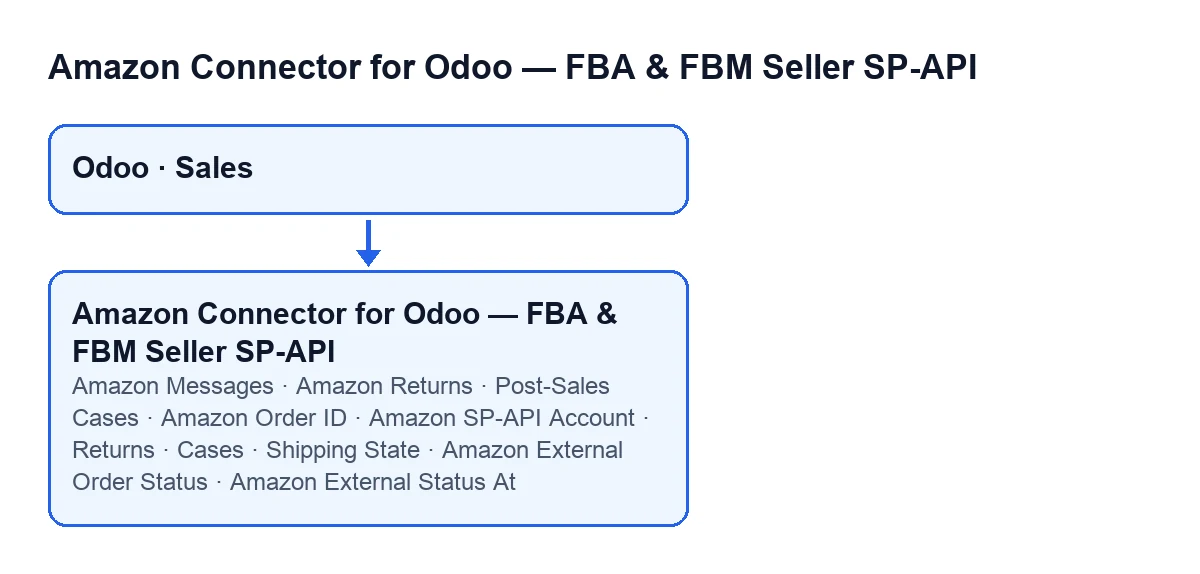
Estes são os campos e onde se veem:
| Rótulo | Onde se vê | O que convém saber |
|---|---|---|
ID da Encomenda Amazon (Amazon Order ID) | Ficha da encomenda, grupo Amazon SP-API | A sua ajuda diz: Formato Amazon 3-7-7, ex.: 123-1234567-1234567 |
Conta Amazon SP-API | Ficha da encomenda, mesmo grupo | Liga a encomenda a uma conta SP-API da Amazon |
Estado Externo da Encomenda Amazon | Ficha da encomenda, mesmo grupo | Só de leitura: é o módulo que o escreve, não tu |
Estado Externo Amazon Em | Ficha da encomenda, mesmo grupo | Data e hora; só de leitura, também é escrito pelo módulo |
Devoluções (Returns), Casos e Mensagens | Ficha da encomenda | Números inteiros |
Estado de Expedição | Lista de encomendas de venda | Valores: Pendente, Parcial, Enviado e Erro |

Quando se vê cada coisa
Os botões Mensagens Amazon, Devoluções Amazon e Casos de pós-venda ficam ocultos quando a encomenda não é da Amazon. Essa condição é a mesma no Odoo 17, 18, 19 e 20 e depende de um campo interno, Encomenda Amazon, que não aparece em nenhuma vista.
No Odoo 20.0, os campos do grupo Amazon SP-API e os contadores Devoluções, Casos e Mensagens ficam ocultos com essa mesma condição.
Guia: o que acontece numa encomenda e o que podes fazer, por ordem
O que se segue descreve o código do Odoo 20.0. O Odoo atualiza a encomenda por si próprio com duas tarefas agendadas; os botões Mensagens Amazon, Devoluções Amazon e Casos de pós-venda abrem listas filtradas da encomenda.
- As tarefas agendadas escrevem o estado externo. Há duas, ativas ao instalar o módulo:
Amazon SP-API - Sincronizar envios FBA expedidos, a cada 30 minutos, eAmazon SP-API - Sincronizar estado de envio externo, a cada 5 minutos. PreenchemEstado Externo da Encomenda AmazoneEstado Externo Amazon Eme, se a encomenda não tinha conta, colocam emConta Amazon SP-APIa conta com que sincronizam. Chega-se também a esse mesmo código a partir dos botõesExecutar Sincronização de Envios ExternoseSincronizar Expedições Processadas por FBA, que por isso também escrevem na encomenda.
- O módulo completa as operações de stock da encomenda. Examina as operações de stock não canceladas a que falte o ID da encomenda Amazon ou a conta. Se a encomenda parece ser da Amazon (encontra um ID, ou a encomenda já tem ID ou conta), copia para essas operações o ID que falte e, se o módulo detetar uma conta, também a conta.
- Se o estado externo for
ShippedouPartiallyShipped(o módulo compara sem distinguir maiúsculas), examina as operações de stock não canceladas da encomenda (se houver de saída, só essas). Quando há exatamente uma e já está concluída, deixa-a marcada como sincronizada, com a data e sem erro anterior.
- A validação automática só ocorre com estas condições: que exista uma conta com a opção de validar automaticamente a sincronização de envios externos ativada e que o estado seja
Shipped(sem distinguir maiúsculas; comPartiallyShippednão se valida). Então o módulo toma as operações de saída que não estejam concluídas nem canceladas e, em cada uma: completa a conta e o ID se faltarem, confirma-a se estiver em rascunho, reserva-a, define como feita a quantidade prevista e valida-a, resolvendo os assistentes de transferência imediata ou de encomenda pendente que possam surgir. Nessa validação ignora-se a confirmação automática de expedição para a Amazon. Se uma operação falhar, fica marcada com erro e com o motivo, e o módulo continua com as restantes. Se as condições não se cumprirem, não se valida nenhuma operação: a encomenda fica com o estado externo guardado e com o que foi feito nos passos 2 e 3.
- Verifica o resultado na encomenda. Na ficha, dentro do grupo
Amazon SP-API, vêEstado Externo da Encomenda Amazon,Estado Externo Amazon EmeConta Amazon SP-API(a conta só é preenchida se a encomenda não a tinha).
- Abre as mensagens com
Mensagens Amazon. Leva à lista de mensagens filtrada pelo ID da encomenda. O que criares a partir dessa lista traz propostos a encomenda, a conta e o ID.
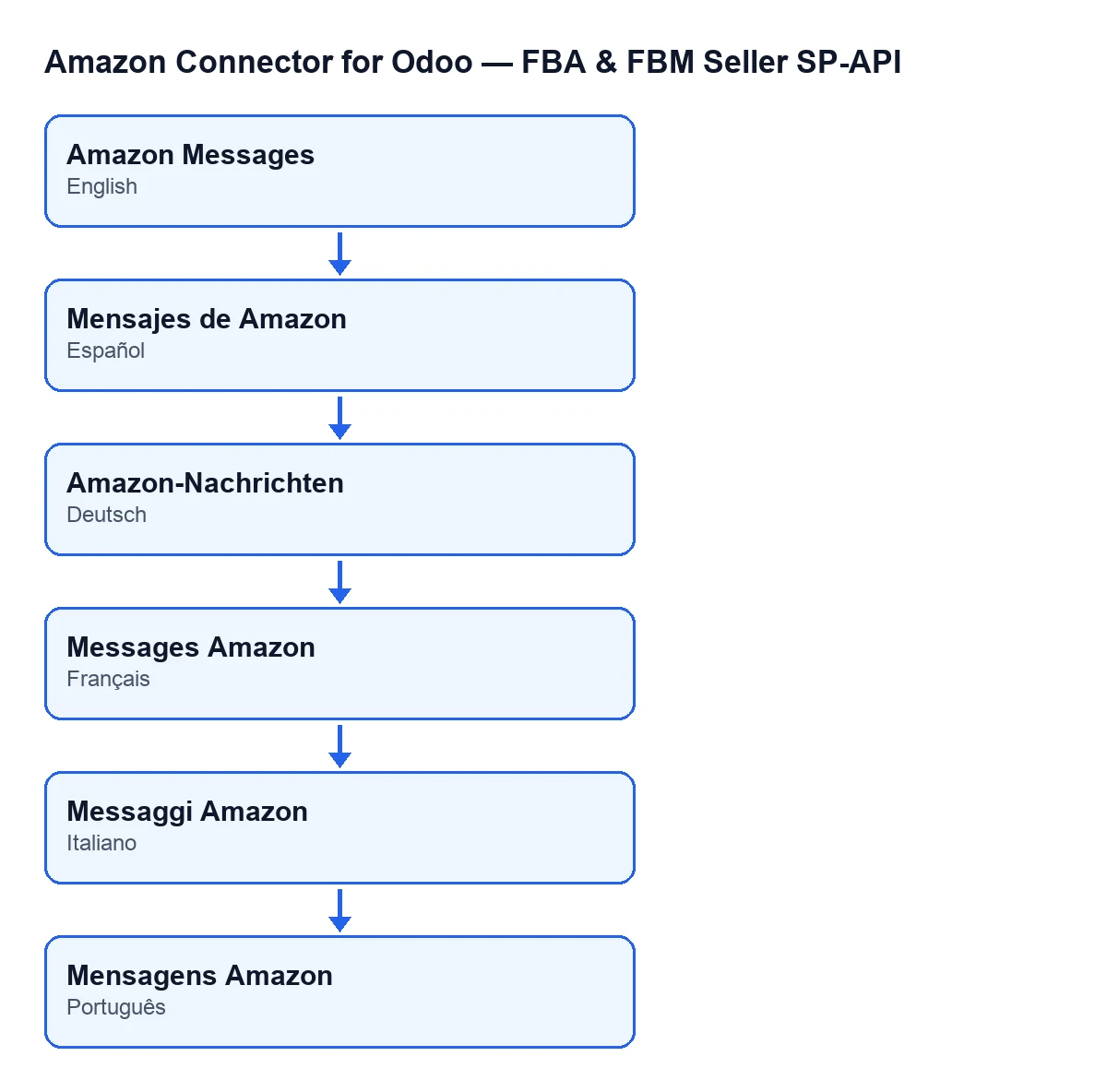
Mensagens Amazon; em alemão, Amazon-Nachrichten; em francês, Messages Amazon; em italiano, Messaggi Amazon; em português, Mensagens Amazon.- Abre as devoluções com
Devoluções Amazon. Primeiro procura o ID da encomenda Amazon: emID da Encomenda Amazone, se não sair daí, noutros campos da encomenda, um a seguir ao outro. Se não o encontrar, o botão pára e não abre a lista. Se o encontrar, abre as linhas de devolução desse ID. O contadorDevoluçõesconta essas mesmas linhas e marca zero se não houver ID ou não houver linhas.
- Abre os casos com
Casos de pós-venda. Procura o ID como o botão anterior e pára da mesma forma se não o encontrar. Se o encontrar, abre os casos desse ID. O que criares a partir dessa lista traz propostos a conta, a encomenda, o ID, o tipo de caso como incidência e o títuloIncidência Amazon …, com o ID no fim.
O que custa pô-lo a funcionar
O módulo é de pagamento único por versão e está publicado no Odoo Apps para 17, 18, 19 e 20. A ligação passa pelo FlexigoTech Cloud, pelo que precisas do plano Conector: 49 € por mês ou 490 € por ano sem IVA, até 3 contas (o plano Pro custa 98 € por mês ou 980 € por ano sem IVA, até 10 contas). O FlexigoTech Cloud guarda as credenciais cifradas, vigia a sincronização e avisa por e-mail se falhar.
Como a FlexigoTech te pode ajudar
A FlexigoTech implementa Odoo 17, 18, 19 e 20 e desenvolve conectores e integrações à medida. Se quiseres ver o módulo antes de decidir, está em a página do módulo.
Continue a ler
Verificado no código do conector (versão 20.0) e nas fontes indicadas
Fontes
- Código do módulo: flexigobe_amazon_seller_connector 20.0 (8576afa5): models/sale_order.py
- Código do módulo: flexigobe_amazon_seller_connector 20.0 (8576afa5): models/sale_order_message.py
- Código do módulo: flexigobe_amazon_seller_connector 20.0 (8576afa5): views/sale_order_message_views.xml
- Código do módulo: flexigobe_amazon_seller_connector 20.0 (8576afa5): views/sale_order_views.xml
- apps.odoo.com/apps/modules/20.0/flexigobe_amazon_seller_connector
- flexigotech.com/precios.html
- flexigotech.com/en/services.html