

 Español
 English
 Català
 Deutsch
 Français
 Português
 Nederlands
 Polski
Cosa aggiunge il modulo all'ordine di vendita
Il modulo estende l'ordine di vendita standard dell'app Vendite. Nella scheda dell'ordine inserisce un gruppo di campi Amazon, tre contatori e pulsanti che portano ai messaggi, ai resi e ai casi post-vendita dell'ordine. Nell'elenco degli ordini aggiunge un campo con lo stato di spedizione.
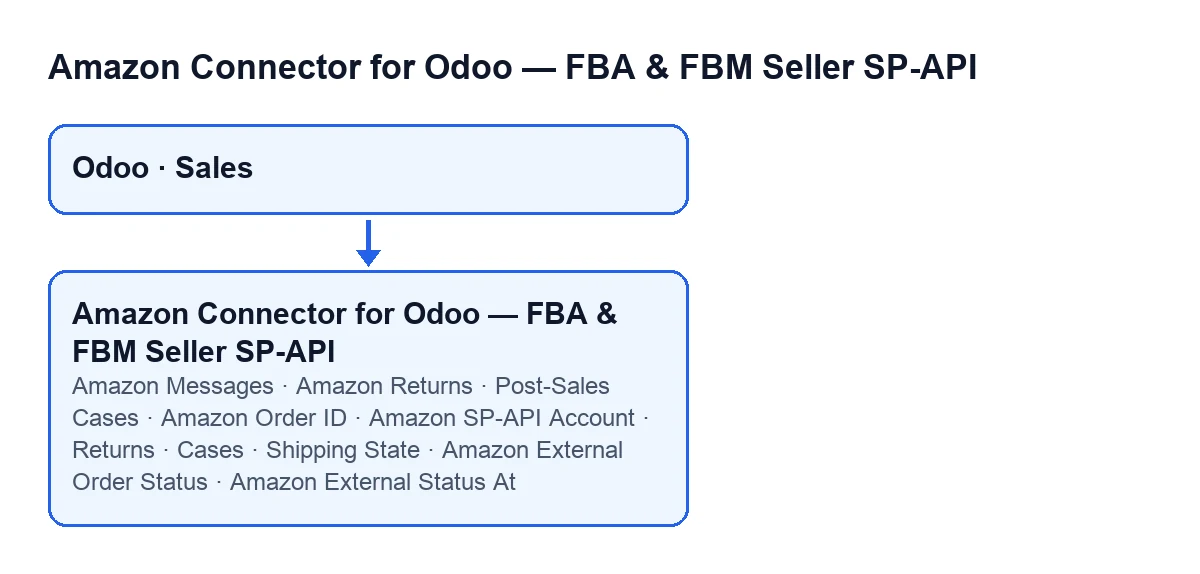
Ecco i campi e dove si vedono:
| Etichetta | Dove si vede | Cosa c'è da sapere |
|---|---|---|
ID ordine Amazon (Amazon Order ID) | Scheda dell'ordine, gruppo Amazon SP-API | La sua guida dice: Formato Amazon 3-7-7, es.: 123-1234567-1234567 (Amazon format 3-7-7, e.g.: 123-1234567-1234567) |
Account Amazon SP-API (Amazon SP-API Account) | Scheda dell'ordine, stesso gruppo | Collega l'ordine a un account SP-API di Amazon |
Stato ordine esterno Amazon (Amazon External Order Status) | Scheda dell'ordine, stesso gruppo | Sola lettura: lo scrive il modulo, non tu |
Stato esterno Amazon il (Amazon External Status At) | Scheda dell'ordine, stesso gruppo | Data e ora; sola lettura, lo scrive anch'esso il modulo |
Resi (Returns), Casi (Cases) e Messaggi (Messages) | Scheda dell'ordine | Numeri interi |
Provincia di spedizione (Shipping State) | Elenco degli ordini di vendita | Valori: In attesa (Pending), Parziale (Partial), Inviato (Sent) e Errore |

Quando si vede cosa
I pulsanti Messaggi Amazon (Amazon Messages), Resi Amazon (Amazon Returns) e Casi post-vendita (Post-Sales Cases) vengono nascosti quando l'ordine non è di Amazon. Questa condizione è la stessa in Odoo 17, 18, 19 e 20 e dipende da un campo interno, Ordine Amazon (Amazon Order), che non compare in nessuna vista.
In Odoo 20.0, i campi del gruppo Amazon SP-API e i contatori Resi, Casi e Messaggi vengono nascosti con la stessa condizione.
Guida: cosa succede in un ordine e cosa puoi fare, in ordine
Quanto segue descrive il codice di Odoo 20.0. Odoo aggiorna l'ordine da solo con due attività pianificate; i pulsanti Messaggi Amazon, Resi Amazon e Casi post-vendita aprono elenchi filtrati dell'ordine.
- Le attività pianificate scrivono lo stato esterno. Ce ne sono due, attive all'installazione del modulo:
Amazon SP-API - Sincronizza spedizioni FBA inviate(Amazon SP-API - Sync dispatched FBA shipments), ogni 30 minuti, eAmazon SP-API - Sincronizza stato spedizione esterna(Amazon SP-API - Sync external shipping status), ogni 5 minuti. CompilanoStato ordine esterno AmazoneStato esterno Amazon ile, se l'ordine non aveva un account, inseriscono inAccount Amazon SP-APIl'account con cui sincronizzano. Allo stesso codice si arriva anche dai pulsantiEsegui sincronizzazione spedizioni esterne(Run External Shipment Sync) eSincronizza spedizioni evase FBA(Sync FBA Fulfilled Shipments), che quindi scrivono anch'essi nell'ordine.
- Il modulo completa i trasferimenti dell'ordine. Controlla i trasferimenti non annullati a cui manca l'ID ordine Amazon o l'account. Se l'ordine sembra di Amazon (trova un ID, oppure l'ordine ha già un ID o un account), copia in quei trasferimenti l'ID mancante e, se il modulo rileva un account, anche l'account.
- Se lo stato esterno è
ShippedoPartiallyShipped(il modulo confronta senza distinguere maiuscole e minuscole), controlla i trasferimenti non annullati dell'ordine (se ce ne sono in uscita, solo quelli). Quando ce n'è esattamente uno e risulta già completato, lo lascia contrassegnato come sincronizzato, con la data e senza errori precedenti.
- La convalida automatica avviene solo a queste condizioni: che ci sia un account con l'opzione di convalidare automaticamente la sincronizzazione delle spedizioni esterne attivata e che lo stato sia
Shipped(senza distinguere maiuscole e minuscole; conPartiallyShippednon si convalida). Allora il modulo prende i trasferimenti in uscita che non sono né completati né annullati e, per ciascuno: completa l'account e l'ID se mancano, lo conferma se è in bozza, lo prenota, imposta come fatta la quantità prevista e lo convalida, risolvendo le procedure guidate di trasferimento immediato o di ordine arretrato che possono comparire. In questa convalida salta la conferma automatica della spedizione verso Amazon. Se un trasferimento fallisce, resta contrassegnato con errore e con il motivo, e il modulo prosegue con gli altri. Se le condizioni non sono soddisfatte, non viene convalidato nessun trasferimento: l'ordine resta con lo stato esterno salvato e con quanto fatto nei passi 2 e 3.
- Verifica il risultato nell'ordine. Nella scheda, dentro il gruppo
Amazon SP-API, guardaStato ordine esterno Amazon,Stato esterno Amazon ileAccount Amazon SP-API(l'account viene compilato solo se l'ordine non lo aveva).
- Apri i messaggi con
Messaggi Amazon. Porta all'elenco dei messaggi filtrato per ID dell'ordine. Ciò che crei da quell'elenco ha già proposti l'ordine, l'account e l'ID.
Messaggi Amazon; in tedesco, Amazon-Nachrichten; in francese, Messages Amazon; in italiano, Messaggi Amazon; in portoghese, Mensagens Amazon.- Apri i resi con
Resi Amazon. Prima cerca l'ID ordine Amazon: inID ordine Amazone, se non lo trova lì, in altri campi dell'ordine, uno dopo l'altro. Se non lo trova, il pulsante si ferma e non apre l'elenco. Se lo trova, apre le righe di reso di quell'ID. Il contatoreResiconta quelle stesse righe e segna zero se non c'è l'ID o non ci sono righe.
- Apri i casi con
Casi post-vendita. Cerca l'ID come il pulsante precedente e si ferma allo stesso modo se non lo trova. Se lo trova, apre i casi di quell'ID. Ciò che crei da quell'elenco ha già proposti l'account, l'ordine, l'ID, il tipo di caso come incidente e il titoloIncidente Amazon …, con l'ID in fondo.
Quanto costa metterlo in funzione
Il modulo è a pagamento una tantum per versione ed è pubblicato su Odoo Apps per 17, 18, 19 e 20. La connessione passa da FlexigoTech Cloud, quindi ti serve il piano Conector: 49 €/mese o 490 €/anno IVA esclusa, fino a 3 account (il piano Pro costa 98 €/mese o 980 €/anno IVA esclusa, fino a 10 account). FlexigoTech Cloud conserva cifrate le credenziali, sorveglia la sincronizzazione e avvisa via e-mail se fallisce.
Come può aiutarti FlexigoTech
FlexigoTech implementa Odoo 17, 18, 19 e 20 e sviluppa connettori e integrazioni su misura. Se vuoi vedere il modulo prima di decidere, lo trovi nella pagina del modulo.
Continua a leggere
Verificato nel codice del connettore (versione 20.0) e nelle fonti collegate
Fonti
- Codice del modulo: flexigobe_amazon_seller_connector 20.0 (8576afa5): models/sale_order.py
- Codice del modulo: flexigobe_amazon_seller_connector 20.0 (8576afa5): models/sale_order_message.py
- Codice del modulo: flexigobe_amazon_seller_connector 20.0 (8576afa5): views/sale_order_message_views.xml
- Codice del modulo: flexigobe_amazon_seller_connector 20.0 (8576afa5): views/sale_order_views.xml
- apps.odoo.com/apps/modules/20.0/flexigobe_amazon_seller_connector
- flexigotech.com/precios.html
- flexigotech.com/en/services.html