

 Español
 English
 Català
 Deutsch
 Français
 Português
 Italiano
 Nederlands
Co moduł dodaje do zamówienia sprzedaży
Moduł rozszerza standardowe zamówienie sprzedaży z aplikacji Sprzedaż. Na karcie zamówienia dodaje grupę pól Amazon, trzy liczniki i przyciski prowadzące do wiadomości, zwrotów i spraw posprzedażowych zamówienia. Na liście zamówień dodaje pole ze statusem wysyłki.
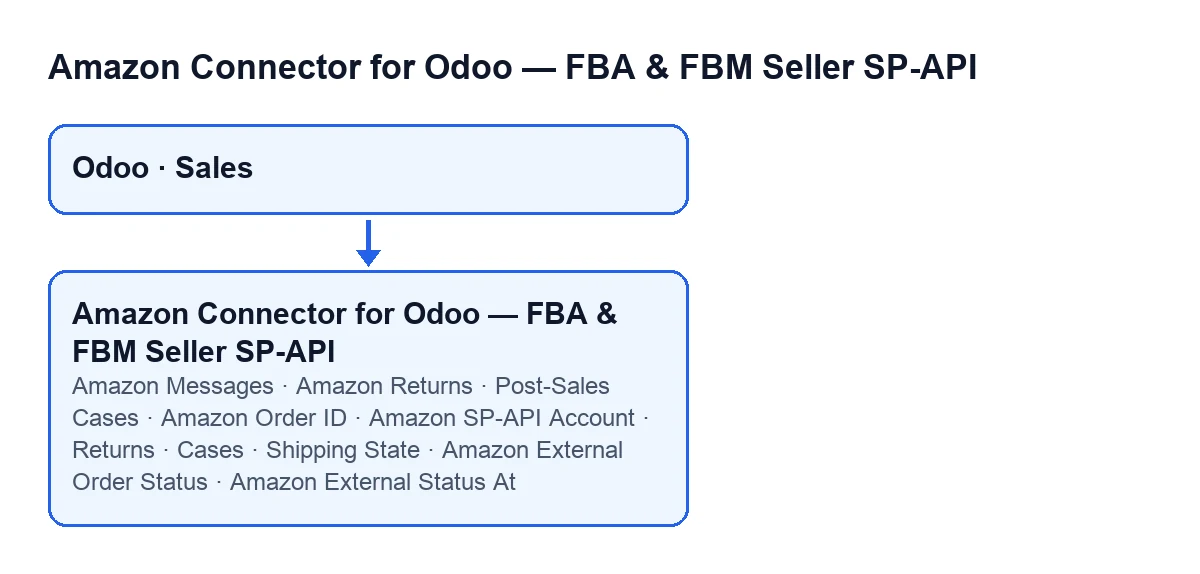
Oto pola i miejsce, w którym je widać:
| Etykieta | Gdzie widoczne | Co warto wiedzieć |
|---|---|---|
Amazon Order ID | Karta zamówienia, grupa Amazon SP-API | Jego pomoc mówi: Amazon format 3-7-7, e.g.: 123-1234567-1234567 |
Amazon SP-API Account | Karta zamówienia, ta sama grupa | Łączy zamówienie z kontem SP-API Amazon |
Amazon External Order Status | Karta zamówienia, ta sama grupa | Tylko do odczytu: zapisuje je moduł, nie Ty |
Amazon External Status At | Karta zamówienia, ta sama grupa | Data i godzina; tylko do odczytu, też zapisuje je moduł |
Returns, Cases i Messages | Karta zamówienia | Liczby całkowite |
Shipping State | Lista zamówień sprzedaży | Wartości: Pending, Partial, Sent i Error |

Kiedy co widać
Przyciski Amazon Messages, Amazon Returns i Post-Sales Cases są ukryte, gdy zamówienie nie pochodzi z Amazon. Ten warunek jest taki sam w Odoo 17, 18, 19 i 20 i zależy od pola wewnętrznego Amazon Order, które nie jest widoczne w żadnym widoku.
W Odoo 20.0 pola z grupy Amazon SP-API oraz liczniki Returns, Cases i Messages są ukrywane tym samym warunkiem.
Przewodnik: co dzieje się w zamówieniu i co możesz zrobić, po kolei
Poniższy opis dotyczy kodu Odoo 20.0. Odoo aktualizuje zamówienie samo za pomocą dwóch zadań zaplanowanych; przyciski Amazon Messages, Amazon Returns i Post-Sales Cases otwierają listy przefiltrowane po zamówieniu.
- Zadania zaplanowane zapisują status zewnętrzny. Są dwa, aktywne po instalacji modułu:
Amazon SP-API - Sync dispatched FBA shipments, co 30 minut, orazAmazon SP-API - Sync external shipping status, co 5 minut. WypełniająAmazon External Order StatusiAmazon External Status At, a jeśli zamówienie nie miało konta, wpisują wAmazon SP-API Accountkonto, z którym synchronizują. Do tego samego kodu prowadzą też przyciskiRun External Shipment SynciSync FBA Fulfilled Shipments, które więc również zapisują dane w zamówieniu.
- Moduł uzupełnia dokumenty wydania zamówienia. Sprawdza niezanulowane dokumenty wydania, w których brakuje ID zamówienia Amazon lub konta. Jeśli zamówienie wygląda na pochodzące z Amazon (znajduje ID albo zamówienie ma już ID lub konto), kopiuje do tych dokumentów brakujące ID, a jeśli moduł wykryje konto, także konto.
- Jeśli status zewnętrzny to
ShippedlubPartiallyShipped(moduł porównuje bez rozróżniania wielkości liter), sprawdza niezanulowane dokumenty wydania zamówienia (jeśli są wydania wychodzące, tylko je). Gdy jest dokładnie jeden i jest już zrealizowany, oznacza go jako zsynchronizowany, z datą i bez wcześniejszego błędu.
- Automatyczna walidacja następuje tylko przy tych warunkach: istnieje konto z włączoną opcją automatycznej walidacji synchronizacji wysyłek zewnętrznych, a status to
Shipped(bez rozróżniania wielkości liter; przyPartiallyShippednie waliduje). Wtedy moduł bierze wydania wychodzące, które nie są zrealizowane ani zanulowane, i w każdym z nich: uzupełnia konto i ID, jeśli ich brakuje, potwierdza go, jeśli jest w wersji roboczej, rezerwuje, ustawia jako zrealizowaną planowaną ilość i waliduje, rozwiązując kreatory natychmiastowego przekazania lub zaległego zamówienia, które mogą się pojawić. Przy tej walidacji pomijane jest automatyczne potwierdzenie wysyłki do Amazon. Jeśli któryś dokument zawiedzie, zostaje oznaczony błędem wraz z powodem, a moduł przechodzi do pozostałych. Jeśli warunki nie są spełnione, żaden dokument nie jest walidowany: zamówienie zostaje z zapisanym statusem zewnętrznym i z tym, co zrobiły kroki 2 i 3.
- Sprawdź wynik w zamówieniu. Na karcie, w grupie
Amazon SP-API, zobaczAmazon External Order Status,Amazon External Status AtiAmazon SP-API Account(konto jest wypełniane tylko wtedy, gdy zamówienie go nie miało).
- Otwórz wiadomości przyciskiem
Amazon Messages. Prowadzi do listy wiadomości przefiltrowanej po ID zamówienia. To, co utworzysz z tej listy, ma już zaproponowane zamówienie, konto i ID.
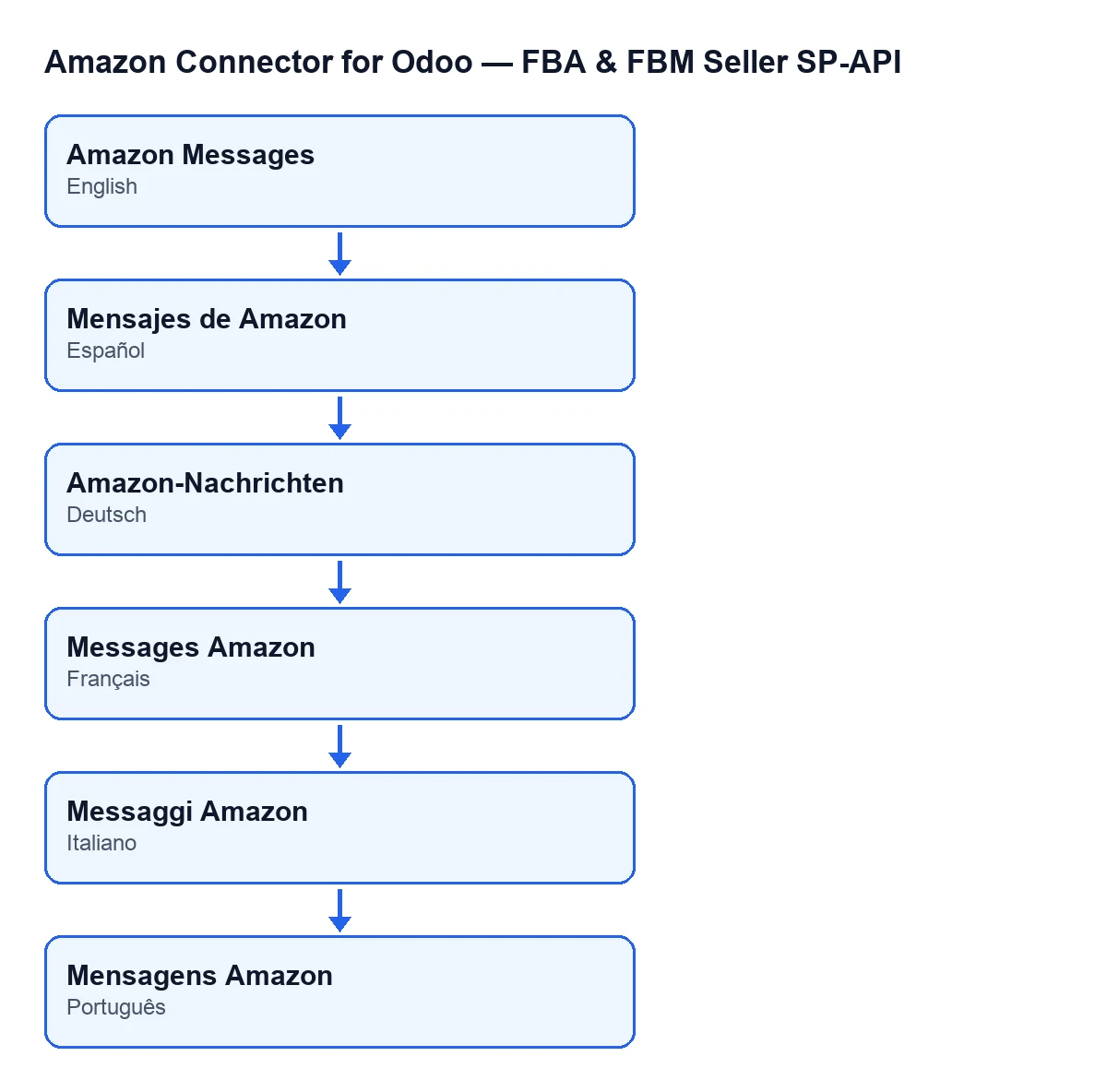
Amazon Messages; po niemiecku Amazon-Nachrichten; po francusku Messages Amazon; po włosku Messaggi Amazon; po portugalsku Mensagens Amazon.- Otwórz zwroty przyciskiem
Amazon Returns. Najpierw szuka ID zamówienia Amazon: wAmazon Order ID, a jeśli tam go nie ma, w innych polach zamówienia, jedno po drugim. Jeśli go nie znajdzie, przycisk zatrzymuje się i nie otwiera listy. Jeśli znajdzie, otwiera pozycje zwrotów dla tego ID. LicznikReturnsliczy te same pozycje i pokazuje zero, gdy nie ma ID lub pozycji.
- Otwórz sprawy przyciskiem
Post-Sales Cases. Szuka ID tak samo jak poprzedni przycisk i tak samo się zatrzymuje, jeśli go nie znajdzie. Jeśli znajdzie, otwiera sprawy dla tego ID. To, co utworzysz z tej listy, ma już zaproponowane konto, zamówienie, ID, typ sprawy jako incydent oraz tytułIncidencia Amazon …z ID na końcu.
Ile kosztuje uruchomienie
Moduł kosztuje jednorazowo za wersję i jest opublikowany w Odoo Apps dla wersji 17, 18, 19 i 20. Połączenie przechodzi przez FlexigoTech Cloud, więc potrzebujesz planu Conector: 49 €/mies. lub 490 €/rok netto (bez VAT), do 3 kont (plan Pro kosztuje 98 €/mies. lub 980 €/rok netto (bez VAT), do 10 kont). FlexigoTech Cloud przechowuje dane uwierzytelniające w formie zaszyfrowanej, pilnuje synchronizacji i powiadamia e-mailem, jeśli coś zawiedzie.
Jak może pomóc FlexigoTech
FlexigoTech wdraża Odoo 17, 18, 19 i 20 oraz tworzy konektory i integracje na zamówienie. Jeśli chcesz zobaczyć moduł, zanim zdecydujesz, znajdziesz go na stronie modułu.
Czytaj dalej
Sprawdzone w kodzie źródłowym konektora (wersja 20.0) i w podlinkowanych źródłach
Źródła
- Kod modułu: flexigobe_amazon_seller_connector 20.0 (8576afa5): models/sale_order.py
- Kod modułu: flexigobe_amazon_seller_connector 20.0 (8576afa5): models/sale_order_message.py
- Kod modułu: flexigobe_amazon_seller_connector 20.0 (8576afa5): views/sale_order_message_views.xml
- Kod modułu: flexigobe_amazon_seller_connector 20.0 (8576afa5): views/sale_order_views.xml
- apps.odoo.com/apps/modules/20.0/flexigobe_amazon_seller_connector
- flexigotech.com/precios.html
- flexigotech.com/en/services.html