

 English
 Català
 Deutsch
 Français
 Português
 Italiano
 Nederlands
 Polski
Qué añade el módulo al pedido de venta
El módulo amplía el pedido de venta estándar de la app Ventas. En la ficha del pedido pone un grupo de campos de Amazon, tres contadores y botones que llevan a los mensajes, las devoluciones y los casos postventa del pedido. En la lista de pedidos añade un campo de estado de envío.
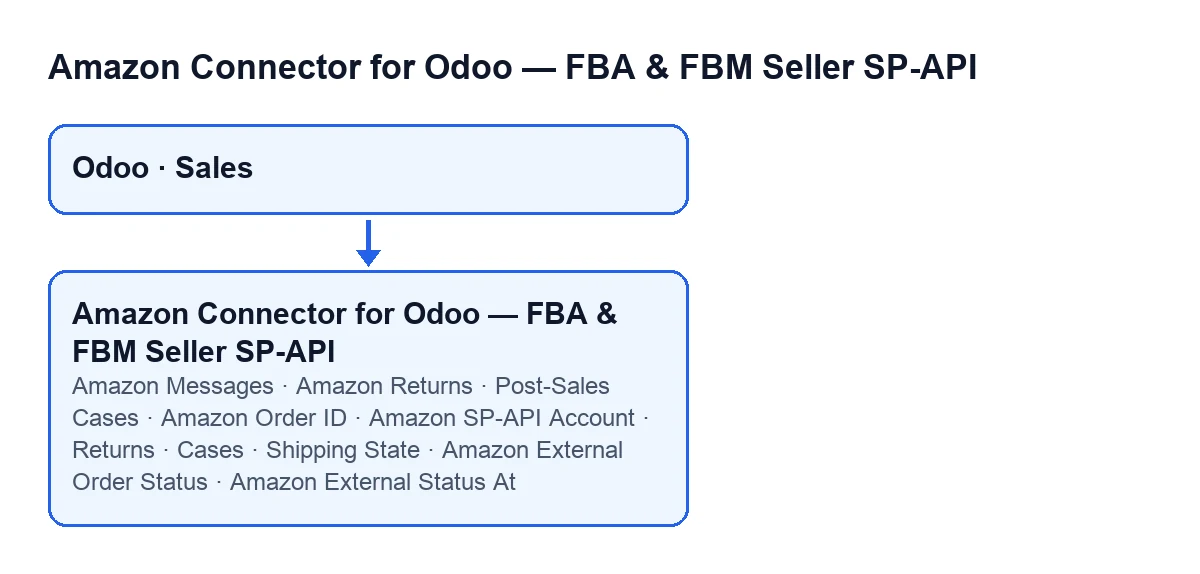
Estos son los campos y dónde se ven:
| Rótulo | Dónde se ve | Qué hay que saber |
|---|---|---|
ID del pedido de Amazon (Amazon Order ID) | Ficha del pedido, grupo SP-API de Amazon (Amazon SP-API) | Su ayuda dice: Formato de Amazon 3-7-7, p. ej.: 123-1234567-1234567 (Amazon format 3-7-7, e.g.: 123-1234567-1234567) |
Cuenta SP-API de Amazon (Amazon SP-API Account) | Ficha del pedido, mismo grupo | Enlaza el pedido con una cuenta SP-API de Amazon |
Estado externo del pedido de Amazon (Amazon External Order Status) | Ficha del pedido, mismo grupo | Solo lectura: lo escribe el módulo, no tú |
Estado externo de Amazon a las (Amazon External Status At) | Ficha del pedido, mismo grupo | Fecha y hora; solo lectura, también la escribe el módulo |
Devoluciones (Returns), Casos (Cases) y Mensajes (Messages) | Ficha del pedido | Números enteros |
Estado de envío (Shipping State) | Lista de pedidos de venta | Valores: Pendiente (Pending), Parcial (Partial), Enviado (Sent) y Error |

Cuándo se ve cada cosa
Los botones Mensajes de Amazon (Amazon Messages), Devoluciones Amazon (Amazon Returns) y Casos postventa (Post-Sales Cases) se ocultan cuando el pedido no es de Amazon. Esa condición es la misma en Odoo 17, 18, 19 y 20 y depende de un campo interno, Pedido Amazon (Amazon Order), que no se ve en ninguna vista.
En Odoo 20.0, los campos del grupo SP-API de Amazon y los contadores Devoluciones, Casos y Mensajes se ocultan con esa misma condición.
Guía: qué ocurre en un pedido y qué puedes hacer, en orden
Lo que sigue describe el código de Odoo 20.0. Odoo actualiza el pedido por su cuenta con dos tareas programadas; los botones Mensajes de Amazon, Devoluciones Amazon y Casos postventa abren listas filtradas del pedido.
- Las tareas programadas escriben el estado externo. Hay dos, activas al instalar el módulo:
Amazon SP-API - Sync envíos FBA expedidos(Amazon SP-API - Sync dispatched FBA shipments), cada 30 minutos, yAmazon SP-API - Sync estado envío externo(Amazon SP-API - Sync external shipping status), cada 5 minutos. RellenanEstado externo del pedido de AmazonyEstado externo de Amazon a lasy, si el pedido no tenía cuenta, ponen enCuenta SP-API de Amazonla cuenta con la que sincronizan. También se llega a ese mismo código desde los botonesEjecutar sincronización de envíos externos(Run External Shipment Sync) ySincronizar envíos gestionados por FBA(Sync FBA Fulfilled Shipments), que por tanto también escriben en el pedido.
- El módulo completa los albaranes del pedido. Mira los albaranes no cancelados a los que les falte el ID del pedido de Amazon o la cuenta. Si el pedido parece de Amazon (encuentra un ID, o el pedido ya tiene ID o cuenta), copia en esos albaranes el ID que falte y, si el módulo detecta una cuenta, también la cuenta.
- Si el estado externo es
ShippedoPartiallyShipped(el módulo compara sin distinguir mayúsculas), mira los albaranes no cancelados del pedido (si hay de salida, solo esos). Cuando hay exactamente uno y ya está hecho, lo deja marcado como sincronizado, con la fecha y sin error anterior.
- La validación automática solo ocurre con estas condiciones: que haya una cuenta con su opción de validar automáticamente la sincronización de envíos externos activada y que el estado sea
Shipped(sin distinguir mayúsculas; conPartiallyShippedno se valida). Entonces el módulo toma los albaranes de salida que no estén hechos ni cancelados y, en cada uno: completa la cuenta y el ID si faltan, lo confirma si está en borrador, lo reserva, pone como hecha la cantidad prevista y lo valida, resolviendo los asistentes de transferencia inmediata o de pedido pendiente que puedan salir. En esa validación se salta la confirmación automática de envío hacia Amazon. Si un albarán falla, queda marcado con error y con el motivo, y el módulo sigue con los demás. Si no se cumplen las condiciones, no se valida ningún albarán: el pedido se queda con el estado externo guardado y con lo hecho en los pasos 2 y 3.
- Comprueba el resultado en el pedido. En la ficha, dentro del grupo
SP-API de Amazon, miraEstado externo del pedido de Amazon,Estado externo de Amazon a lasyCuenta SP-API de Amazon(la cuenta solo se rellena si el pedido no la tenía).
- Abre los mensajes con
Mensajes de Amazon. Lleva a la lista de mensajes filtrada por el ID del pedido. Lo que crees desde esa lista trae propuestos el pedido, la cuenta y el ID.
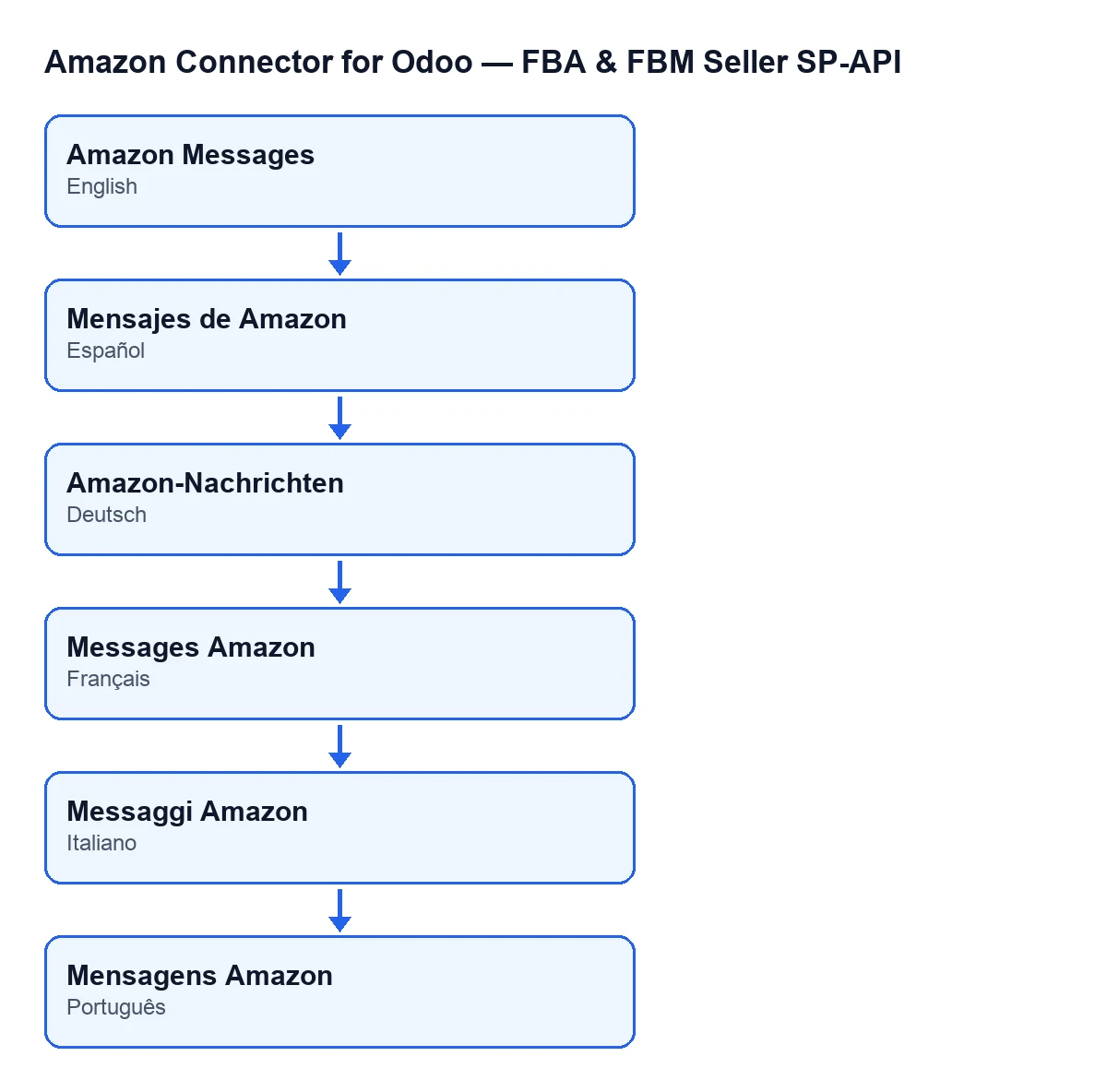
Mensajes de Amazon; en alemán, Amazon-Nachrichten; en francés, Messages Amazon; en italiano, Messaggi Amazon; en portugués, Mensagens Amazon.- Abre las devoluciones con
Devoluciones Amazon. Primero busca el ID del pedido de Amazon: enID del pedido de Amazony, si no sale de ahí, en otros campos del pedido, uno tras otro. Si no lo encuentra, el botón se detiene y no abre la lista. Si lo encuentra, abre las líneas de devolución de ese ID. El contadorDevolucionescuenta esas mismas líneas y marca cero si no hay ID o no hay líneas.
- Abre los casos con
Casos postventa. Busca el ID igual que el botón anterior y se detiene igual si no lo encuentra. Si lo encuentra, abre los casos de ese ID. Lo que crees desde esa lista trae propuestos la cuenta, el pedido, el ID, el tipo de caso como incidencia y el títuloIncidencia Amazon …, con el ID al final.
Lo que cuesta ponerlo en marcha
El módulo es de pago único por versión y está publicado en Odoo Apps para 17, 18, 19 y 20. La conexión pasa por FlexigoTech Cloud, así que necesitas el plan Conector: 49 € al mes o 490 € al año sin IVA, hasta 3 cuentas (el plan Pro cuesta 98 € al mes o 980 € al año sin IVA, hasta 10 cuentas). FlexigoTech Cloud guarda cifradas las credenciales, vigila la sincronización y avisa por correo si falla.
Cómo puede ayudarte FlexigoTech
FlexigoTech implanta Odoo 17, 18, 19 y 20 y desarrolla conectores e integraciones a medida. Si quieres ver el módulo antes de decidir, está en la página del módulo.
Sigue leyendo
Comprobado en el código del conector (versión 20.0) y en las fuentes enlazadas
Fuentes
- Código del módulo: flexigobe_amazon_seller_connector 20.0 (8576afa5): models/sale_order.py
- Código del módulo: flexigobe_amazon_seller_connector 20.0 (8576afa5): models/sale_order_message.py
- Código del módulo: flexigobe_amazon_seller_connector 20.0 (8576afa5): views/sale_order_message_views.xml
- Código del módulo: flexigobe_amazon_seller_connector 20.0 (8576afa5): views/sale_order_views.xml
- apps.odoo.com/apps/modules/20.0/flexigobe_amazon_seller_connector
- flexigotech.com/precios.html
- flexigotech.com/en/services.html