

 Español
 English
 Català
 Français
 Português
 Italiano
 Nederlands
 Polski
Was das Modul im Verkaufsauftrag ergänzt
Das Modul erweitert den Standard-Verkaufsauftrag der App Verkauf. Im Auftragsformular legt es eine Gruppe von Amazon-Feldern, drei Zähler und Buttons an, die zu den Nachrichten, Rücksendungen und After-Sales-Fällen des Auftrags führen. In der Auftragsliste kommt ein Feld für den Versandstatus hinzu.
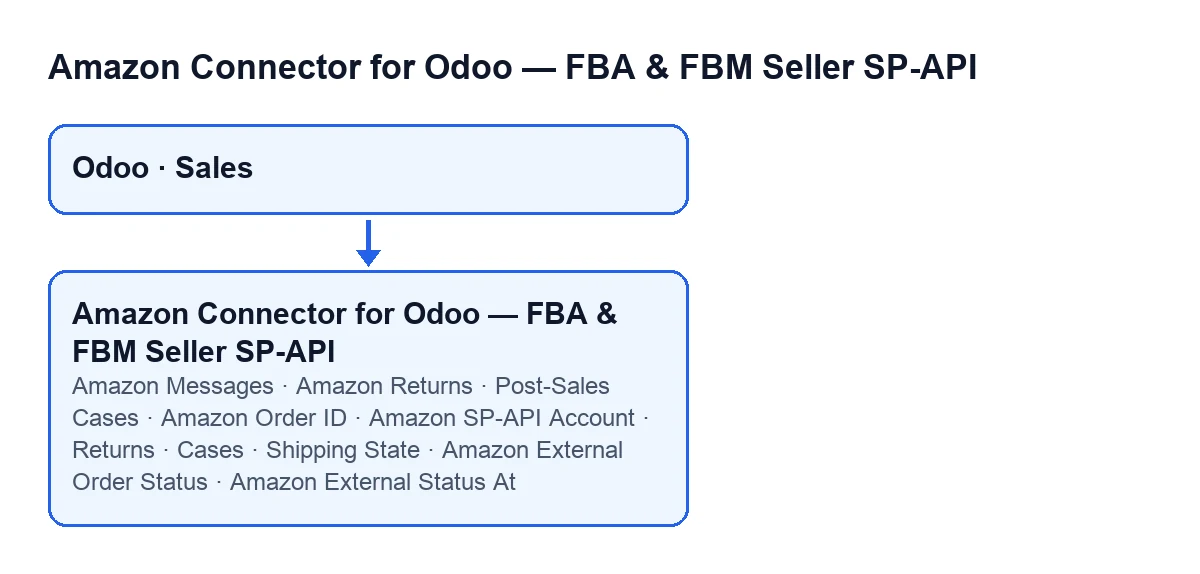
Das sind die Felder und wo sie zu sehen sind:
| Bezeichnung | Wo sichtbar | Was Sie wissen sollten |
|---|---|---|
Amazon-Bestell-ID (Amazon Order ID) | Auftragsformular, Gruppe Amazon SP-API | Die Hilfe lautet: Amazon-Format 3-7-7, z. B.: 123-1234567-1234567 (Amazon format 3-7-7, e.g.: 123-1234567-1234567) |
Amazon SP-API-Konto (Amazon SP-API Account) | Auftragsformular, dieselbe Gruppe | Verknüpft den Auftrag mit einem Amazon-SP-API-Konto |
Amazon externer Bestellstatus (Amazon External Order Status) | Auftragsformular, dieselbe Gruppe | Nur lesbar: Das Modul schreibt es, nicht Sie |
Amazon externer Status am (Amazon External Status At) | Auftragsformular, dieselbe Gruppe | Datum und Uhrzeit; nur lesbar, wird ebenfalls vom Modul geschrieben |
Rücksendungen (Returns), Fälle (Cases) und Nachrichten (Messages) | Auftragsformular | Ganze Zahlen |
Versandbundesland (Shipping State) | Liste der Verkaufsaufträge | Werte: Ausstehend (Pending), Teilweise (Partial), Gesendet (Sent) und Fehler |

Wann was zu sehen ist
Die Buttons Amazon-Nachrichten (Amazon Messages), Amazon-Rücksendungen (Amazon Returns) und After-Sales-Fälle (Post-Sales Cases) werden ausgeblendet, wenn der Auftrag nicht von Amazon stammt. Diese Bedingung ist in Odoo 17, 18, 19 und 20 dieselbe und hängt von einem internen Feld ab, Amazon-Bestellung (Amazon Order), das in keiner Ansicht zu sehen ist.
In Odoo 20.0 werden die Felder der Gruppe Amazon SP-API und die Zähler Rücksendungen, Fälle und Nachrichten mit derselben Bedingung ausgeblendet.
Anleitung: Was in einem Auftrag passiert und was Sie tun können, der Reihe nach
Das Folgende beschreibt den Code von Odoo 20.0. Odoo aktualisiert den Auftrag selbst mit zwei geplanten Aufgaben; die Buttons Amazon-Nachrichten, Amazon-Rücksendungen und After-Sales-Fälle öffnen nach dem Auftrag gefilterte Listen.
- Die geplanten Aufgaben schreiben den externen Status. Es gibt zwei, beide bei der Installation des Moduls aktiv:
Amazon SP-API - Versendete FBA-Sendungen synchronisieren(Amazon SP-API - Sync dispatched FBA shipments), alle 30 Minuten, undAmazon SP-API - Externen Versandstatus synchronisieren(Amazon SP-API - Sync external shipping status), alle 5 Minuten. Sie füllenAmazon externer BestellstatusundAmazon externer Status amund tragen, falls der Auftrag kein Konto hatte, inAmazon SP-API-Kontodas Konto ein, mit dem sie synchronisieren. Derselbe Code wird auch über die ButtonsExterne Versandsynchronisierung ausführen(Run External Shipment Sync) undErfüllte FBA-Sendungen synchronisieren(Sync FBA Fulfilled Shipments) erreicht, die daher ebenfalls in den Auftrag schreiben.
- Das Modul vervollständigt die Lieferscheine des Auftrags. Es prüft die nicht stornierten Lieferscheine, denen die Amazon-Bestell-ID oder das Konto fehlt. Wirkt der Auftrag wie ein Amazon-Auftrag (es findet eine ID, oder der Auftrag hat bereits ID oder Konto), kopiert es die fehlende ID in diese Lieferscheine und, wenn das Modul ein Konto erkennt, auch das Konto.
- Wenn der externe Status
ShippedoderPartiallyShippedist (das Modul vergleicht ohne Beachtung der Groß- und Kleinschreibung), prüft es die nicht stornierten Lieferscheine des Auftrags (gibt es Ausgangslieferscheine, nur diese). Gibt es genau einen und ist er bereits erledigt, markiert es ihn als synchronisiert, mit Datum und ohne früheren Fehler.
- Die automatische Validierung geschieht nur unter diesen Bedingungen: Es gibt ein Konto, bei dem die Option zur automatischen Validierung der Synchronisierung externer Sendungen aktiviert ist, und der Status ist
Shipped(ohne Beachtung der Groß- und Kleinschreibung; beiPartiallyShippedwird nicht validiert). Dann nimmt das Modul die Ausgangslieferscheine, die weder erledigt noch storniert sind, und führt bei jedem Folgendes aus: Es ergänzt Konto und ID, falls sie fehlen, bestätigt ihn, wenn er ein Entwurf ist, reserviert ihn, setzt die geplante Menge als erledigt und validiert ihn, wobei es die Assistenten für sofortige Übertragung oder Restlieferung löst, die erscheinen können. Bei dieser Validierung wird die automatische Versandbestätigung an Amazon übersprungen. Schlägt ein Lieferschein fehl, wird er mit Fehler und Begründung markiert, und das Modul macht mit den übrigen weiter. Sind die Bedingungen nicht erfüllt, wird kein Lieferschein validiert: Der Auftrag behält den gespeicherten externen Status und das, was in den Schritten 2 und 3 erledigt wurde.
- Prüfen Sie das Ergebnis im Auftrag. Sehen Sie im Formular in der Gruppe
Amazon SP-APInachAmazon externer Bestellstatus,Amazon externer Status amundAmazon SP-API-Konto(das Konto wird nur eingetragen, wenn der Auftrag keines hatte).
- Öffnen Sie die Nachrichten mit
Amazon-Nachrichten. Der Button führt zur nach der Bestell-ID gefilterten Nachrichtenliste. Was Sie aus dieser Liste anlegen, bringt Auftrag, Konto und ID als Vorschlag mit.
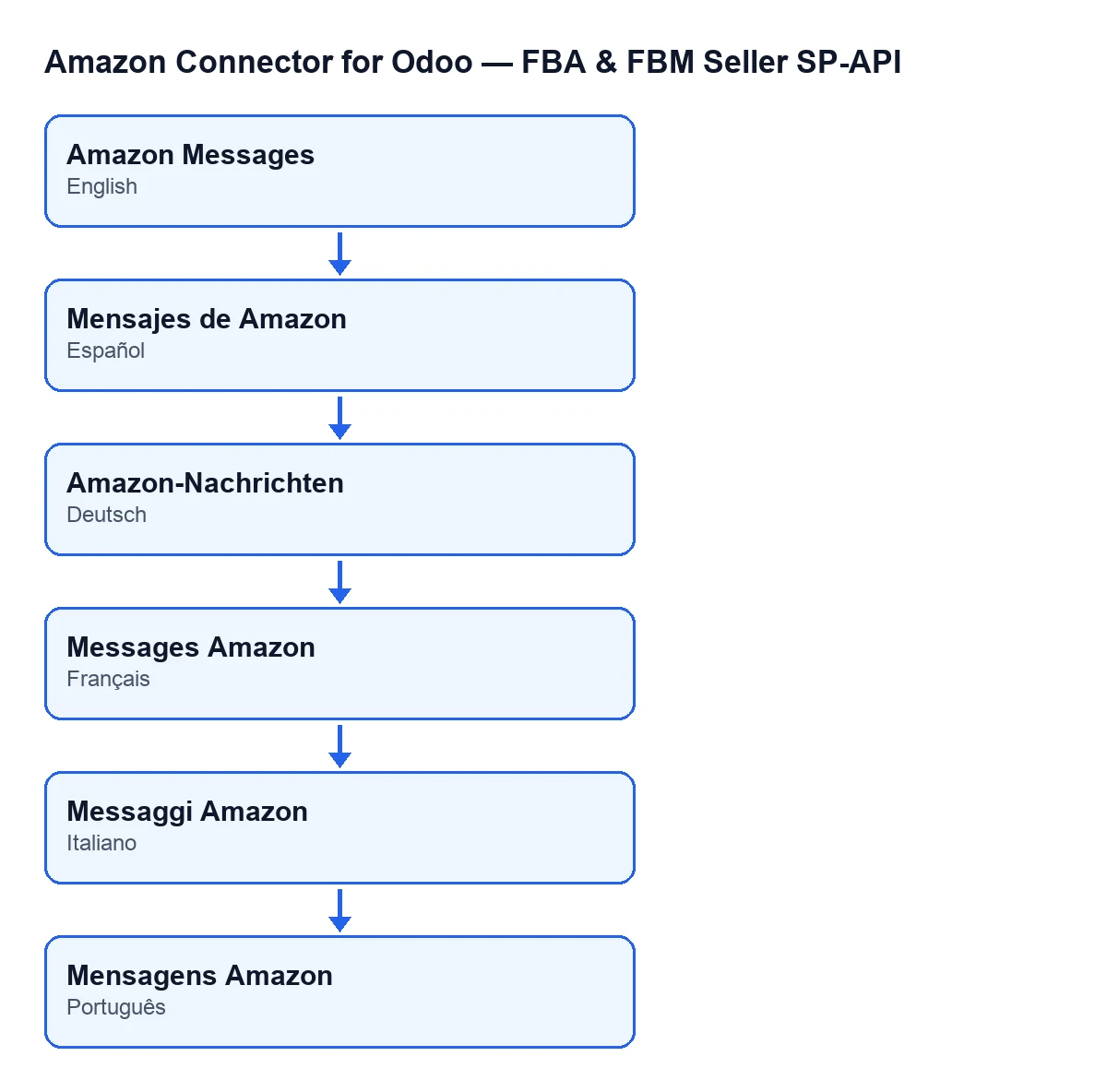
Amazon-Nachrichten; auf Deutsch Amazon-Nachrichten; auf Französisch Messages Amazon; auf Italienisch Messaggi Amazon; auf Portugiesisch Mensagens Amazon.- Öffnen Sie die Rücksendungen mit
Amazon-Rücksendungen. Zuerst sucht das Modul die Amazon-Bestell-ID: inAmazon-Bestell-IDund, falls sie dort nicht zu finden ist, nacheinander in anderen Feldern des Auftrags. Findet es sie nicht, bricht der Button ab und öffnet die Liste nicht. Findet es sie, öffnet er die Rücksendepositionen dieser ID. Der ZählerRücksendungenzählt genau diese Positionen und zeigt null an, wenn es keine ID oder keine Positionen gibt.
- Öffnen Sie die Fälle mit
After-Sales-Fälle. Er sucht die ID wie der vorherige Button und bricht genauso ab, wenn er sie nicht findet. Findet er sie, öffnet er die Fälle dieser ID. Was Sie aus dieser Liste anlegen, bringt Konto, Auftrag, ID, die Fallart als Störungsmeldung und den TitelIncidencia Amazon …mit der ID am Ende als Vorschlag mit.
Was die Inbetriebnahme kostet
Das Modul ist eine Einmalzahlung pro Version und in Odoo Apps für 17, 18, 19 und 20 veröffentlicht. Die Verbindung läuft über FlexigoTech Cloud, daher benötigen Sie den Tarif Conector: 49 €/Monat oder 490 €/Jahr zzgl. MwSt., bis zu 3 Konten (der Tarif Pro kostet 98 €/Monat oder 980 €/Jahr zzgl. MwSt., bis zu 10 Konten). FlexigoTech Cloud speichert die Zugangsdaten verschlüsselt, überwacht die Synchronisierung und warnt per E-Mail, wenn sie fehlschlägt.
Wie FlexigoTech Ihnen helfen kann
FlexigoTech führt Odoo 17, 18, 19 und 20 ein und entwickelt Konnektoren und individuelle Integrationen. Wenn Sie das Modul vor Ihrer Entscheidung ansehen möchten, finden Sie es auf der Seite des Moduls.
Weiterlesen
Geprüft im Quellcode des Connectors (Version 20.0) und in den verlinkten Quellen
Quellen
- Quellcode des Moduls: flexigobe_amazon_seller_connector 20.0 (8576afa5): models/sale_order.py
- Quellcode des Moduls: flexigobe_amazon_seller_connector 20.0 (8576afa5): models/sale_order_message.py
- Quellcode des Moduls: flexigobe_amazon_seller_connector 20.0 (8576afa5): views/sale_order_message_views.xml
- Quellcode des Moduls: flexigobe_amazon_seller_connector 20.0 (8576afa5): views/sale_order_views.xml
- apps.odoo.com/apps/modules/20.0/flexigobe_amazon_seller_connector
- flexigotech.com/precios.html
- flexigotech.com/en/services.html