

 Español
 English
 Català
 Deutsch
 Português
 Italiano
 Nederlands
 Polski
Ce que le module ajoute à la commande client
Le module étend la commande client standard de l'app Ventes. Sur la fiche de la commande, il place un groupe de champs Amazon, trois compteurs et des boutons qui mènent aux messages, aux retours et aux dossiers après-vente de la commande. Dans la liste des commandes, il ajoute un champ de statut d'expédition.
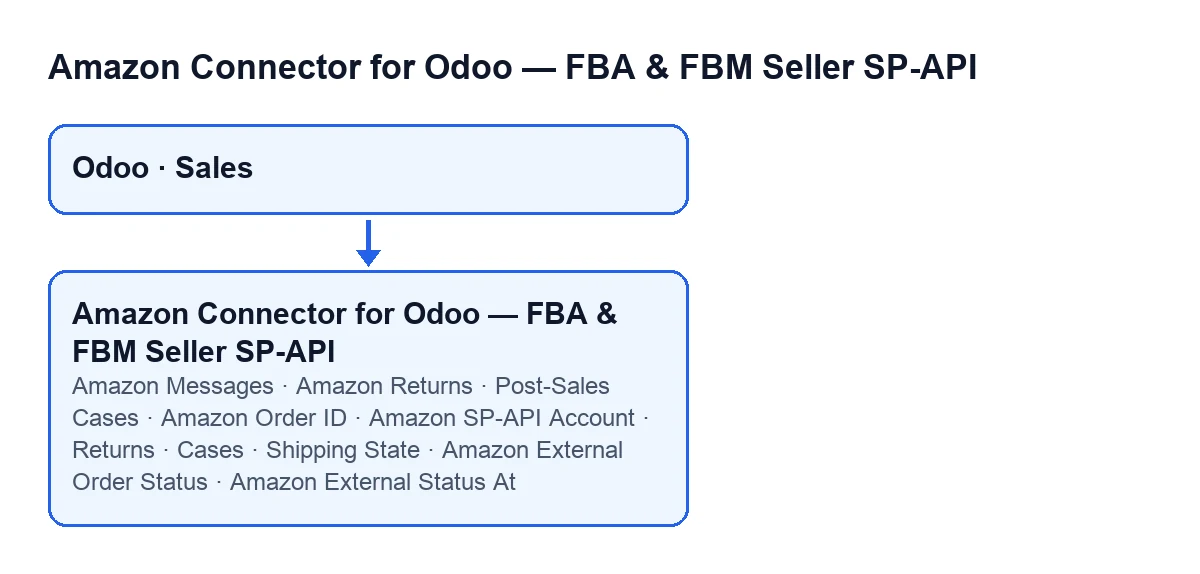
Voici les champs et où ils apparaissent :
| Libellé | Où on le voit | À savoir |
|---|---|---|
ID de commande Amazon (Amazon Order ID) | Fiche de la commande, groupe SP-API Amazon (Amazon SP-API) | Son aide dit : Format Amazon 3-7-7, par ex. : 123-1234567-1234567 (Amazon format 3-7-7, e.g.: 123-1234567-1234567) |
Compte Amazon SP-API (Amazon SP-API Account) | Fiche de la commande, même groupe | Relie la commande à un compte SP-API Amazon |
Statut de commande externe Amazon (Amazon External Order Status) | Fiche de la commande, même groupe | Lecture seule : c'est le module qui l'écrit, pas vous |
Statut externe Amazon le (Amazon External Status At) | Fiche de la commande, même groupe | Date et heure ; lecture seule, également écrit par le module |
Retours (Returns), Dossiers (Cases) et Messages | Fiche de la commande | Nombres entiers |
État/région de livraison (Shipping State) | Liste des commandes clients | Valeurs : En attente (Pending), Partiel (Partial), Envoyé (Sent) et Erreur |

Quand voit-on chaque élément
Les boutons Messages Amazon (Amazon Messages), Retours Amazon (Amazon Returns) et Dossiers après-vente (Post-Sales Cases) sont masqués quand la commande n'est pas une commande Amazon. Cette condition est la même dans Odoo 17, 18, 19 et 20 et dépend d'un champ interne, Commande Amazon (Amazon Order), qui n'apparaît dans aucune vue.
Dans Odoo 20.0, les champs du groupe SP-API Amazon et les compteurs Retours, Dossiers et Messages sont masqués avec cette même condition.
Guide : ce qui se passe sur une commande et ce que vous pouvez faire, dans l'ordre
Ce qui suit décrit le code d'Odoo 20.0. Odoo met à jour la commande de lui-même avec deux tâches planifiées ; les boutons Messages Amazon, Retours Amazon et Dossiers après-vente ouvrent des listes filtrées sur la commande.
- Les tâches planifiées écrivent le statut externe. Il y en a deux, actives à l'installation du module :
SP-API Amazon - Synchronisation des expéditions FBA expédiées(Amazon SP-API - Sync dispatched FBA shipments), toutes les 30 minutes, etSP-API Amazon - Synchronisation du statut d'expédition externe(Amazon SP-API - Sync external shipping status), toutes les 5 minutes. Elles renseignentStatut de commande externe AmazonetStatut externe Amazon leet, si la commande n'avait pas de compte, mettent dansCompte Amazon SP-APIle compte avec lequel elles synchronisent. On arrive aussi à ce même code depuis les boutonsExécuter la synchronisation des expéditions externes(Run External Shipment Sync) etSynchroniser les expéditions traitées par FBA(Sync FBA Fulfilled Shipments), qui écrivent donc aussi dans la commande.
- Le module complète les bons de livraison de la commande. Il examine les bons de livraison non annulés auxquels il manque l'ID de commande Amazon ou le compte. Si la commande semble venir d'Amazon (il trouve un ID, ou la commande a déjà un ID ou un compte), il copie dans ces bons de livraison l'ID manquant et, si le module détecte un compte, également le compte.
- Si le statut externe est
ShippedouPartiallyShipped(le module compare sans tenir compte des majuscules), il examine les bons de livraison non annulés de la commande (s'il y en a de sortie, seulement ceux-là). Quand il y en a exactement un et qu'il est déjà terminé, il le laisse marqué comme synchronisé, avec la date et sans erreur précédente.
- La validation automatique n'a lieu que dans ces conditions : qu'il existe un compte dont l'option de valider automatiquement la synchronisation des expéditions externes est activée et que le statut soit
Shipped(sans tenir compte des majuscules ; avecPartiallyShippedon ne valide pas). Le module prend alors les bons de livraison de sortie qui ne sont ni terminés ni annulés et, pour chacun : complète le compte et l'ID s'ils manquent, le confirme s'il est en brouillon, le réserve, met la quantité prévue comme faite et le valide, en résolvant les assistants de transfert immédiat ou de commande en attente qui peuvent apparaître. Dans cette validation, la confirmation automatique d'expédition vers Amazon est sautée. Si un bon de livraison échoue, il est marqué en erreur avec le motif, et le module continue avec les autres. Si les conditions ne sont pas remplies, aucun bon de livraison n'est validé : la commande reste avec le statut externe enregistré et avec ce qui a été fait aux étapes 2 et 3.
- Vérifiez le résultat dans la commande. Sur la fiche, dans le groupe
SP-API Amazon, regardezStatut de commande externe Amazon,Statut externe Amazon leetCompte Amazon SP-API(le compte n'est renseigné que si la commande n'en avait pas).
- Ouvrez les messages avec
Messages Amazon. Il mène à la liste des messages filtrée par l'ID de la commande. Ce que vous créez depuis cette liste arrive avec la commande, le compte et l'ID déjà proposés.
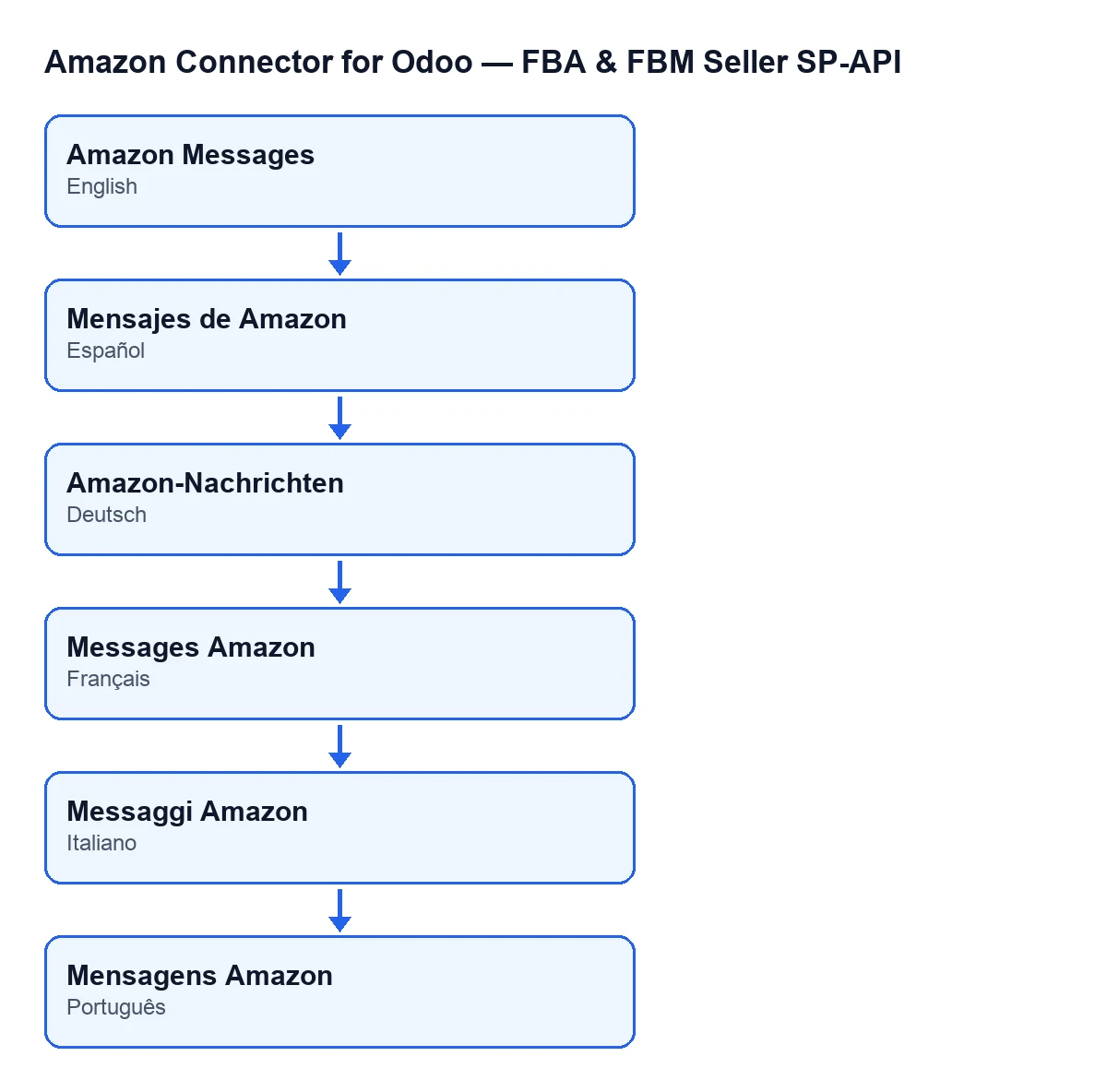
Messages Amazon ; en allemand, Amazon-Nachrichten ; en français, Messages Amazon ; en italien, Messaggi Amazon ; en portugais, Mensagens Amazon.- Ouvrez les retours avec
Retours Amazon. Il cherche d'abord l'ID de commande Amazon : dansID de commande Amazonet, s'il n'en sort rien, dans d'autres champs de la commande, l'un après l'autre. S'il ne le trouve pas, le bouton s'arrête et n'ouvre pas la liste. S'il le trouve, il ouvre les lignes de retour de cet ID. Le compteurRetourscompte ces mêmes lignes et affiche zéro s'il n'y a pas d'ID ou pas de lignes.
- Ouvrez les dossiers avec
Dossiers après-vente. Il cherche l'ID comme le bouton précédent et s'arrête de la même façon s'il ne le trouve pas. S'il le trouve, il ouvre les dossiers de cet ID. Ce que vous créez depuis cette liste arrive avec le compte, la commande, l'ID, le type de dossier comme incident et le titreIncident Amazon …, avec l'ID à la fin.
Ce que coûte la mise en route
Le module est en paiement unique par version et il est publié sur Odoo Apps pour 17, 18, 19 et 20. La connexion passe par FlexigoTech Cloud, donc il vous faut le plan Connecteur : 49 €/mois ou 490 €/an HT, jusqu'à 3 comptes (le plan Pro coûte 98 €/mois ou 980 €/an HT, jusqu'à 10 comptes). FlexigoTech Cloud conserve les identifiants chiffrés, surveille la synchronisation et prévient par e-mail en cas d'échec.
Comment FlexigoTech peut vous aider
FlexigoTech met en place Odoo 17, 18, 19 et 20 et développe des connecteurs et des intégrations sur mesure. Si vous voulez voir le module avant de décider, il se trouve sur la page du module.
À lire aussi
Vérifié dans le code du connecteur (version 20.0) et dans les sources citées
Sources
- Code du module : flexigobe_amazon_seller_connector 20.0 (8576afa5): models/sale_order.py
- Code du module : flexigobe_amazon_seller_connector 20.0 (8576afa5): models/sale_order_message.py
- Code du module : flexigobe_amazon_seller_connector 20.0 (8576afa5): views/sale_order_message_views.xml
- Code du module : flexigobe_amazon_seller_connector 20.0 (8576afa5): views/sale_order_views.xml
- apps.odoo.com/apps/modules/20.0/flexigobe_amazon_seller_connector
- flexigotech.com/precios.html
- flexigotech.com/en/services.html