

 Español
 English
 Deutsch
 Français
 Português
 Italiano
 Nederlands
 Polski
Què afegeix el mòdul a la comanda de venda
El mòdul amplia la comanda de venda estàndard de l'app Vendes. A la fitxa de la comanda posa un grup de camps d'Amazon, tres comptadors i botons que porten als missatges, les devolucions i els casos postvenda de la comanda. A la llista de comandes afegeix un camp d'estat d'enviament.
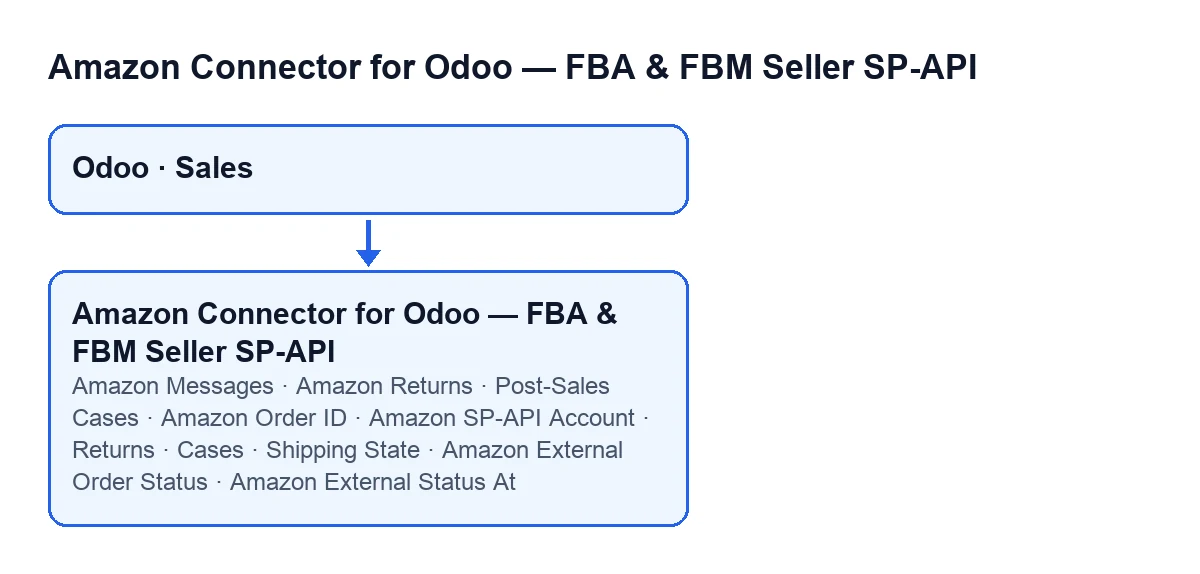
Aquests són els camps i on es veuen:
| Rètol | On es veu | Què cal saber |
|---|---|---|
Amazon Order ID | Fitxa de la comanda, grup Amazon SP-API | La seva ajuda diu: Amazon format 3-7-7, e.g.: 123-1234567-1234567 |
Amazon SP-API Account | Fitxa de la comanda, mateix grup | Enllaça la comanda amb un compte SP-API d'Amazon |
Amazon External Order Status | Fitxa de la comanda, mateix grup | Només lectura: l'escriu el mòdul, no tu |
Amazon External Status At | Fitxa de la comanda, mateix grup | Data i hora; només lectura, també l'escriu el mòdul |
Returns, Cases i Messages | Fitxa de la comanda | Nombres enters |
Shipping State | Llista de comandes de venda | Valors: Pending, Partial, Sent i Error |

Quan es veu cada cosa
Els botons Amazon Messages, Amazon Returns i Post-Sales Cases s'oculten quan la comanda no és d'Amazon. Aquesta condició és la mateixa a Odoo 17, 18, 19 i 20 i depèn d'un camp intern, Amazon Order, que no es veu a cap vista.
A Odoo 20.0, els camps del grup Amazon SP-API i els comptadors Returns, Cases i Messages s'oculten amb aquesta mateixa condició.
Guia: què passa en una comanda i què pots fer, per ordre
El que segueix descriu el codi d'Odoo 20.0. Odoo actualitza la comanda pel seu compte amb dues tasques programades; els botons Amazon Messages, Amazon Returns i Post-Sales Cases obren llistes filtrades de la comanda.
- Les tasques programades escriuen l'estat extern. N'hi ha dues, actives en instal·lar el mòdul:
Amazon SP-API - Sync dispatched FBA shipments, cada 30 minuts, iAmazon SP-API - Sync external shipping status, cada 5 minuts. OmplenAmazon External Order StatusiAmazon External Status Ati, si la comanda no tenia compte, posen aAmazon SP-API Accountel compte amb el qual sincronitzen. També s'arriba a aquest mateix codi des dels botonsRun External Shipment SynciSync FBA Fulfilled Shipments, que per tant també escriuen a la comanda.
- El mòdul completa els albarans de la comanda. Mira els albarans no cancel·lats als quals els falti l'ID de la comanda d'Amazon o el compte. Si la comanda sembla d'Amazon (troba un ID, o la comanda ja té ID o compte), copia en aquests albarans l'ID que falti i, si el mòdul detecta un compte, també el compte.
- Si l'estat extern és
ShippedoPartiallyShipped(el mòdul compara sense distingir majúscules), mira els albarans no cancel·lats de la comanda (si n'hi ha de sortida, només aquests). Quan n'hi ha exactament un i ja està fet, el deixa marcat com a sincronitzat, amb la data i sense error anterior.
- La validació automàtica només ocorre amb aquestes condicions: que hi hagi un compte amb la seva opció de validar automàticament la sincronització d'enviaments externs activada i que l'estat sigui
Shipped(sense distingir majúscules; ambPartiallyShippedno es valida). Llavors el mòdul agafa els albarans de sortida que no estiguin fets ni cancel·lats i, en cada un: completa el compte i l'ID si falten, el confirma si està en esborrany, el reserva, posa com a feta la quantitat prevista i el valida, resolent els assistents de transferència immediata o de comanda pendent que puguin sortir. En aquesta validació se salta la confirmació automàtica d'enviament cap a Amazon. Si un albarà falla, queda marcat amb error i amb el motiu, i el mòdul continua amb els altres. Si no es compleixen les condicions, no es valida cap albarà: la comanda es queda amb l'estat extern desat i amb el fet als passos 2 i 3.
- Comprova el resultat a la comanda. A la fitxa, dins del grup
Amazon SP-API, miraAmazon External Order Status,Amazon External Status AtiAmazon SP-API Account(el compte només s'omple si la comanda no el tenia).
- Obre els missatges amb
Amazon Messages. Porta a la llista de missatges filtrada per l'ID de la comanda. El que creïs des d'aquesta llista porta proposats la comanda, el compte i l'ID.
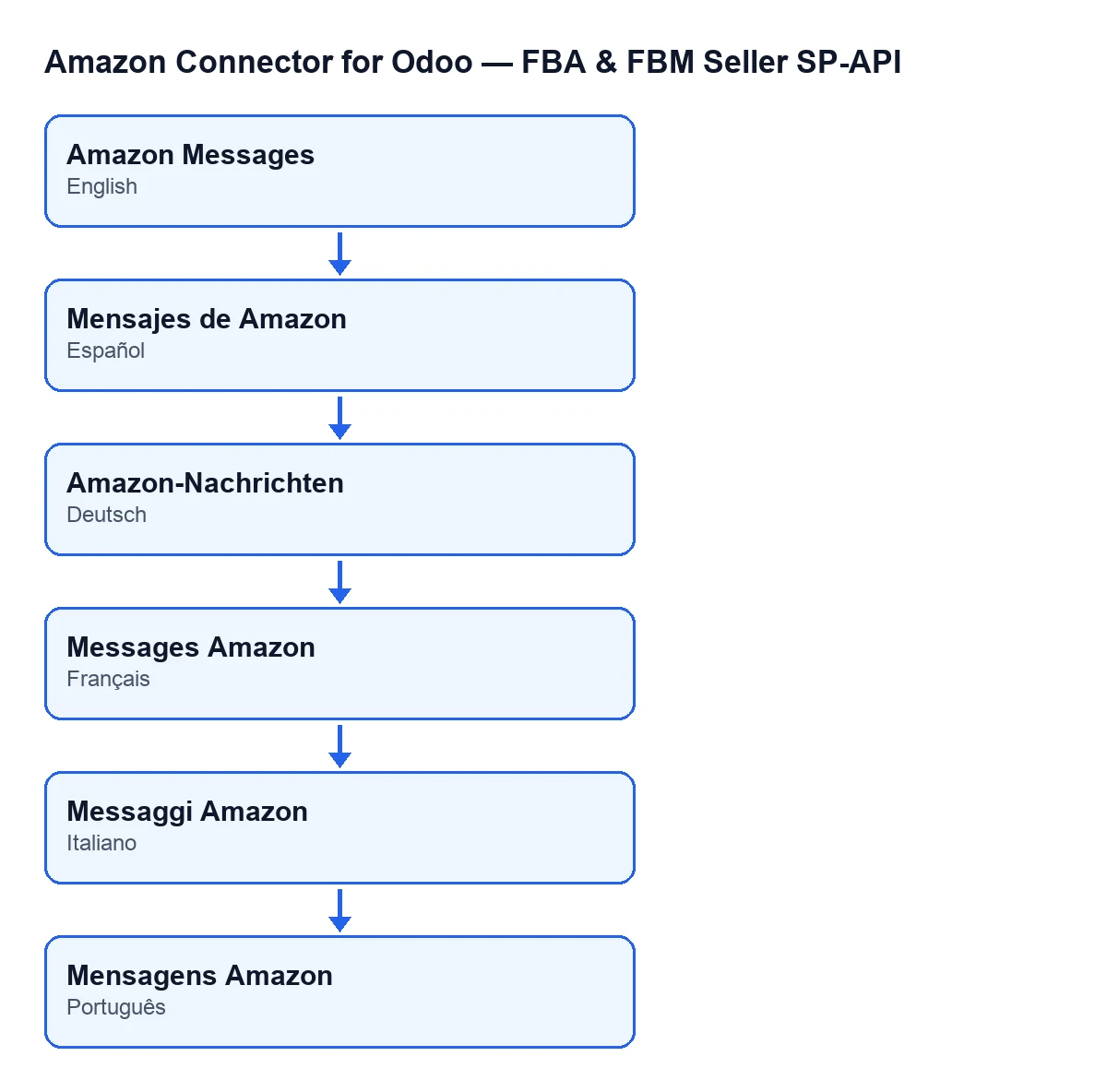
Amazon Messages; en alemany, Amazon-Nachrichten; en francès, Messages Amazon; en italià, Messaggi Amazon; en portuguès, Mensagens Amazon.- Obre les devolucions amb
Amazon Returns. Primer busca l'ID de la comanda d'Amazon: aAmazon Order IDi, si no surt d'aquí, en altres camps de la comanda, un darrere l'altre. Si no el troba, el botó s'atura i no obre la llista. Si el troba, obre les línies de devolució d'aquest ID. El comptadorReturnscompta aquestes mateixes línies i marca zero si no hi ha ID o no hi ha línies.
- Obre els casos amb
Post-Sales Cases. Busca l'ID igual que el botó anterior i s'atura igual si no el troba. Si el troba, obre els casos d'aquest ID. El que creïs des d'aquesta llista porta proposats el compte, la comanda, l'ID, el tipus de cas com a incidència i el títolIncidencia Amazon …, amb l'ID al final.
Què costa posar-ho en marxa
El mòdul és de pagament únic per versió i està publicat a Odoo Apps per a 17, 18, 19 i 20. La connexió passa per FlexigoTech Cloud, així que necessites el pla Conector: 49 € al mes o 490 € a l'any sense IVA, fins a 3 comptes (el pla Pro costa 98 € al mes o 980 € a l'any sense IVA, fins a 10 comptes). FlexigoTech Cloud desa xifrades les credencials, vigila la sincronització i avisa per correu si falla.
Com et pot ajudar FlexigoTech
FlexigoTech implanta Odoo 17, 18, 19 i 20 i desenvolupa connectors i integracions a mida. Si vols veure el mòdul abans de decidir, és a la pàgina del mòdul.
Continua llegint
Comprovat al codi del connector (versió 20.0) i a les fonts enllaçades
Fonts
- Codi del mòdul: flexigobe_amazon_seller_connector 20.0 (8576afa5): models/sale_order.py
- Codi del mòdul: flexigobe_amazon_seller_connector 20.0 (8576afa5): models/sale_order_message.py
- Codi del mòdul: flexigobe_amazon_seller_connector 20.0 (8576afa5): views/sale_order_message_views.xml
- Codi del mòdul: flexigobe_amazon_seller_connector 20.0 (8576afa5): views/sale_order_views.xml
- apps.odoo.com/apps/modules/20.0/flexigobe_amazon_seller_connector
- flexigotech.com/precios.html
- flexigotech.com/en/services.html