

 Español
 English
 Català
 Deutsch
 Français
 Português
 Italiano
 Nederlands
Jakie menu dodaje USA Digital Services Tax Compliance
Gdzie pojawia się moduł po instalacji?
W menu głównym o nazwie Digital Services Tax. Pierwszą pozycją w środku jest Digital Services Tax › Dashboard, a pozostałe opcje podzielono na trzy sekcje: Configuration, Compliance & Filing i Analysis & Reports (dwie ostatnie w Odoo 19 i 20). Karta w Odoo Apps przedstawia moduł nagłówkiem US digital services tax by state in Odoo i ma sekcję How it works poświęconą jego działaniu.
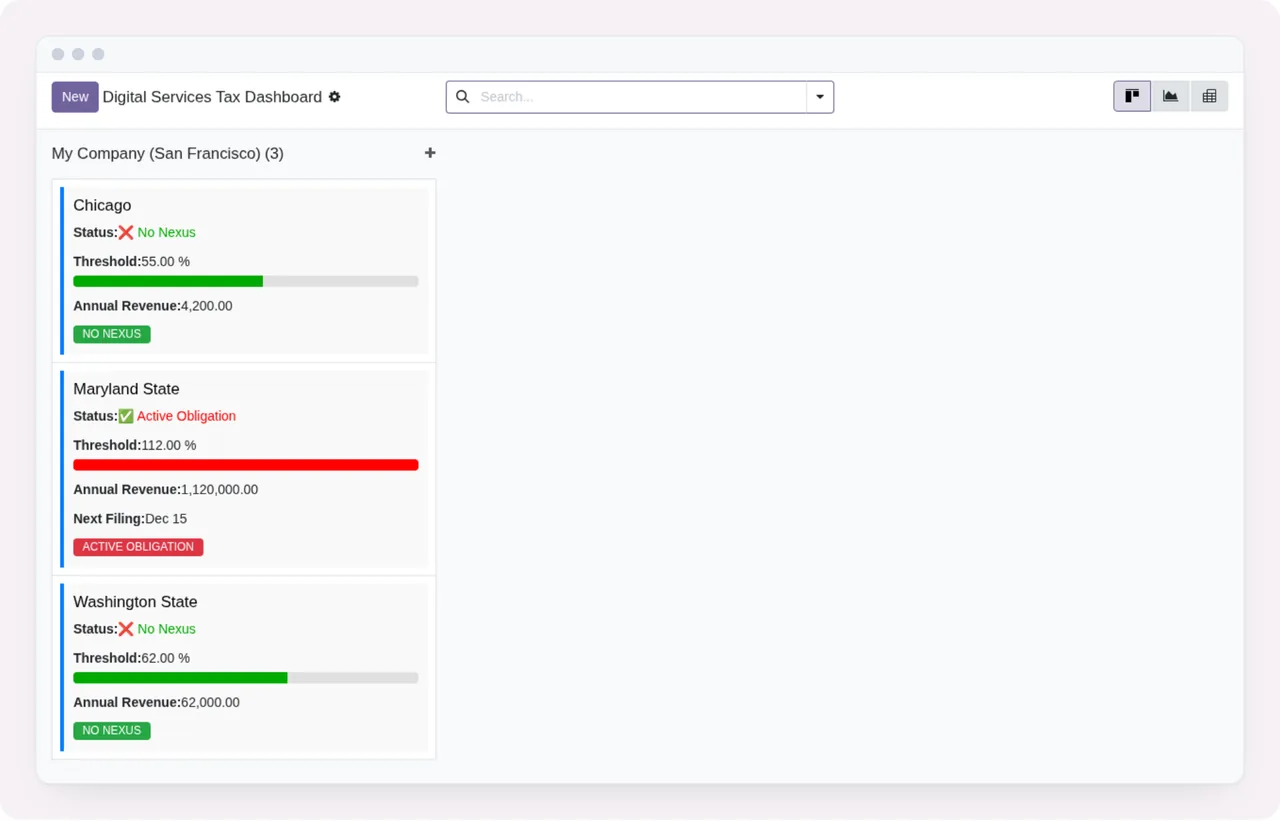
Dashboard pogrupowany według firmy: każda karta pokazuje status, próg z paskiem postępu, roczne przychody i etykietę obowiązkuCo konfiguruje się w Configuration?
Ta sekcja ma dwa menu: Digital Services Tax › Configuration › Jurisdictions i Digital Services Tax › Configuration › Service Categories. Jurysdykcje to rekordy modelu dst.jurisdiction, który kod opisuje jako Digital Services Tax Jurisdiction. Na liście możesz wyszukiwać, przechodzić między stronami i utworzyć nowy rekord odpowiednim przyciskiem.
Co jest w Compliance & Filing?
Tylko w Odoo 19 i 20. To sekcja z największą liczbą opcji. Zawiera sześć menu:
Digital Services Tax › Compliance & Filing › Nexus StatusDigital Services Tax › Compliance & Filing › Filing RecordsDigital Services Tax › Compliance & Filing › ExemptionsDigital Services Tax › Compliance & Filing › Filing CalendarDigital Services Tax › Compliance & Filing › Create FilingDigital Services Tax › Compliance & Filing › Claim Exemption
A w Analysis & Reports?
Tylko w Odoo 19 i 20. Trzy menu: Digital Services Tax › Analysis & Reports › Scenario Models, Digital Services Tax › Analysis & Reports › Regulatory Updates i Digital Services Tax › Analysis & Reports › Alerts & Updates. To trzy pozycje należące do tej sekcji.
Jakie rekordy moduł przechowuje w środku
Jakie modele tworzy w bazie danych?
Jeśli zajrzysz do kodu, oto modele i ich opisy, pogrupowane według tematu wskazanego w nazwie:
- Jurysdykcje i nexus:
dst.jurisdiction(Digital Services Tax Jurisdiction) idst.nexus_status(Nexus Status per Jurisdiction). - Przychody:
dst.revenue_stream(Digital Services Tax Revenue Stream) idst.revenue_entry(Digital Services Tax Revenue Entry). - Deklaracje:
dst.filing_record(DST Compliance Filing Record) idst.filing_submission(Digital Services Tax Filing Submission). - Zwolnienia:
dst.exemption_record(DST Exemption Claim Audit Trail). - Audyt:
dst.audit_log_entry(Digital Services Tax Audit Log Entry). - Panel:
dst.dashboard_kpi(Digital Services Tax Dashboard KPI) idst.dashboard.overview(Digital Services Tax Dashboard Overview). - Analiza:
dst.scenario_model(Digital Services Tax Scenario Model) idst.regulatory_update(DST Regulatory Change Tracking), który dziedziczy pomail.thread.
Taką strukturę danych moduł przechowuje w Twoim Odoo, zgodnie z definicją w kodzie.
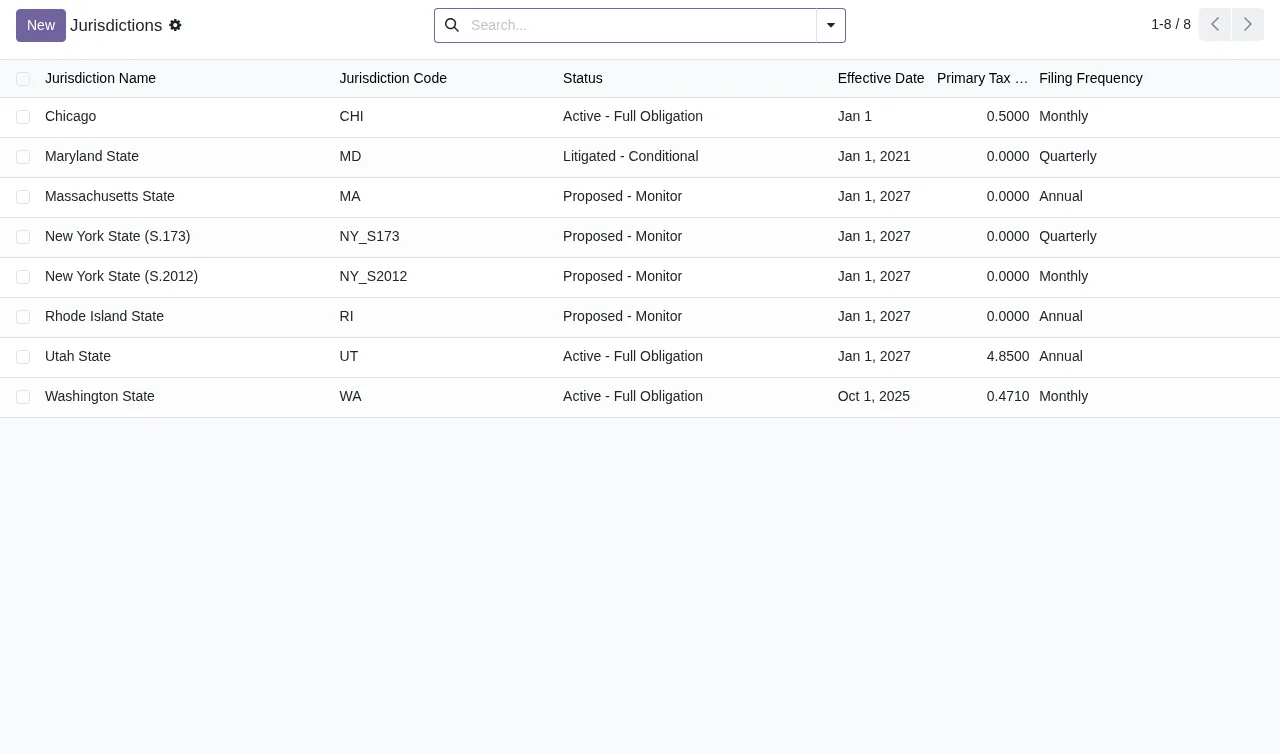
Jakie rodzaje alertów rozróżnia?
Kod wyodrębnia trzy modele alertów: dst.nexus_alert (Nexus Threshold Alert), dst.legal_alert (Digital Services Tax Legal Alert) i dst.litigation_alert (DST Litigation Tracking). Osobno jest dst.regulatory_update do śledzenia zmian przepisów. W menu Odoo 19 i 20 powiązane opcje znajdziesz w Analysis & Reports, w pozycjach Regulatory Updates i Alerts & Updates.
Jak wygląda rekord po otwarciu?
Animacja przechodzi przez główne ekrany, od listy jurysdykcji po formularz deklaracji. Jeśli chcesz wiedzieć, co wypełnić na każdym z nich i co sprawdzić na start, znajdziesz to w uruchomieniu modułu.
Jurisdictions, Dashboard z trzema kartami, lista jurysdykcji i formularz deklaracji Maryland State w statusie Draft - Not Filed, z wyliczeniem podatku i nieopłaconą sekcją płatnościCo zależy od usługi zewnętrznej i ile to kosztuje
Czy wszystko działa wewnątrz Odoo?
Nie do końca. Karta uprzedza o tym w osobnej sekcji: Before you buy: some features of this app use a paid external service. Tą usługą jest usługa lokalna FlexigoTech Cloud. Bez subskrypcji albo przy zawieszonej usłudze przestaje działać to, co zapewnia subskrypcja; dane zostają w Twoim Odoo. Karta zawiera też sekcję Privacy policy, którą warto przeczytać przed podłączeniem usługi.
Ile kosztuje i w jakich wersjach jest dostępny?
Moduł jest opublikowany w Odoo Apps dla Odoo 17, 18, 19 i 20, w cenie 9 € za wersję Odoo (płatność jednorazowa, netto (bez VAT)), a usługa lokalna kosztuje 29 €/mies. lub 290 €/rok netto (bez VAT) (Pro: 58 €/mies. lub 580 €/rok). W ramach subskrypcji moduł dla nowych wersji Odoo jest wliczony, jeśli kupiłeś go na flexigotech.com; w Odoo App Store każdą wersję kupuje się tam.
Jak pomaga FlexigoTech
Jeśli masz już Odoo albo właśnie je wdrażasz, w FlexigoTech wdrażamy Odoo 17, 18, 19 i 20 oraz tworzymy konektory i integracje na zamówienie, na przykład żeby przenieść do tego modułu dane, które dziś trzymasz w innym systemie. Jeśli podczas testów pojawi się komunikat, którego nie rozumiesz, przejrzyj komunikaty o błędach i ostrzeżenia modułu. A jeśli przed decyzją chcesz zobaczyć pełną kartę, znajdziesz ją w Odoo Apps.
Czytaj dalej
Sprawdzone w kodzie źródłowym modułu (wersja 20.0) i w podlinkowanych źródłach
Źródła
- Kod modułu: flexigo_usa_digital_services_tax_compliance 20.0 (5c0ad1e2): views/dst_menu.xml
- Kod modułu: flexigo_usa_digital_services_tax_compliance 20.0 (5c0ad1e2): static/description/index.html
- Kod modułu: flexigo_usa_digital_services_tax_compliance 20.0 (5c0ad1e2): models/dst_audit_log_entry.py
- Kod modułu: flexigo_usa_digital_services_tax_compliance 20.0 (5c0ad1e2): models/dst_dashboard_kpi.py
- Kod modułu: flexigo_usa_digital_services_tax_compliance 20.0 (5c0ad1e2): models/dst_exemption_record.py
- Kod modułu: flexigo_usa_digital_services_tax_compliance 20.0 (5c0ad1e2): models/dst_filing_record.py
- Kod modułu: flexigo_usa_digital_services_tax_compliance 20.0 (5c0ad1e2): models/dst_filing_submission.py
- Kod modułu: flexigo_usa_digital_services_tax_compliance 20.0 (5c0ad1e2): models/dst_jurisdiction.py
- Kod modułu: flexigo_usa_digital_services_tax_compliance 20.0 (5c0ad1e2): models/dst_legal_alert.py
- Kod modułu: flexigo_usa_digital_services_tax_compliance 20.0 (5c0ad1e2): models/dst_nexus_status.py
- Kod modułu: flexigo_usa_digital_services_tax_compliance 20.0 (5c0ad1e2): models/dst_regulatory_update.py
- Kod modułu: flexigo_usa_digital_services_tax_compliance 20.0 (5c0ad1e2): models/dst_revenue_entry.py
- Kod modułu: flexigo_usa_digital_services_tax_compliance 20.0 (5c0ad1e2): models/dst_revenue_stream.py
- Kod modułu: flexigo_usa_digital_services_tax_compliance 20.0 (5c0ad1e2): models/dst_scenario_model.py
- apps.odoo.com/apps/modules/20.0/flexigo_usa_digital_services_tax_compliance
- apps.odoo.com/apps/modules/17.0/flexigo_usa_digital_services_tax_compliance
- apps.odoo.com/apps/modules/18.0/flexigo_usa_digital_services_tax_compliance
- apps.odoo.com/apps/modules/19.0/flexigo_usa_digital_services_tax_compliance
- flexigotech.com/en/services.html
- flexigotech.com/precios.html