

 Español
 English
 Català
 Deutsch
 Français
 Português
 Italiano
 Nederlands
Gdzie jest przycisk i kiedy go widać
Wnioski o anulowanie otwierasz z menu Octopia › Zamówienia › Anulowania. Gałąź Octopia wymaga uprawnienia Użytkownik Octopia: jeśli go nie masz, tej gałęzi nie widzisz. Na tym ekranie jest przycisk Zgłoś do Octopia, który istnieje w Odoo 17, 18, 19 i 20.
Przycisk widać tylko, dopóki wniosek jest w stanie początkowym. Gdy Stan zmieni się na inny, przycisk znika.
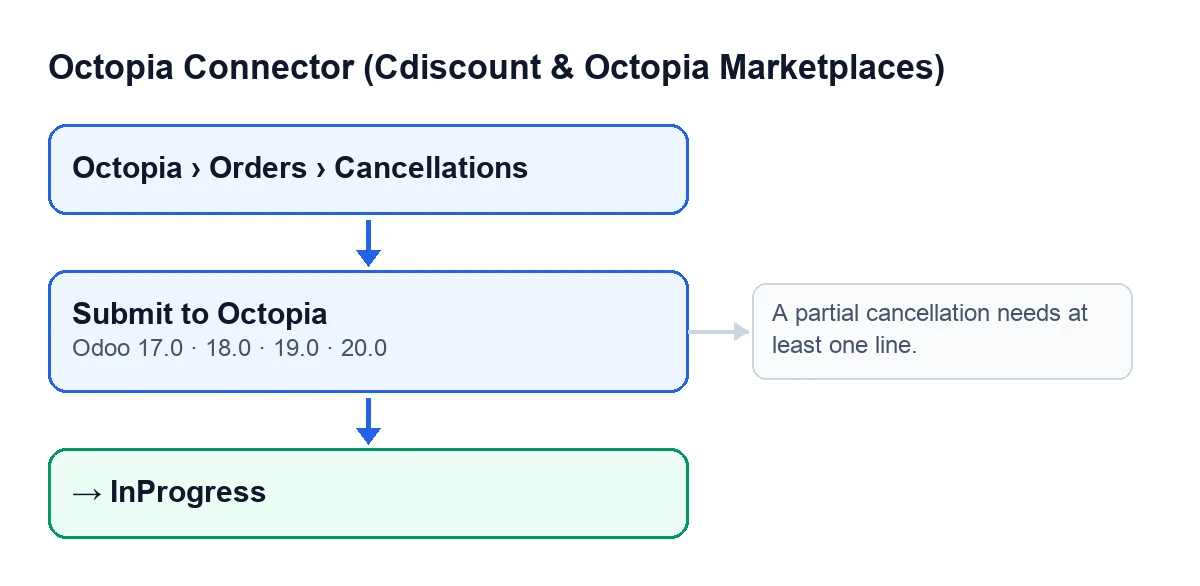
Zanim go klikniesz, spójrz na dane karty, które mają znaczenie. Lista Anulowania pokazuje Konto (Account), Zamówienie (Order) i Typ zdarzenia (Event Type). Na karcie Typ zdarzenia ma wartość Całe zamówienie (Full Order), która jest domyślna, albo Wybrane pozycje (Specific Lines). Pole Pozycje (częściowo) (Lines (partial)) pojawia się tylko wtedy, gdy Typ zdarzenia to Wybrane pozycje; przy wartości domyślnej go nie widać.

Wymyślony przypadek: Tienda Mediterránea anuluje dwa zamówienia
Przykład Przypadek poglądowy: firma i jej dane są zmyślone, żeby pokazać przebieg.
Tienda Mediterránea, wymyślona firma sprzedająca naczynia i przybory kuchenne w Cdiscount, ma dwa anulowania do wysłania. Wchodzi w Octopia › Zamówienia › Anulowania i otwiera pierwsze.
Pierwsze anulowanie: całe zamówienie
Typ zdarzenia to Całe zamówienie. Osoba klika Zgłoś do Octopia, a Odoo pyta: Wysłanie zaakceptowanego anulowania spowoduje zwrot środków klientowi. Kontynuować? (Submitting an accepted cancellation refunds the customer. Continue?). Po zaakceptowaniu w Odoo 20 metoda robi to, w tej kolejności:
- Jeśli wniosek nie jest już w stanie początkowym, pomija go bez żadnej akcji.
- Bierze zamówienie z wniosku i otwiera połączenie z Octopia dla konta tego zamówienia.
- Ponieważ to całe zamówienie, wysyła do Octopia identyfikator zamówienia, powód wniosku i zwrot kosztów wysyłki, który niesie wniosek.
- Jeśli odpowiedzią Octopia jest zestaw danych, zapisuje na karcie identyfikator wniosku zwrócony przez Octopia, jako odnośnik.
- Zapisuje stan
InProgressoraz datę i godzinę wysyłki. - Dodaje do rejestru synchronizacji wpis typu anulowania, z wynikiem poprawnym i tekstem zawierającym typ zdarzenia, zamówienie i powód.
Przy całym zamówieniu metoda nie sprawdza, czy są pozycje: nie są jej potrzebne.
Drugie anulowanie: tylko niektóre pozycje
Drugie anulowanie ma Typ zdarzenia ustawiony na Wybrane pozycje, ale osoba nie dodała jeszcze żadnej pozycji w Pozycje (częściowo). Klika przycisk, akceptuje potwierdzenie, a Odoo zatrzymuje się z komunikatem: Częściowe anulowanie wymaga co najmniej jednej pozycji. (A partial cancellation needs at least one line.)
Komunikat pojawia się po kliknięciu Zgłoś do Octopia przy częściowym anulowaniu bez pozycji. Sprawdzenie następuje przed wysłaniem czegokolwiek do Octopia, a po zatrzymaniu akcji nic z tego, co miało się zmienić, nie zostaje zapisane: wniosek zostaje taki, jaki był, a przycisk nadal jest widoczny.
Rozwiązaniem jest dodanie co najmniej jednej pozycji w Pozycje (częściowo). Zmiana Typ zdarzenia na Całe zamówienie również sprawiłaby, że komunikat zniknie, ale wtedy anulowane zostałoby całe zamówienie, więc ma to sens tylko, jeśli tego chcesz.
Gdy pozycje są już dodane, przycisk wysyła jedno żądanie ze wszystkimi. Z każdej pozycji przekazuje jej identyfikator, ofertę, powód i zwrot kosztów wysyłki z wniosku. Jeśli pozycja nie ma własnego powodu, używa powodu wniosku. Octopia może odpowiedzieć listą wyników albo pojedynczym wynikiem; z każdego moduł pobiera identyfikator wniosku, a jeśli pobierze jakikolwiek, zapisuje je na karcie, oddzielone przecinkami. Potem robi to samo co przy całym anulowaniu: stan InProgress, data i godzina oraz wpis w rejestrze synchronizacji.
Co się zmienia na końcu
Stanwniosku zmienia się naInProgress.- Zapisana zostaje data i godzina wysyłki.
- Jeśli Octopia zwróciła identyfikatory, karta zachowuje je jako odnośnik.
- Rejestr synchronizacji otrzymuje wpis typu anulowania z wynikiem poprawnym.
- Przycisk przestaje być widoczny, bo jego warunek pokazuje go tylko w stanie początkowym.
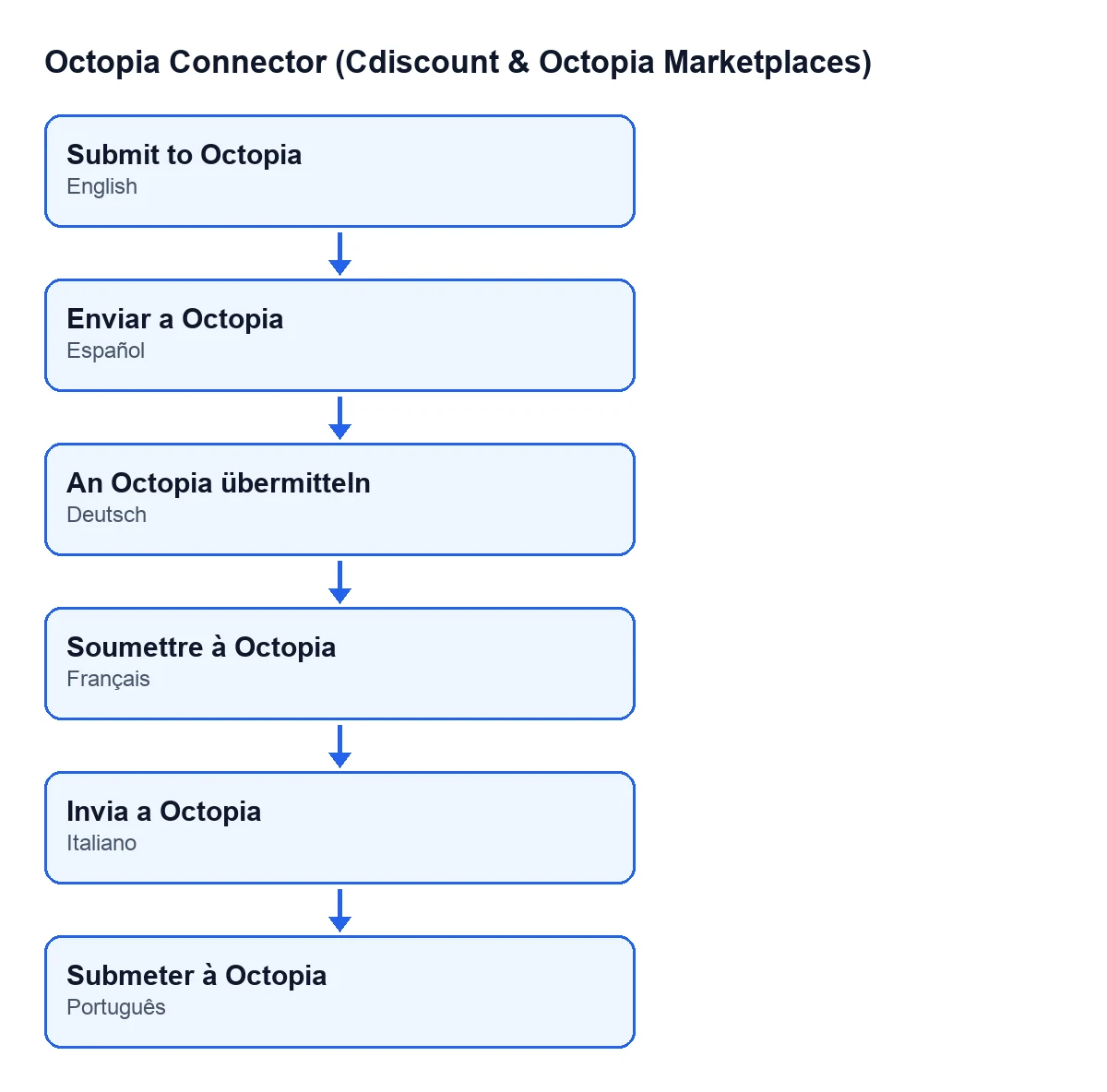
Etykieta zależnie od języka Twojego Odoo
Przy Odoo po polsku przycisk nazywa się Zgłoś do Octopia. Moduł zawiera też tłumaczenia na inne języki, które pokazuje schemat.
Co wynosisz z tego przypadku
- Przed kliknięciem sprawdź
Typ zdarzenia: od niego zależy, czy wysyłane jest całe zamówienie, czy tylko pozycje. - Przy anulowaniu częściowym najpierw dodaje się pozycje; bez nich nic nie zostanie wysłane.
- Pytanie potwierdzające ostrzega, że wysłanie zaakceptowanego anulowania powoduje zwrot środków klientowi.
- Jeśli wniosek nie jest już w stanie początkowym, metoda nie wysyła go ponownie.
Koszt i pomoc
Moduł jest płatny jednorazowo za wersję Odoo i opublikowany dla 17, 18, 19 i 20 w swojej karcie w Odoo Apps. Wymaga subskrypcji FlexigoTech Cloud, plan Konektor: 49 €/mies. lub 490 €/rok netto (bez VAT), z maksymalnie trzema kontami platformy. Połączenie przechodzi przez FlexigoTech Cloud, który przechowuje poświadczenia w postaci zaszyfrowanej, pilnuje synchronizacji i wysyła e-mail, gdy coś zawiedzie. Bez subskrypcji lub przy zawieszonej usłudze zatrzymuje się to, co daje subskrypcja; dane zostają w Twoim Odoo.
Jeśli wdrażasz Odoo i chcesz sprawdzić, jak anulowania z Cdiscount wpisują się w Twoje procesy, FlexigoTech wdraża Odoo oraz tworzy konektory i integracje na zamówienie.
Czytaj dalej
Sprawdzone w kodzie źródłowym konektora (wersja 20.0) i w podlinkowanych źródłach
Źródła
- Kod modułu: flexigobe_octopia_connector 20.0 (4848da6a): views/octopia_order_actions_views.xml
- Kod modułu: flexigobe_octopia_connector 20.0 (4848da6a): models/octopia_order_actions.py
- apps.odoo.com/apps/modules/20.0/flexigobe_octopia_connector
- flexigotech.com/precios.html
- flexigotech.com/en/services.html