

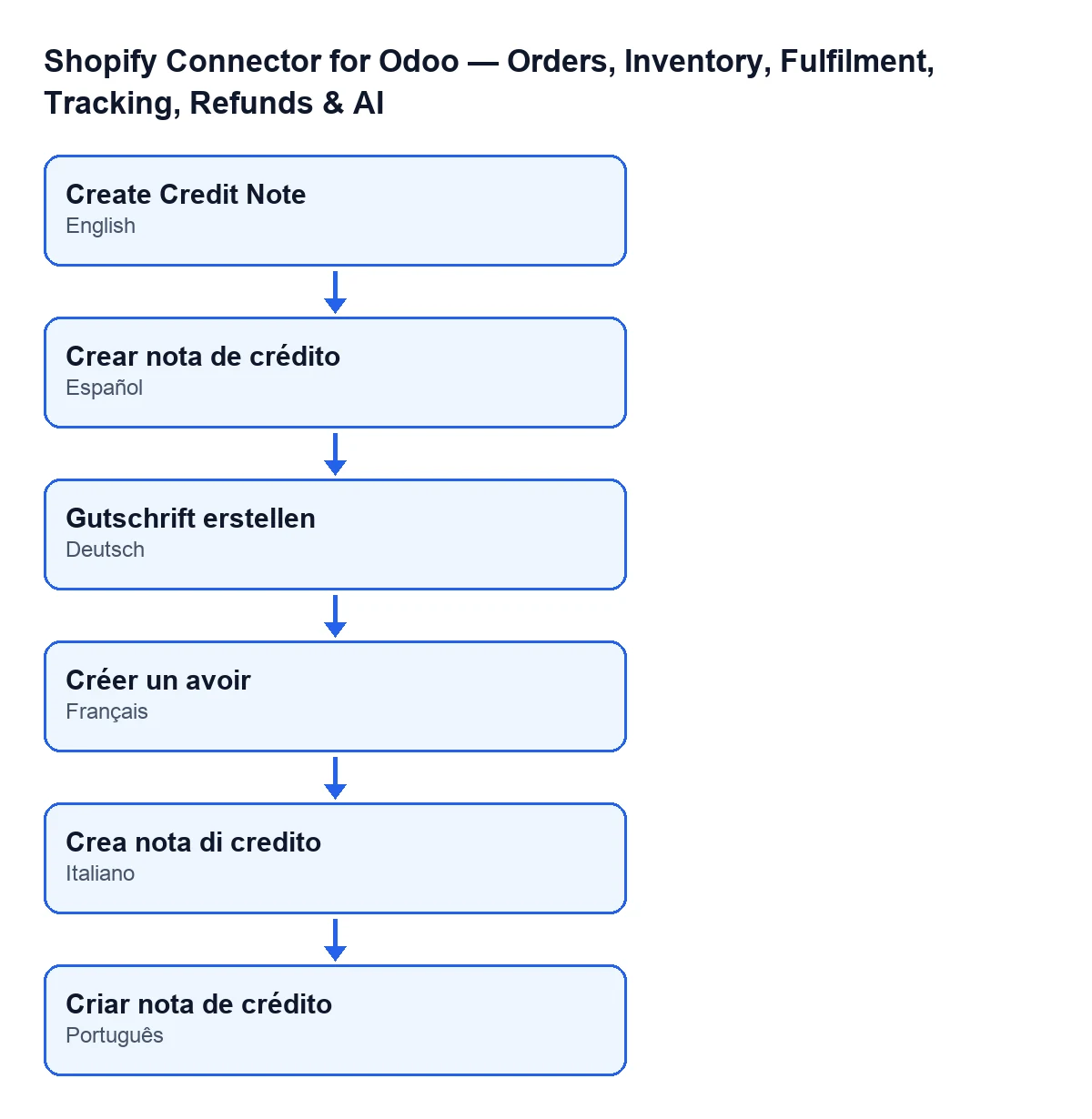
 Español
 English
 Català
 Deutsch
 Français
 Português
 Italiano
 Nederlands
Zwykła ścieżka i miejsce przycisku
Czy trzeba kliknąć przycisk, żeby powstała nota kredytowa?
Niekoniecznie. Zaplanowane zadanie Shopify Create Credit Notes (co trzy godziny, po instalacji wyłączone) robi to samo bez klikania, ale tylko dla sklepów, które mają włączone Finance i wybrały automatyczne tworzenie not kredytowych. Szuka zwrotów w stanie początkowym, które mają zamówienie sprzedaży (do stu na jeden przebieg), pomija te, których zamówienie nie ma zatwierdzonej faktury, a z pozostałych tworzy notę i ją zatwierdza. Zmiany zapisuje zwrot po zwrocie: jeśli jeden się nie powiedzie, cofa tylko ten i idzie dalej. Zwrotów częściowych to zadanie nie tworzy. Dopóki jest wyłączone, ta ścieżka nie działa, a notę tworzysz przyciskiem.
Gdzie jest przycisk?
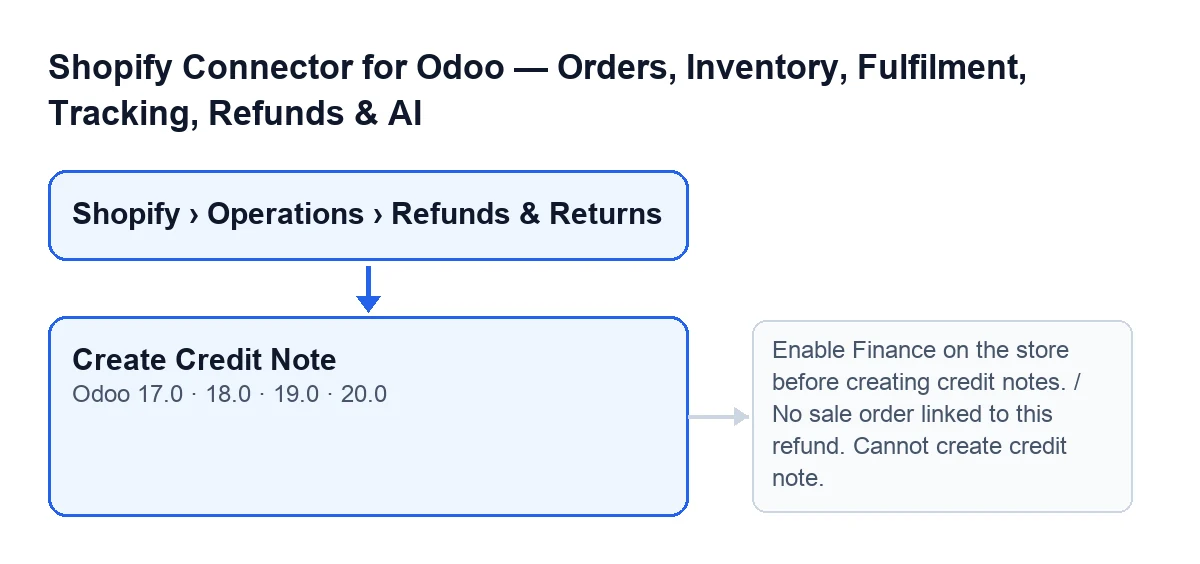
Otwórz menu Shopify › Operations › Refunds & Returns i wejdź na kartę zwrotu, na ekranie Shopify Refunds. Oba człony menu, Shopify i Operations, wymagają uprawnienia Viewer: bez niego tego członu nie widzisz. Przy Odoo w języku polskim przycisk nazywa się Create Credit Note i jest dostępny w wersjach 17, 18, 19 i 20.
Kiedy przycisk się pojawia, a kiedy znika?
Jest ukryty, gdy State zwrotu nie jest ani początkowy, ani błędu. Nowy zwrot ma stan początkowy, więc wtedy go widać. Jeśli utworzenie noty się nie powiedzie i zwrot przejdzie w stan błędu, przycisk znów jest widoczny i pojawia się pole Error, które nie ma etykiety i pokazuje tylko swoją zawartość. Gdy tylko zwrot ma utworzoną notę kredytową, przycisk znika. Warunek jest taki sam w 17, 18, 19 i 20.

Co sprawdza i co zmienia po kliknięciu
Co sprawdza przycisk i w jakiej kolejności?
Najpierw patrzy, czy zwrot ma już utworzoną i powiązaną notę: wtedy nie tworzy kolejnej, tylko otwiera istniejącą. W przeciwnym razie sprawdza w tej kolejności:
- Czy sklep ma włączone Finance.
- Czy zwrot ma powiązane zamówienie sprzedaży.
- Czy to zamówienie ma zatwierdzoną fakturę sprzedaży.
Dopiero wtedy próbuje utworzyć notę. Jeśli któraś kontrola zawiedzie, przycisk zatrzymuje się z komunikatem, a to, co miało się zmienić, nie zostaje zapisane.
Co się zmienia, gdy zwrot jest pełny?
Moduł uznaje zwrot za pełny, gdy jego kwota zgadza się z sumą faktury (tolerowana jest różnica poniżej 0.01). Wtedy odwraca tę zatwierdzoną fakturę: nota ma jako odnośnik Shopify refund …, a jako notatkę wewnętrzną Shopify refund … z identyfikatorem zwrotu. Data faktury to data zwrotu albo, jeśli jej nie ma, dzisiejsza. Ponieważ przycisk żąda zatwierdzenia, nota jest zatwierdzana. Zwrot przechodzi w stan utworzonej noty kredytowej, wypełnia się pole Credit Note i czyści się pole Error. Na końcu Odoo otwiera kartę noty w tym samym oknie.
Pole Credit Note znajduje się na karcie, w grupie Amounts, jest tylko do odczytu i widać je tylko wtedy, gdy ma wartość. Wypełnia je moduł, nie ty.
A jeśli zwrot jest częściowy?
Przycisk go obsługuje, w przeciwieństwie do zaplanowanego zadania. Tworzy równie pełne odwrócenie faktury, ale zostawia je w wersji roboczej i dodaje notatkę w jej historii: przed zatwierdzeniem trzeba dopasować pozycje do kwoty zwrotu. Zwrot i tak przechodzi w stan utworzonej noty kredytowej.
Błędy i wątpliwości
Co znaczą komunikaty, które zatrzymują przycisk przed utworzeniem czegokolwiek?
Oto niektóre z komunikatów, jakie może zgłosić:
Enable Finance on the store before creating credit notes.: sklep zwrotu (poleInstancew grupieShopifyna karcie) nie ma włączonego Finance. Włącz je w tym sklepie i kliknij ponownie.
No sale order linked to this refund. Cannot create credit note.: poleSale Orderw grupieAmountsjest puste. Jest tylko do odczytu i wypełnia je moduł, więc nie możesz go wpisać sam.
No posted invoice found for sale order …. Invoice the order first before creating a credit note.: zamówienie nie ma zatwierdzonej faktury sprzedaży. Zafakturuj zamówienie, zatwierdź fakturę i kliknij ponownie.
Co znaczy Failed to create the credit note: …?
Pojawia się, gdy po przejściu kontroli nota nie powstaje. Tekst po dwukropku to ten, który zwrot zapisuje w polu Error, wypełnianym, gdy odwrócenie faktury się nie powiedzie. Przy użyciu przycisku ostrzeżenie zatrzymuje akcję i to, co miało się zmienić, nie zostaje zapisane. Przeczytaj tekst, popraw w fakturze wskazany problem i powtórz. Gdy błąd wystąpi w zadaniu zaplanowanym, zwrot zostaje w stanie błędu z widocznym polem Error. Przyciski Ignore i Retry czyszczą to pole.
Ile to kosztuje i w jakich wersjach jest dostępne?
Moduł jest opublikowany w Odoo Apps dla wersji 17, 18, 19 i 20 (karta, strona modułu). Płaci się jednorazowo za wersję i potrzebna jest subskrypcja FlexigoTech Cloud, plan Conector: 49 €/mies. albo 490 €/rok, netto (bez VAT).
Jak pomaga FlexigoTech
FlexigoTech wdraża Odoo 17, 18, 19 i 20 oraz tworzy konektory i integracje na zamówienie. Jeśli twoje zwroty Shopify wymagają innego ujęcia księgowego, napisz do nas. Inny przycisk tego samego konektora opisaliśmy w Anulowanie w Shopify.
Czytaj dalej
Sprawdzone w kodzie źródłowym konektora (wersja 20.0) i w podlinkowanych źródłach
Źródła
- Kod modułu: flexigobe_shopify_seller_connector 20.0 (2950bdc0): views/shopify_refund_views.xml
- Kod modułu: flexigobe_shopify_seller_connector 20.0 (2950bdc0): models/shopify_refund.py
- apps.odoo.com/apps/modules/20.0/flexigobe_shopify_seller_connector
- flexigotech.com/en/services.html
- flexigotech.com/precios.html