

 Español
 English
 Català
 Deutsch
 Français
 Português
 Italiano
 Nederlands
Kiedy pojawia się komunikat i co sprawdza moduł
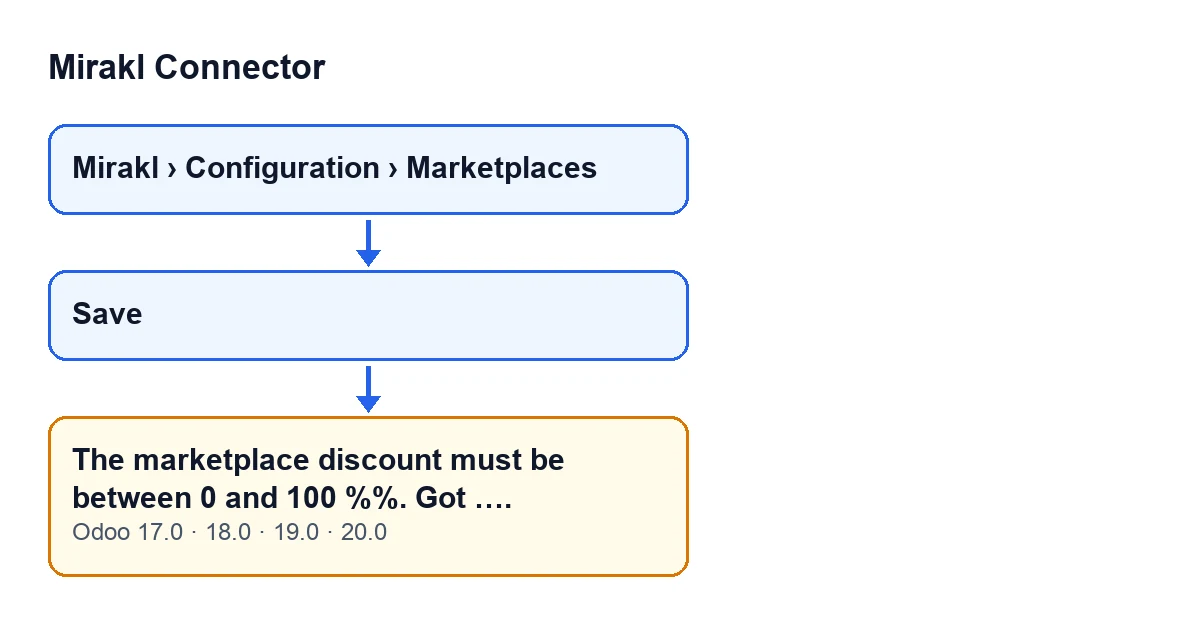
Karty marketplace w Mirakl Connector otwierasz z menu Mirakl › Configuration › Marketplaces. Komunikat nie pojawia się przy otwieraniu kart ani przy poruszaniu się po menu: pojawia się przy zapisie, bo to kontrola wykonywana właśnie w tym momencie. Jeśli warunek nie jest spełniony, karta nie zostaje zapisana.
Warunek pochodzi z kodu Odoo 20.0: moduł bierze z karty procent rabatu marketplace i porównuje go z dwoma granicami. Jeśli wartość jest mniejsza niż 0 lub większa niż 100, przerywa akcję i wyświetla The marketplace discount must be between 0 and 100 %%. Got …., a na końcu tekstu podaje sprawdzoną wartość. Skoro akcja zostaje przerwana, nic z tego, co chciałeś zmienić na tej karcie, nie zostaje zapisane.
Z warunku w kodzie wynikają dwie rzeczy:
- Wartość równa 0 lub równa 100 nie wywołuje komunikatu. Wywołuje go tylko wartość poniżej 0 lub powyżej 100.
- Wartość ujemna wywołuje go tak samo jak wartość powyżej stu. Treść komunikatu jest w obu przypadkach taka sama.
Tekst tego komunikatu znajduje się w opublikowanym kodzie wszystkich czterech gałęzi: Odoo 17, 18, 19 i 20.

Przykład: rejestracja marketplace z błędnie wpisanym rabatem
Przykład Przypadek poglądowy: firma i jej dane są zmyślone, żeby pokazać przebieg.
Hogar Mediterráneo, firma wymyślona na potrzeby tego przykładu, wdraża Odoo i rejestruje swój pierwszy marketplace w Mirakl Connector. Robi to osoba z zespołu administracji. Otwiera Mirakl › Configuration › Marketplaces, wchodzi na kartę marketplace i uzupełnia jego dane. W polu procentu rabatu marketplace przez pomyłkę wpisuje wartość powyżej stu.
Przy zapisie karty Odoo jej nie zapisuje i wyświetla The marketplace discount must be between 0 and 100 %%. Got ….. Za Recibido: w oryginale, czyli na końcu komunikatu, pojawia się liczba, którą moduł sprawdził, i to jest wskazówka: wystarczy na nią spojrzeć, by zobaczyć, że jest poza zakresem. Nie ma nic więcej do badania.
Osoba poprawia procent na wartość między 0 a 100 i zapisuje ponownie. Gdy wartość mieści się w zakresie, warunek z kodu nie jest już spełniony i moduł nie wyświetla komunikatu.
Co zrobić, gdy go zobaczysz, krok po kroku
- Odczytaj liczbę, która pojawia się po
Recibido:. To procent, który moduł odrzucił. - Sprawdź, czy rzeczywiście jest mniejsza niż 0 lub większa niż 100. Jeśli jest ujemna albo przekracza sto, to jest powód komunikatu.
- Popraw procent rabatu marketplace na karcie tak, aby mieścił się między 0 a 100. Oba końce zakresu, 0 i 100, są prawidłowe.
- Zapisz kartę ponownie. Ponieważ kontrola odbywa się przy zapisie, właśnie wtedy potwierdza się, że wartość jest już poprawna.
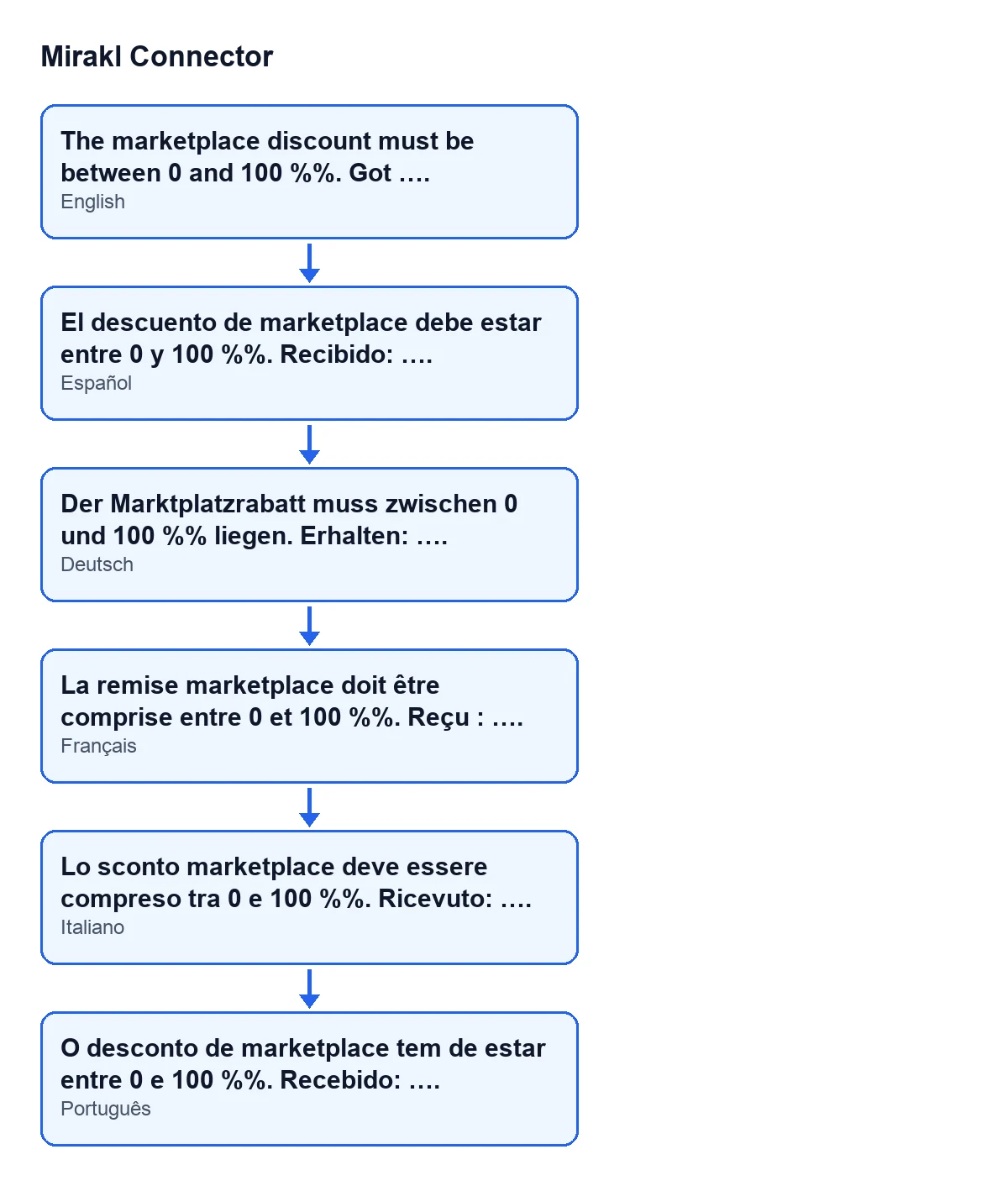
Komunikat wygląda następująco, zależnie od języka Twojego Odoo:
| Język Odoo | Jak wygląda komunikat |
|---|---|
| Hiszpański | The marketplace discount must be between 0 and 100 %%. Got …. |
| Niemiecki | Der Marktplatzrabatt muss zwischen 0 und 100 %% liegen. Erhalten: …. |
| Francuski | La remise marketplace doit être comprise entre 0 et 100 %%. Reçu : …. |
| Włoski | Lo sconto marketplace deve essere compreso tra 0 e 100 %%. Ricevuto: …. |
| Portugalski | O desconto de marketplace tem de estar entre 0 e 100 %%. Recebido: …. |
Jeśli znów widzisz ten sam komunikat
Spójrz jeszcze raz na liczbę po Recibido:. Dopóki jest mniejsza niż 0 lub większa niż 100, moduł będzie dalej przerywał zapis, bo taki warunek kod stosuje w tej kontroli. Jeśli widoczna liczba nie jest tą, którą Twoim zdaniem wpisałeś, sprawdź procent rabatu marketplace na karcie, zanim zapiszesz ponownie.
Inne komunikaty modułu mają własny artykuł, jak ten o zaksięgowaniu faktury przed wysłaniem jej do Mirakl.
Czego uczy ten przypadek
- Komunikat to walidacja przy zapisie: uniemożliwia zapisanie karty z taką wartością i przerywa akcję, więc nic z tego, co chciałeś na niej zmienić, nie zostaje zapisane.
- Liczba po
Recibido:mówi, jaką wartość sprawdził moduł, bez zgadywania. - Prawidłowy zakres obejmuje 0 i 100, a ten sam komunikat dotyczy wartości ujemnych i tych powyżej stu.
- Warunek pochodzi z kodu Odoo 20.0; tekst komunikatu jest taki sam w opublikowanym kodzie Odoo 17, 18 i 19.
Gdzie wchodzi FlexigoTech
Mirakl Connector jest opublikowany w Odoo Apps dla Odoo 17, 18, 19 i 20 (karta w Odoo Apps), a więcej szczegółów znajdziesz na stronie modułu. FlexigoTech wdraża Odoo 17, 18, 19 i 20 oraz tworzy konektory i integracje na zamówienie. Jeśli rejestrujesz marketplace w ramach wdrożenia i chcesz, żeby ktoś przejrzał z Tobą konfigurację, to część naszej pracy.
Czytaj dalej
Sprawdzone w kodzie źródłowym konektora (wersja 20.0) i w podlinkowanych źródłach
Źródła
- Kod modułu: flexigobe_mirakl_connector 20.0 (aa05e537): models/mirakl_instance.py
- Kod modułu: flexigobe_mirakl_connector 20.0 (aa05e537): models/mirakl_ai.py
- apps.odoo.com/apps/modules/20.0/flexigobe_mirakl_connector
- flexigotech.com/en/services.html