

 Español
 English
 Català
 Deutsch
 Français
 Português
 Italiano
 Nederlands
Gdzie jest przycisk i kiedy go widać
Przycisk znajduje się na ekranie Research Queries, w karcie zapytania. Aby tam dotrzeć, użyj menu Temu › Market Intelligence › Market Research. Pozycje Market Intelligence i Market Research wymagają uprawnienia Temu Research & DSA: jeśli go nie masz, nie widzisz tej gałęzi i nie dotrzesz do ekranu.
W karcie przycisk jest widoczny zawsze: w Odoo 17, 18 i 19 żaden warunek widoku go nie ukrywa. Poza tym jest we wszystkich opublikowanych gałęziach modułu dla tego ekranu (17, 18 i 19).
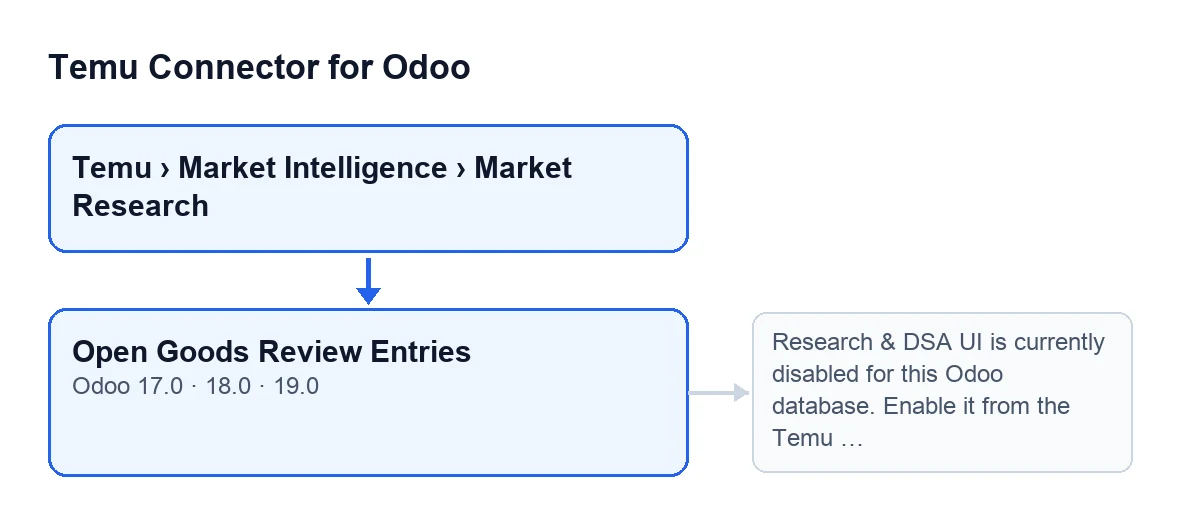
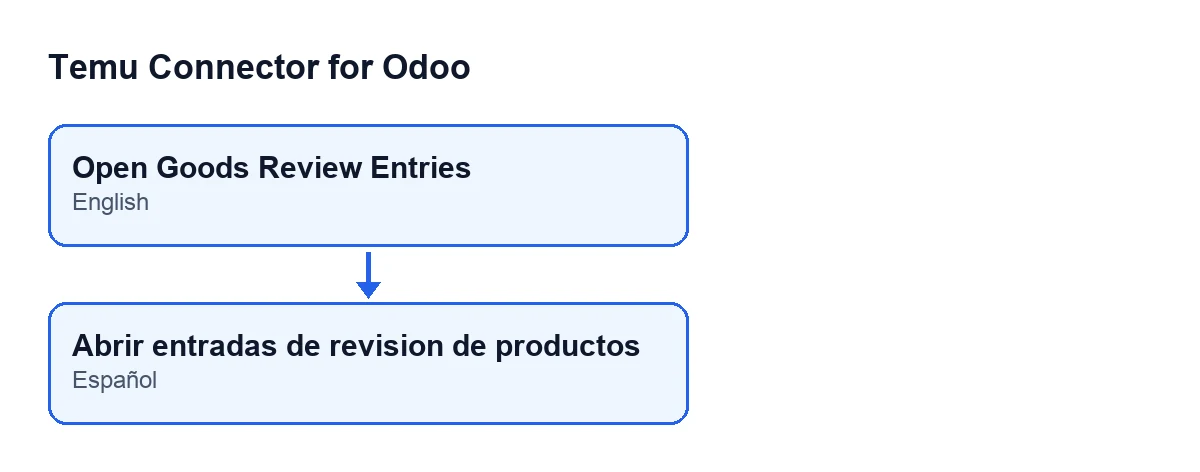
Przy Odoo w języku polskim przycisk nazywa się Open Goods Review Entries.

Przykład od początku do końca
Przykład Przypadek poglądowy: firma i jej dane są zmyślone, żeby pokazać przebieg.
Ania prowadzi zakupy w Hogar Norte, wymyślonym sklepie z artykułami gospodarstwa domowego, który ma już zainstalowany konektor. Chce zobaczyć wpisy przeglądu produktów powiązane z konkretnym zapytaniem. Oto jej droga:
- Otwiera
Temu › Market Intelligence › Market Researchi wchodzi do zapytania z listyResearch Queries. - W karcie klika
Open Goods Review Entries. - Odoo prosi instancję tego zapytania, tę z pola
Instance, o potwierdzenie, że interfejs Research & DSA jest włączony. - Jeśli jest włączony, otwiera się okno z wpisami przeglądu tego zapytania.
- Jeśli nie jest, pojawia się ostrzeżenie i okno się nie otwiera.
Co sprawdza, zanim cokolwiek otworzy
W Odoo 19 przycisk działa na jednym zapytaniu: tym z karty, w której jesteś. Przed otwarciem okna sprawdza, czy interfejs Research & DSA jest włączony dla bazy danych Odoo; sprawdzenie zleca instancji zapytania. Jeśli nie jest włączony, akcja zatrzymuje się z ostrzeżeniem i nic się nie otwiera.
Ta instancja to ta, którą pokazuje pole Instance, widoczne zarówno w karcie, jak i na liście Research Queries.
Co otwiera i co ma przygotowane
Jeśli sprawdzenie przejdzie, przycisk otwiera okno o nazwie Temu Research Goods Review Entries. Okno można oglądać jako listę i jako kartę, a pokazuje tylko wpisy przeglądu produktów powiązane z zapytaniem, z którego kliknąłeś.
Poza tym okno otwiera się z dwiema wartościami domyślnymi w kontekście: instancją i zapytaniem źródłowym. Na ekranie zmienia się to, że z karty zapytania przechodzisz do listy jego wpisów przeglądu.
Ostrzeżenie, które może się pojawić, i co robić
Po kliknięciu przycisku, jeśli interfejs nie jest włączony, Odoo pokazuje to ostrzeżenie i akcja się zatrzymuje:
Research & DSA UI is currently disabled for this Odoo database. Enable it from the Temu instance before using this option.
Samo ostrzeżenie wskazuje rozwiązanie: włączyć to w instancji Temu. Aby wiedzieć, o którą instancję chodzi, spójrz na pole Instance zapytania. Gdy zostanie włączone, wróć do karty i kliknij przycisk jeszcze raz.
Pytania, które sobie zadasz przed kliknięciem
Dlaczego nie widzę menu?
Jeśli nie widzisz Market Intelligence lub Market Research, brakuje uprawnienia Temu Research & DSA: każda z tych dwóch pozycji go wymaga.
Dlaczego widzę przycisk, a pojawia się ostrzeżenie?
Ponieważ przycisk jest widoczny zawsze, ale po kliknięciu sprawdzany jest interfejs Research & DSA. Ostrzeżenie mówi, że interfejs jest wyłączony i trzeba go włączyć w instancji Temu.
W jakich wersjach Odoo jest dostępny?
Przycisk jest w gałęziach 17, 18 i 19, a we wszystkich trzech jest widoczny zawsze. Moduł jest opublikowany w Odoo Apps dla 17, 18, 19 i 20.
Co zobaczę po otwarciu okna?
Okno zatytułowane Temu Research Goods Review Entries, z widokiem listy i karty, ograniczone do wpisów zapytania źródłowego.
Czego uczy ten przykład
- Przycisk sprawdza, czy interfejs Research & DSA jest włączony, a jeśli tak, otwiera przefiltrowane okno.
- Okno pokazuje tylko wpisy zapytania, z którego klikasz.
- Jeśli pojawia się ostrzeżenie, sam tekst wskazuje, by włączyć to w instancji Temu.
- Jeśli nie widzisz menu, to kwestia uprawnienia
Temu Research & DSA, a nie tego przycisku.
Koszt i pomoc
Temu Connector for Odoo to moduł z jednorazową opłatą za wersję Odoo i wymaga subskrypcji FlexigoTech Cloud: plan Conector kosztuje 49 €/mies. lub 490 €/rok, netto (bez VAT). Połączenie przechodzi przez FlexigoTech Cloud, który przechowuje dane uwierzytelniające w postaci zaszyfrowanej, pilnuje synchronizacji i wysyła e-mail, jeśli coś zawiedzie. Masz kartę w Odoo Apps i stronę modułu, aby go kupić.
Jeśli wdrażasz Odoo i chcesz razem przejrzeć przepływ Temu, FlexigoTech wdraża Odoo 17, 18, 19 i 20 oraz tworzy konektory i integracje na zamówienie.
Czytaj dalej
Sprawdzone w kodzie źródłowym konektora (wersja 19.0) i w podlinkowanych źródłach
Źródła
- Kod modułu: flexigobe_temu_connector 19.0 (455b3f0f): views/temu_ads_views.xml
- Kod modułu: flexigobe_temu_connector 19.0 (455b3f0f): models/temu_ads.py
- apps.odoo.com/apps/modules/19.0/flexigobe_temu_connector
- flexigotech.com/precios.html
- flexigotech.com/en/services.html