

 Español
 English
 Català
 Deutsch
 Français
 Português
 Nederlands
 Polski
Perché conta
In Shopify, il cliente sceglie un metodo di spedizione con il nome che gli hai dato nel negozio: «Spedizione urgente», «Ritiro in negozio», quello di un corriere. Odoo non sa cosa c'è dietro quel testo. Se l'ordine entra senza vettore, qualcuno deve sceglierlo a mano prima di preparare la spedizione.
La corrispondenza si salva per negozio: ogni nome di Shopify punta a un «Odoo Delivery Carrier». Non distingue le maiuscole e lo stesso nome non può stare due volte in un negozio.

Passo dopo passo
- Apri la scheda del tuo negozio (istanza) Shopify in Odoo ed entra nel tab «Carrier Mappings».
- Premi «Discover Carriers from Orders & Profiles». Odoo raccoglie i nomi delle righe di spedizione degli ordini già importati e i metodi dei profili di spedizione di Shopify, e crea una corrispondenza per ogni nome che manca.
- Controlla l'elenco che si apre. Quelle che coincidono per nome con un vettore di Odoo sono già collegate; il resto compare come Unmapped.
- In ogni Unmapped, scegli il vettore in «Odoo Delivery Carrier». Se non esiste ancora, premi «Create Odoo Carrier»: lo crea con il prodotto di servizio «Shipping» e ti avvisa con «Carrier Created».
- Se preferisci che sia Odoo a crearlo quando arriva il primo ordine, spunta «Auto-Create Carrier» invece di sceglierlo. Lo stato passa ad Auto-Create.
- Nella scheda del negozio, compila «Fallback Carrier». È quello che si usa quando nessun nome corrisponde.
Lo stesso elenco è anche in Shopify › Configuration › Mappings › Carriers, con filtri per vedere le Mapped, le Unmapped, le Auto-Create e quelle mai usate.
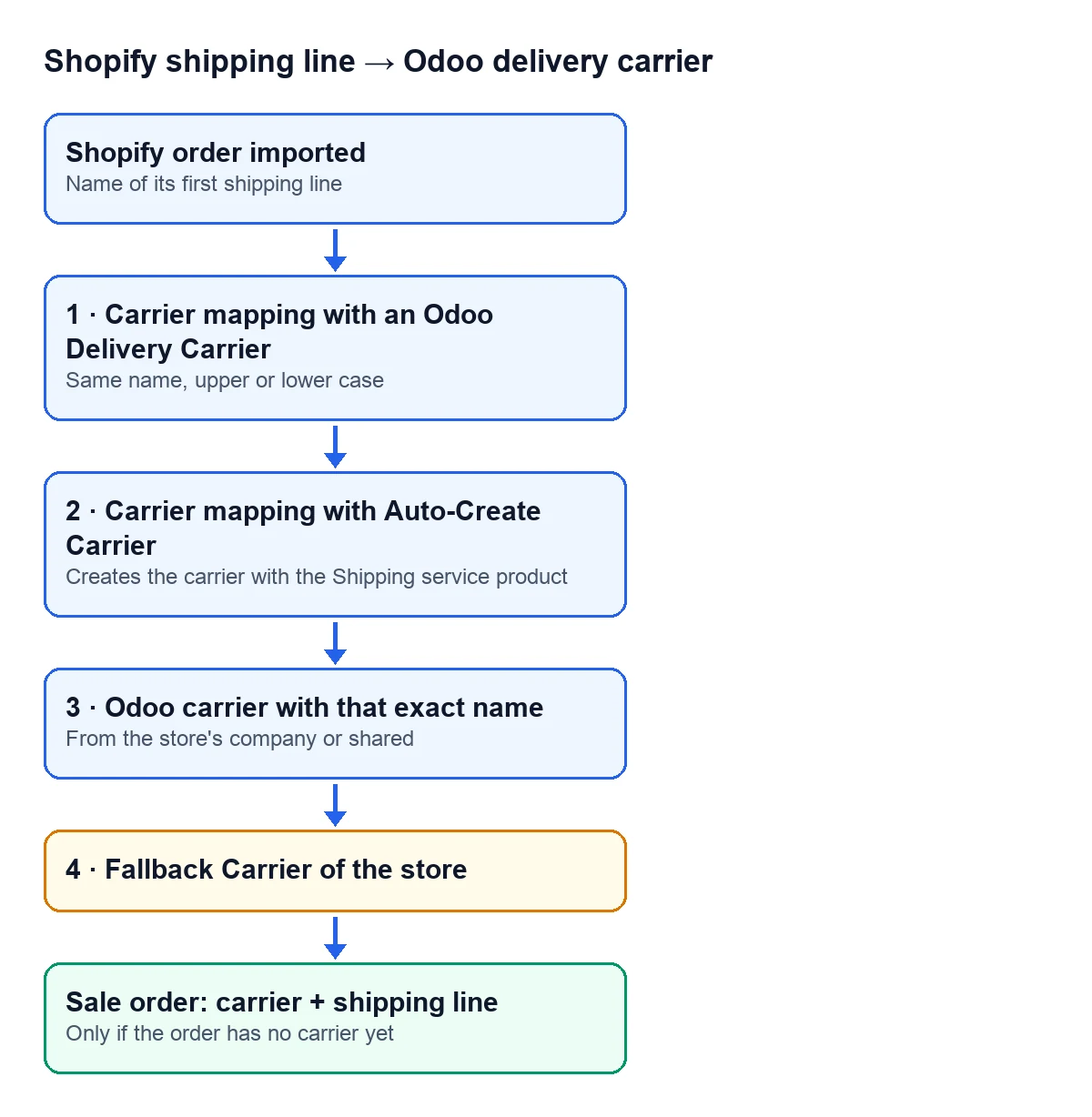
L'ordine in cui cerca
Quando importa un ordine, il connettore prende il nome della sua prima riga di spedizione e prova, in questo ordine:
| Ordine | Cosa cerca | Cosa succede se lo trova |
|---|---|---|
| 1 | Una corrispondenza con «Odoo Delivery Carrier» | Usa quel vettore, se è dell'azienda del negozio o condiviso |
| 2 | Una corrispondenza con «Auto-Create Carrier» | Cerca o crea un vettore con quel nome |
| 3 | Un vettore di Odoo con lo stesso nome | Lo usa, se è dell'azienda del negozio o condiviso |
| 4 | Il «Fallback Carrier» del negozio | Lo usa come ultima risorsa |
Un vettore di un'altra azienda non si usa mai, anche se è nella corrispondenza. Se lavori con più aziende nello stesso database, controlla che ogni negozio punti a vettori della sua azienda o condivisi.
Cosa resta nell'ordine
Il vettore trovato si mette nell'ordine di vendita solo se l'ordine non ne ha ancora uno: se l'avevi già scelto, viene rispettato. L'importo della spedizione entra come una riga in più, con il prodotto di spedizione di quel vettore; se il vettore non ha un prodotto, Odoo cerca un prodotto di servizio chiamato Delivery.
Ogni corrispondenza conta le volte in cui è stata usata e l'ultima data. È il modo rapido per sapere quali metodi di spedizione usano davvero i tuoi clienti e quali puoi cancellare.
Errori tipici
- Lanci la ricerca e non compare nulla. Esce l'avviso
No shipping carrier names found in orders or Shopify delivery profiles.: non ci sono ancora ordini importati con riga di spedizione né metodi nei profili di spedizione del negozio. - Un nome cambia in Shopify. Se rinomini un metodo nel negozio, per Odoo è un nome nuovo. Rilancia la ricerca e collega quello nuovo.
- Ordini con il vettore di riserva. Filtra le corrispondenze Unmapped: lì ci sono i nomi che non puntano ancora a nessun vettore.
Vale per tutte le versioni di Odoo?
Sì. Le corrispondenze, il pulsante di ricerca e il vettore di riserva sono nel connettore pubblicato per Odoo 17, 18, 19 e 20.
Continua a leggere
Verificato nel codice del connettore (versione 17.0, 18.0, 19.0 e 20.0) e nelle fonti collegate
Fonti
- Codice del modulo: flexigobe_shopify_seller_connector · 17.0 2c06264 · 18.0 0272d17 · 19.0 19422d4 · 20.0 2950bdc: views/menu_views.xml
- Codice del modulo: flexigobe_shopify_seller_connector · 17.0 2c06264 · 18.0 0272d17 · 19.0 19422d4 · 20.0 2950bdc: models/shopify_carrier_mapping.py
- Codice del modulo: flexigobe_shopify_seller_connector · 17.0 2c06264 · 18.0 0272d17 · 19.0 19422d4 · 20.0 2950bdc: models/shopify_instance.py
- Codice del modulo: flexigobe_shopify_seller_connector · 17.0 2c06264 · 18.0 0272d17 · 19.0 19422d4 · 20.0 2950bdc: models/shopify_order.py
- apps.odoo.com/apps/modules/20.0/flexigobe_shopify_seller_connector