

 Español
 English
 Català
 Français
 Português
 Italiano
 Nederlands
 Polski
Warum das wichtig ist
In Shopify wählt der Kunde eine Versandart mit dem Namen, den Sie im Shop vergeben haben: «Expressversand», «Abholung im Laden», der einer Paketagentur. Odoo weiß nicht, was hinter diesem Text steckt. Kommt die Bestellung ohne Zusteller an, muss ihn jemand von Hand wählen, bevor der Versand vorbereitet wird.
Die Zuordnung wird pro Shop gespeichert: Jeder Shopify-Name zeigt auf einen «Odoo Delivery Carrier». Groß- und Kleinschreibung zählt nicht, und derselbe Name darf in einem Shop nicht zweimal vorkommen.

Schritt für Schritt
- Öffnen Sie in Odoo den Datensatz Ihres Shopify-Shops (Instanz) und gehen Sie auf den Reiter «Carrier Mappings».
- Klicken Sie auf «Discover Carriers from Orders & Profiles». Odoo sammelt die Namen der Versandzeilen aus den bereits importierten Bestellungen und die Versandarten aus den Versandprofilen von Shopify und legt für jeden fehlenden Namen eine Zuordnung an.
- Prüfen Sie die Liste, die sich öffnet. Zuordnungen, deren Name mit einem Odoo-Zusteller übereinstimmt, sind schon verknüpft; der Rest erscheint als Unmapped.
- Wählen Sie bei jeder Unmapped den Zusteller in «Odoo Delivery Carrier». Gibt es ihn noch nicht, klicken Sie auf «Create Odoo Carrier»: Er wird mit dem Dienstleistungsprodukt «Shipping» angelegt, und die Meldung «Carrier Created» bestätigt es.
- Soll Odoo ihn erst bei der ersten Bestellung anlegen, setzen Sie «Auto-Create Carrier», statt einen zu wählen. Der Status wechselt auf Auto-Create.
- Füllen Sie im Datensatz des Shops «Fallback Carrier» aus. Er wird verwendet, wenn kein Name passt.
Dieselbe Liste finden Sie auch unter Shopify › Configuration › Mappings › Carriers, mit Filtern für Mapped, Unmapped, Auto-Create und die nie verwendeten.
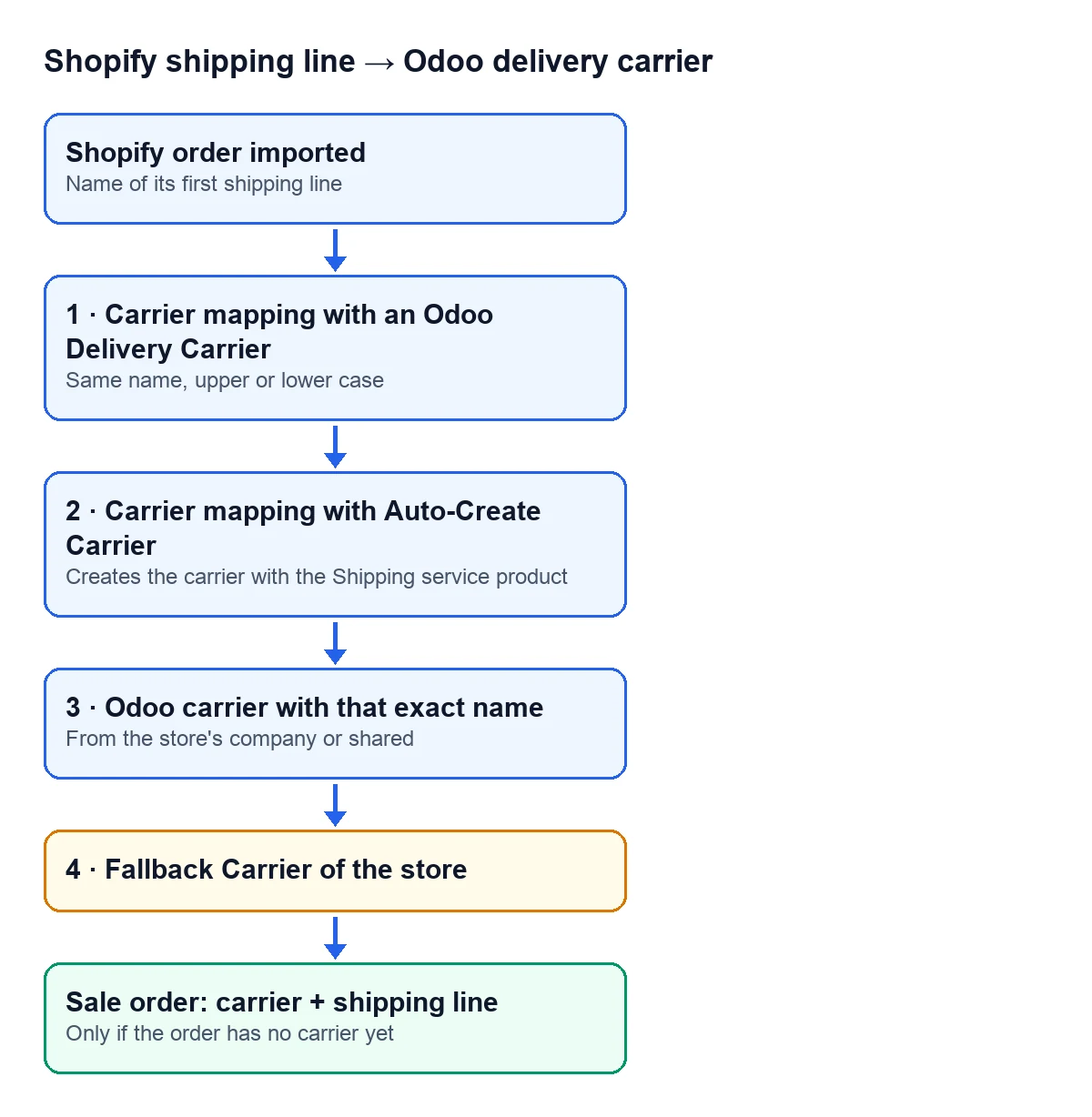
Die Suchreihenfolge
Beim Import einer Bestellung nimmt der Connector den Namen ihrer ersten Versandzeile und prüft in dieser Reihenfolge:
| Reihenfolge | Was er sucht | Was passiert, wenn er es findet |
|---|---|---|
| 1 | Eine Zuordnung mit «Odoo Delivery Carrier» | Er nimmt diesen Zusteller, wenn er zum Unternehmen des Shops gehört oder geteilt ist |
| 2 | Eine Zuordnung mit «Auto-Create Carrier» | Er sucht oder erstellt einen Zusteller mit diesem Namen |
| 3 | Einen Odoo-Zusteller mit genau diesem Namen | Er nimmt ihn, wenn er zum Unternehmen des Shops gehört oder geteilt ist |
| 4 | Den «Fallback Carrier» des Shops | Er nimmt ihn als letzte Möglichkeit |
Ein Zusteller eines anderen Unternehmens wird nie verwendet, auch wenn er in der Zuordnung steht. Arbeiten Sie mit mehreren Unternehmen in derselben Datenbank, prüfen Sie, dass jeder Shop auf Zusteller seines Unternehmens oder auf geteilte zeigt.
Was in der Bestellung landet
Der gefundene Zusteller wird nur in den Verkaufsauftrag eingetragen, wenn dieser noch keinen hat: Haben Sie ihn schon gewählt, bleibt Ihre Wahl. Der Versandbetrag kommt als eigene Zeile hinzu, mit dem Versandprodukt dieses Zustellers; hat der Zusteller kein Produkt, sucht Odoo ein Dienstleistungsprodukt namens Delivery.
Jede Zuordnung zählt, wie oft sie verwendet wurde, und merkt sich das letzte Datum. So sehen Sie schnell, welche Versandarten Ihre Kunden wirklich nutzen und welche Sie löschen können.
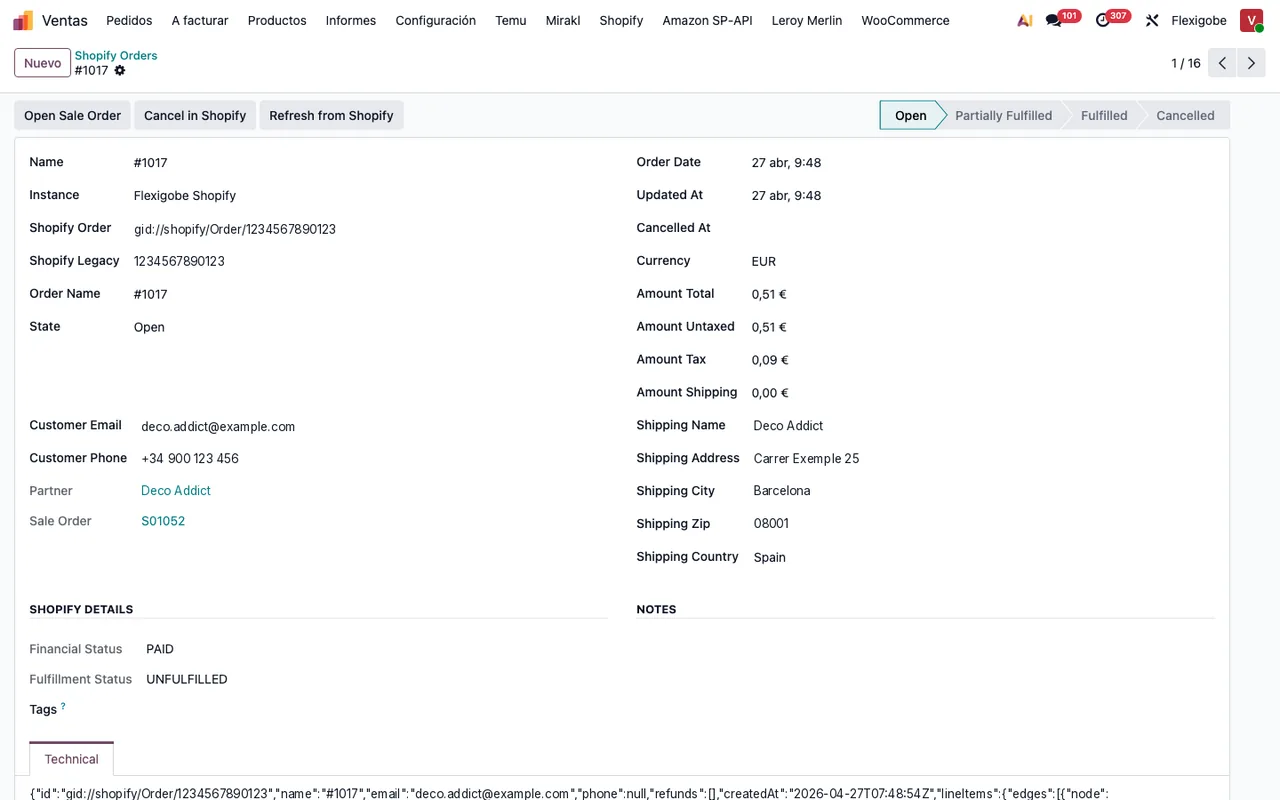
Typische Fehler
- Sie klicken auf «Discover» und nichts erscheint. Es kommt die Meldung
No shipping carrier names found in orders or Shopify delivery profiles.: Es gibt noch keine importierten Bestellungen mit Versandzeile und keine Versandarten in den Versandprofilen des Shops. - Ein Name ändert sich in Shopify. Benennen Sie eine Versandart im Shop um, ist das für Odoo ein neuer Name. Starten Sie die Suche erneut und verknüpfen Sie den neuen.
- Bestellungen mit dem Reserve-Zusteller. Filtern Sie die Zuordnungen nach Unmapped: Dort stehen die Namen, die noch auf keinen Zusteller zeigen.
Gilt das für alle Odoo-Versionen?
Ja. Die Zuordnungen, die Schaltfläche zum Suchen und der Reserve-Zusteller sind im veröffentlichten Connector für Odoo 17, 18, 19 und 20 enthalten.
Weiterlesen
Geprüft im Quellcode des Connectors (Version 17.0, 18.0, 19.0 und 20.0) und in den verlinkten Quellen
Quellen
- Quellcode des Moduls: flexigobe_shopify_seller_connector · 17.0 2c06264 · 18.0 0272d17 · 19.0 19422d4 · 20.0 2950bdc: views/menu_views.xml
- Quellcode des Moduls: flexigobe_shopify_seller_connector · 17.0 2c06264 · 18.0 0272d17 · 19.0 19422d4 · 20.0 2950bdc: models/shopify_carrier_mapping.py
- Quellcode des Moduls: flexigobe_shopify_seller_connector · 17.0 2c06264 · 18.0 0272d17 · 19.0 19422d4 · 20.0 2950bdc: models/shopify_instance.py
- Quellcode des Moduls: flexigobe_shopify_seller_connector · 17.0 2c06264 · 18.0 0272d17 · 19.0 19422d4 · 20.0 2950bdc: models/shopify_order.py
- apps.odoo.com/apps/modules/20.0/flexigobe_shopify_seller_connector