

 Español
 English
 Català
 Deutsch
 Português
 Italiano
 Nederlands
 Polski
Pourquoi c'est important
Dans Shopify, le client choisit un mode d'expédition avec le nom que vous lui avez donné dans la boutique : « Envoi express », « Retrait en magasin », celui d'un transporteur. Odoo ne sait pas ce qu'il y a derrière ce texte. Si la commande entre sans transporteur, quelqu'un doit le choisir à la main avant de préparer l'expédition.
La correspondance est enregistrée par boutique : chaque nom Shopify pointe vers un « Odoo Delivery Carrier ». Elle ne distingue pas les majuscules et un même nom ne peut pas figurer deux fois dans une boutique.

Pas à pas
- Ouvrez la fiche de votre boutique (instance) Shopify dans Odoo et allez dans l'onglet « Carrier Mappings ».
- Cliquez sur « Discover Carriers from Orders & Profiles ». Odoo rassemble les noms des lignes de livraison des commandes déjà importées et les modes des profils d'expédition de Shopify, et crée une correspondance pour chaque nom manquant.
- Vérifiez la liste qui s'ouvre. Celles qui correspondent par leur nom à un transporteur Odoo sont déjà liées ; les autres apparaissent en Unmapped.
- Pour chaque Unmapped, choisissez le transporteur dans « Odoo Delivery Carrier ». S'il n'existe pas encore, cliquez sur « Create Odoo Carrier » : il le crée avec le produit de service « Shipping » et vous prévient avec « Carrier Created ».
- Si vous préférez qu'Odoo le crée à l'arrivée de la première commande, cochez « Auto-Create Carrier » au lieu de le choisir. L'état passe à Auto-Create.
- Dans la fiche de la boutique, remplissez « Fallback Carrier ». C'est celui qui sert quand aucun nom ne correspond.
La même liste se trouve aussi dans Shopify › Configuration › Mappings › Carriers, avec des filtres pour voir les Mapped, les Unmapped, les Auto-Create et celles qui n'ont jamais servi.
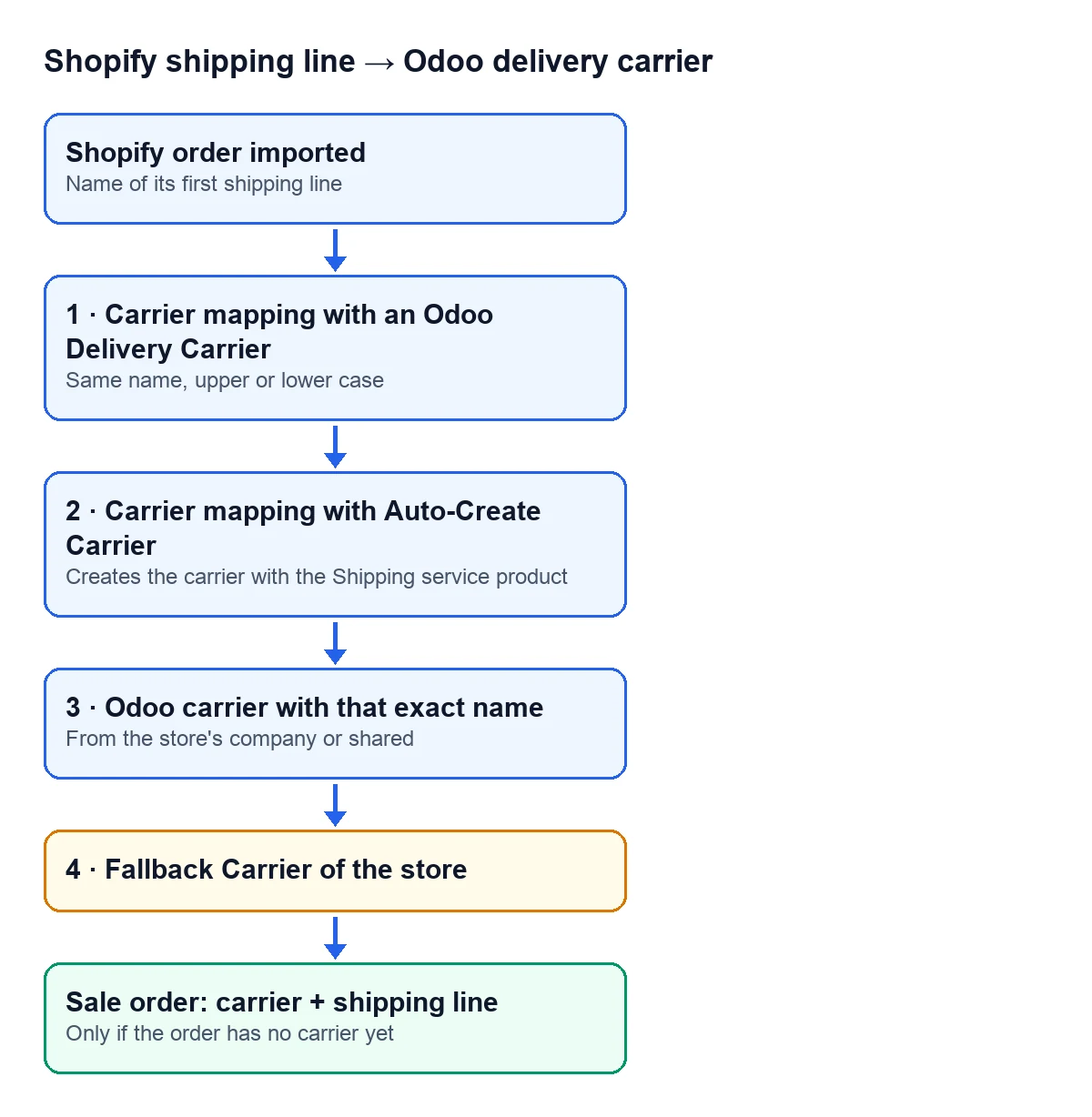
L'ordre de recherche
À l'import d'une commande, le connecteur prend le nom de sa première ligne de livraison et essaie, dans cet ordre :
| Ordre | Ce qu'il cherche | Ce qui se passe s'il le trouve |
|---|---|---|
| 1 | Une correspondance avec « Odoo Delivery Carrier » | Il utilise ce transporteur, s'il appartient à la société de la boutique ou s'il est partagé |
| 2 | Une correspondance avec « Auto-Create Carrier » | Il cherche ou crée un transporteur avec ce nom |
| 3 | Un transporteur Odoo portant le même nom | Il l'utilise, s'il appartient à la société de la boutique ou s'il est partagé |
| 4 | Le « Fallback Carrier » de la boutique | Il l'utilise en dernier recours |
Un transporteur d'une autre société n'est jamais utilisé, même s'il figure dans la correspondance. Si vous travaillez avec plusieurs sociétés dans la même base, vérifiez que chaque boutique pointe vers des transporteurs de sa société ou partagés.
Ce qui reste dans la commande
Le transporteur trouvé n'est mis sur la commande client que si elle n'en a pas encore : si vous l'aviez déjà choisi, il est respecté. Le montant de l'expédition entre comme une ligne de plus, avec le produit de livraison de ce transporteur ; si le transporteur n'a pas de produit, Odoo cherche un produit de service appelé Delivery.
Chaque correspondance compte le nombre de fois où elle a servi et la dernière date. C'est le moyen rapide de savoir quels modes d'expédition vos clients utilisent vraiment et lesquels vous pouvez supprimer.
Erreurs fréquentes
- Vous lancez la découverte et rien n'apparaît. Le message est
No shipping carrier names found in orders or Shopify delivery profiles.: il n'y a encore ni commandes importées avec une ligne de livraison, ni modes dans les profils d'expédition de la boutique. - Un nom change dans Shopify. Si vous renommez un mode dans la boutique, pour Odoo c'est un nouveau nom. Relancez la découverte et liez le nouveau.
- Des commandes avec le transporteur de secours. Filtrez les correspondances Unmapped : ce sont les noms qui ne pointent encore vers aucun transporteur.
Est-ce valable pour toutes les versions d'Odoo ?
Oui. Les correspondances, le bouton de découverte et le transporteur de secours sont dans le connecteur publié pour Odoo 17, 18, 19 et 20.
À lire aussi
Vérifié dans le code du connecteur (version 17.0, 18.0, 19.0 et 20.0) et dans les sources citées
Sources
- Code du module : flexigobe_shopify_seller_connector · 17.0 2c06264 · 18.0 0272d17 · 19.0 19422d4 · 20.0 2950bdc: views/menu_views.xml
- Code du module : flexigobe_shopify_seller_connector · 17.0 2c06264 · 18.0 0272d17 · 19.0 19422d4 · 20.0 2950bdc: models/shopify_carrier_mapping.py
- Code du module : flexigobe_shopify_seller_connector · 17.0 2c06264 · 18.0 0272d17 · 19.0 19422d4 · 20.0 2950bdc: models/shopify_instance.py
- Code du module : flexigobe_shopify_seller_connector · 17.0 2c06264 · 18.0 0272d17 · 19.0 19422d4 · 20.0 2950bdc: models/shopify_order.py
- apps.odoo.com/apps/modules/20.0/flexigobe_shopify_seller_connector