

 English
 Català
 Deutsch
 Français
 Português
 Italiano
 Nederlands
 Polski
Por qué importa
En Shopify, el cliente elige un método de envío con el nombre que tú le pusiste en la tienda: «Envío urgente», «Recogida en tienda», el de una agencia. Odoo no sabe qué hay detrás de ese texto. Si el pedido entra sin transportista, alguien tiene que elegirlo a mano antes de preparar el envío.
La correspondencia se guarda por tienda: cada nombre de Shopify apunta a un «Odoo Delivery Carrier». No distingue mayúsculas y el mismo nombre no puede estar dos veces en una tienda.

Paso a paso
- Abre la ficha de tu tienda (instancia) de Shopify en Odoo y entra en la pestaña «Carrier Mappings».
- Pulsa «Discover Carriers from Orders & Profiles». Odoo junta los nombres de las líneas de envío de los pedidos ya importados y los métodos de los perfiles de envío de Shopify, y crea una correspondencia por cada nombre que falte.
- Revisa la lista que abre. Las que coinciden por nombre con un transportista de Odoo ya vienen enlazadas; el resto sale como Unmapped.
- En cada Unmapped, elige el transportista en «Odoo Delivery Carrier». Si aún no existe, pulsa «Create Odoo Carrier»: lo crea con el producto de servicio «Shipping» y te avisa con «Carrier Created».
- Si prefieres que Odoo lo cree cuando aparezca el primer pedido, marca «Auto-Create Carrier» en lugar de elegirlo. El estado pasa a Auto-Create.
- En la ficha de la tienda, rellena «Fallback Carrier». Es el que se usa cuando ningún nombre casa.
La misma lista está también en Shopify › Configuration › Mappings › Carriers, con filtros para ver las Mapped, las Unmapped, las Auto-Create y las que nunca se han usado.
El orden en que busca
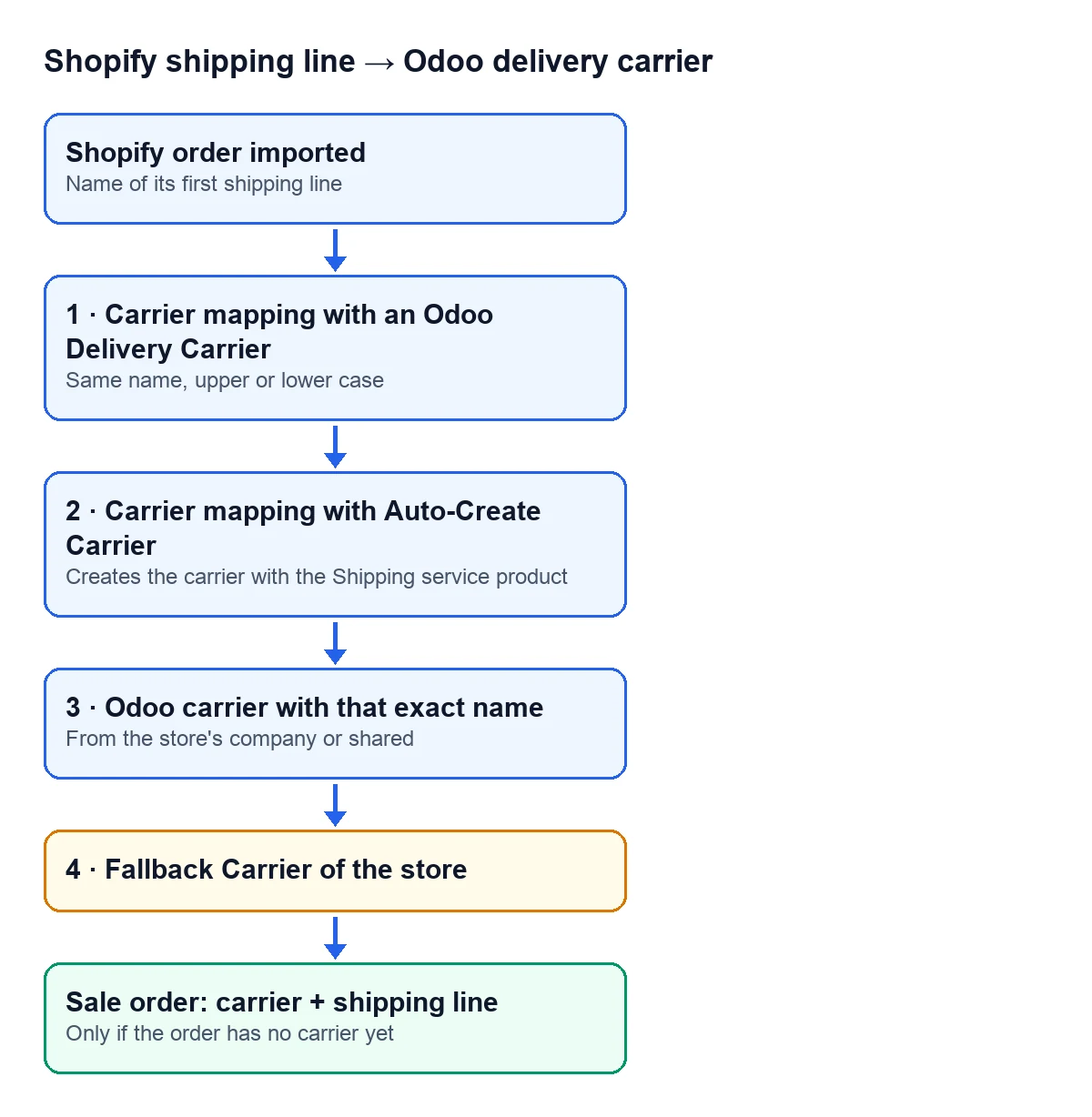
Al importar un pedido, el conector toma el nombre de su primera línea de envío y prueba, por este orden:
| Orden | Qué busca | Qué pasa si lo encuentra |
|---|---|---|
| 1 | Una correspondencia con «Odoo Delivery Carrier» | Usa ese transportista, si es de la empresa de la tienda o compartido |
| 2 | Una correspondencia con «Auto-Create Carrier» | Busca o crea un transportista con ese nombre |
| 3 | Un transportista de Odoo con ese mismo nombre | Lo usa, si es de la empresa de la tienda o compartido |
| 4 | El «Fallback Carrier» de la tienda | Lo usa como último recurso |
Un transportista de otra empresa no se usa nunca, aunque esté en la correspondencia. Si trabajas con varias empresas en la misma base, comprueba que cada tienda apunta a transportistas de su empresa o compartidos.
Qué queda en el pedido
El transportista encontrado se pone en el pedido de venta solo si el pedido todavía no tiene uno: si ya lo habías elegido, se respeta. El importe del envío entra como una línea más, con el producto de envío de ese transportista; si el transportista no tiene producto, Odoo busca un producto de servicio llamado Delivery.
Cada correspondencia cuenta las veces que se ha usado y la última fecha. Es la forma rápida de saber qué métodos de envío usan de verdad tus clientes y cuáles puedes borrar.
Errores típicos
- Pulsas descubrir y no aparece nada. Sale el aviso
No shipping carrier names found in orders or Shopify delivery profiles.: todavía no hay pedidos importados con línea de envío ni métodos en los perfiles de envío de la tienda. - Un nombre cambia en Shopify. Si renombras un método en la tienda, para Odoo es un nombre nuevo. Vuelve a descubrir y enlaza el nuevo.
- Pedidos con el transportista de reserva. Filtra las correspondencias Unmapped: ahí están los nombres que todavía no apuntan a ningún transportista.
¿Sirve para todas las versiones de Odoo?
Sí. Las correspondencias, el botón de descubrir y el transportista de reserva están en el conector publicado para Odoo 17, 18, 19 y 20.
Sigue leyendo
Comprobado en el código del conector (versión 17.0, 18.0, 19.0 y 20.0) y en las fuentes enlazadas
Fuentes
- Código del módulo: flexigobe_shopify_seller_connector · 17.0 2c06264 · 18.0 0272d17 · 19.0 19422d4 · 20.0 2950bdc: views/menu_views.xml
- Código del módulo: flexigobe_shopify_seller_connector · 17.0 2c06264 · 18.0 0272d17 · 19.0 19422d4 · 20.0 2950bdc: models/shopify_carrier_mapping.py
- Código del módulo: flexigobe_shopify_seller_connector · 17.0 2c06264 · 18.0 0272d17 · 19.0 19422d4 · 20.0 2950bdc: models/shopify_instance.py
- Código del módulo: flexigobe_shopify_seller_connector · 17.0 2c06264 · 18.0 0272d17 · 19.0 19422d4 · 20.0 2950bdc: models/shopify_order.py
- apps.odoo.com/apps/modules/20.0/flexigobe_shopify_seller_connector