

 Español
 English
 Català
 Deutsch
 Français
 Português
 Italiano
 Nederlands
Dlaczego to ważne
W Shopify klient wybiera metodę wysyłki z nazwą, którą nadałeś jej w sklepie: „Wysyłka ekspresowa”, „Odbiór w sklepie”, nazwę firmy kurierskiej. Odoo nie wie, co kryje się za tym tekstem. Jeśli zamówienie wejdzie bez przewoźnika, ktoś musi wybrać go ręcznie przed przygotowaniem wysyłki.
Powiązanie zapisuje się dla każdego sklepu: każda nazwa z Shopify wskazuje „Odoo Delivery Carrier”. Wielkość liter nie ma znaczenia, a ta sama nazwa nie może wystąpić dwa razy w jednym sklepie.

Krok po kroku
- Otwórz w Odoo formularz swojego sklepu (instancji) Shopify i przejdź do zakładki „Carrier Mappings”.
- Kliknij „Discover Carriers from Orders & Profiles”. Odoo zbiera nazwy z pozycji wysyłki już zaimportowanych zamówień i metody z profili wysyłki Shopify, a dla każdej brakującej nazwy tworzy powiązanie.
- Przejrzyj otwartą listę. Powiązania, których nazwa pasuje do przewoźnika Odoo, są już przypisane; reszta ma status Unmapped.
- W każdym Unmapped wybierz przewoźnika w „Odoo Delivery Carrier”. Jeśli jeszcze nie istnieje, kliknij „Create Odoo Carrier”: tworzy go z produktem usługowym „Shipping” i potwierdza komunikatem „Carrier Created”.
- Jeśli wolisz, żeby Odoo tworzyło go przy pierwszym zamówieniu, zaznacz „Auto-Create Carrier” zamiast go wybierać. Status zmienia się na Auto-Create.
- W formularzu sklepu uzupełnij „Fallback Carrier”. Tego przewoźnika używa się, gdy żadna nazwa nie pasuje.
Ta sama lista jest też w Shopify › Configuration › Mappings › Carriers, z filtrami Mapped, Unmapped, Auto-Create i dla powiązań, które nigdy nie zostały użyte.
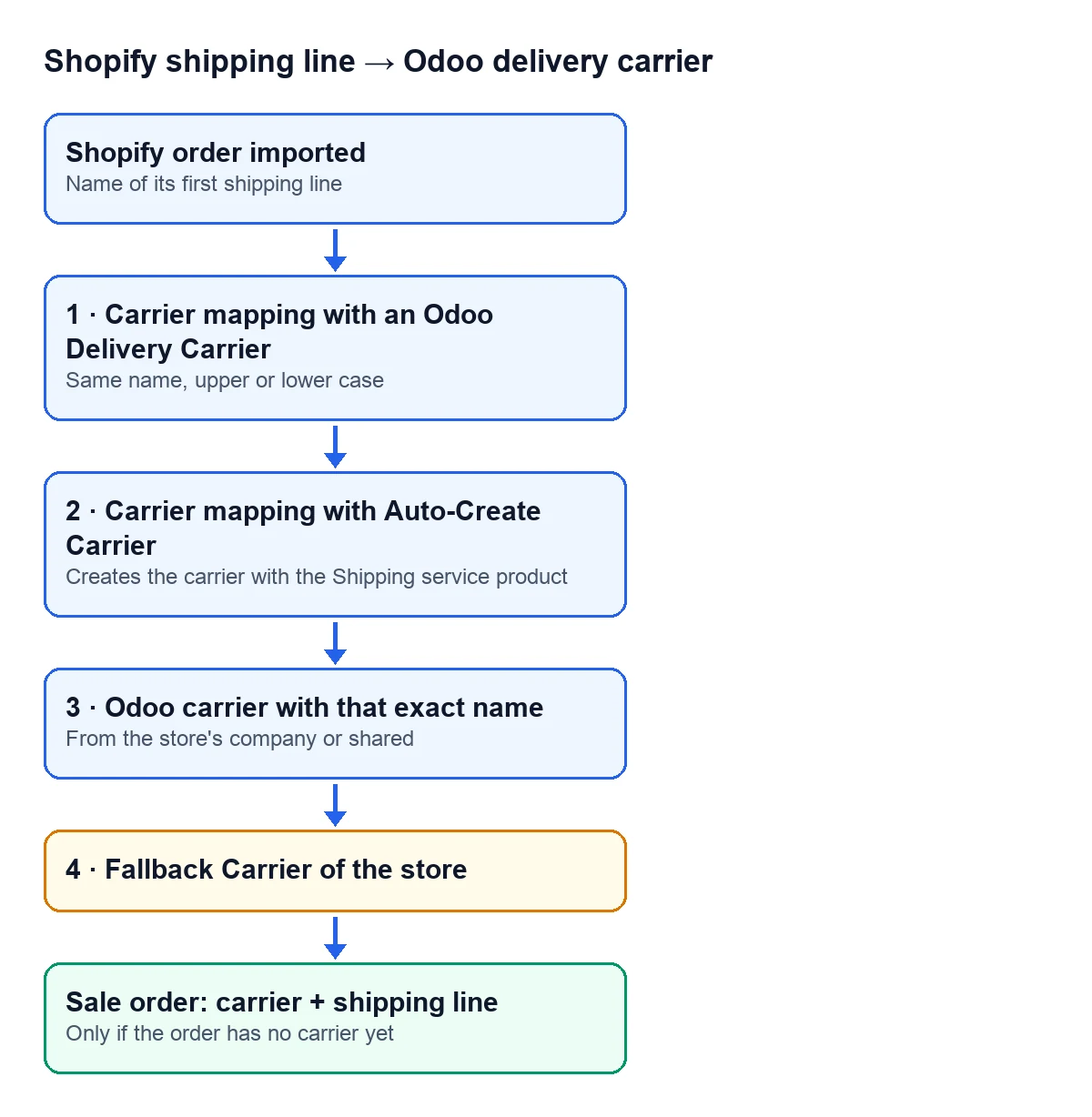
Kolejność wyszukiwania
Przy imporcie zamówienia konektor bierze nazwę jego pierwszej pozycji wysyłki i próbuje w tej kolejności:
| Kolejność | Czego szuka | Co się dzieje, gdy znajdzie |
|---|---|---|
| 1 | Powiązania z „Odoo Delivery Carrier” | Używa tego przewoźnika, jeśli należy do firmy sklepu albo jest współdzielony |
| 2 | Powiązania z „Auto-Create Carrier” | Szuka albo tworzy przewoźnika o tej nazwie |
| 3 | Przewoźnika Odoo o dokładnie tej nazwie | Używa go, jeśli należy do firmy sklepu albo jest współdzielony |
| 4 | „Fallback Carrier” sklepu | Używa go w ostateczności |
Przewoźnik innej firmy nigdy nie jest używany, nawet jeśli jest w powiązaniu. Jeśli pracujesz z kilkoma firmami w tej samej bazie, sprawdź, czy każdy sklep wskazuje przewoźników swojej firmy albo współdzielonych.
Co zostaje w zamówieniu
Znaleziony przewoźnik trafia do zamówienia sprzedaży tylko wtedy, gdy zamówienie jeszcze go nie ma: jeśli wybrałeś go wcześniej, zostaje uszanowany. Kwota wysyłki wchodzi jako dodatkowa pozycja, z produktem wysyłki tego przewoźnika; jeśli przewoźnik nie ma produktu, Odoo szuka produktu usługowego o nazwie Delivery.
Każde powiązanie liczy, ile razy zostało użyte, i zapisuje ostatnią datę. To szybki sposób, by sprawdzić, z których metod wysyłki naprawdę korzystają Twoi klienci, a które możesz usunąć.
Typowe błędy
- Klikasz wykrywanie i nic się nie pojawia. Pojawia się komunikat
No shipping carrier names found in orders or Shopify delivery profiles.: nie ma jeszcze zaimportowanych zamówień z pozycją wysyłki ani metod w profilach wysyłki sklepu. - Nazwa zmienia się w Shopify. Jeśli zmienisz nazwę metody w sklepie, dla Odoo to nowa nazwa. Uruchom wykrywanie ponownie i powiąż nową.
- Zamówienia z przewoźnikiem zapasowym. Przefiltruj powiązania Unmapped: tam są nazwy, które jeszcze nie wskazują żadnego przewoźnika.
Czy to działa we wszystkich wersjach Odoo?
Tak. Powiązania, przycisk wykrywania i przewoźnik zapasowy są w konektorze opublikowanym dla Odoo 17, 18, 19 i 20.
Czytaj dalej
Sprawdzone w kodzie źródłowym konektora (wersja 17.0, 18.0, 19.0 i 20.0) i w podlinkowanych źródłach
Źródła
- Kod modułu: flexigobe_shopify_seller_connector · 17.0 2c06264 · 18.0 0272d17 · 19.0 19422d4 · 20.0 2950bdc: views/menu_views.xml
- Kod modułu: flexigobe_shopify_seller_connector · 17.0 2c06264 · 18.0 0272d17 · 19.0 19422d4 · 20.0 2950bdc: models/shopify_carrier_mapping.py
- Kod modułu: flexigobe_shopify_seller_connector · 17.0 2c06264 · 18.0 0272d17 · 19.0 19422d4 · 20.0 2950bdc: models/shopify_instance.py
- Kod modułu: flexigobe_shopify_seller_connector · 17.0 2c06264 · 18.0 0272d17 · 19.0 19422d4 · 20.0 2950bdc: models/shopify_order.py
- apps.odoo.com/apps/modules/20.0/flexigobe_shopify_seller_connector