

 Español
 English
 Català
 Deutsch
 Français
 Italiano
 Nederlands
 Polski
Porque é importante
Na Shopify, o cliente escolhe um método de envio com o nome que lhe deu na loja: «Envio urgente», «Levantamento na loja», o de uma transportadora. O Odoo não sabe o que está por trás desse texto. Se a encomenda entrar sem transportadora, alguém tem de a escolher à mão antes de preparar o envio.
A correspondência guarda-se por loja: cada nome da Shopify aponta para um «Odoo Delivery Carrier». Não distingue maiúsculas e o mesmo nome não pode estar duas vezes numa loja.

Passo a passo
- Abra a ficha da sua loja (instância) da Shopify no Odoo e entre no separador «Carrier Mappings».
- Clique em «Discover Carriers from Orders & Profiles». O Odoo junta os nomes das linhas de envio das encomendas já importadas e os métodos dos perfis de envio da Shopify, e cria uma correspondência para cada nome que falte.
- Reveja a lista que se abre. As que coincidem pelo nome com uma transportadora do Odoo já vêm associadas; as restantes aparecem como Unmapped.
- Em cada Unmapped, escolha a transportadora em «Odoo Delivery Carrier». Se ainda não existir, clique em «Create Odoo Carrier»: cria-a com o produto de serviço «Shipping» e avisa-o com «Carrier Created».
- Se preferir que o Odoo a crie quando aparecer a primeira encomenda, marque «Auto-Create Carrier» em vez de a escolher. O estado passa a Auto-Create.
- Na ficha da loja, preencha «Fallback Carrier». É a que se usa quando nenhum nome corresponde.
A mesma lista está também em Shopify › Configuration › Mappings › Carriers, com filtros para ver as Mapped, as Unmapped, as Auto-Create e as que nunca foram usadas.
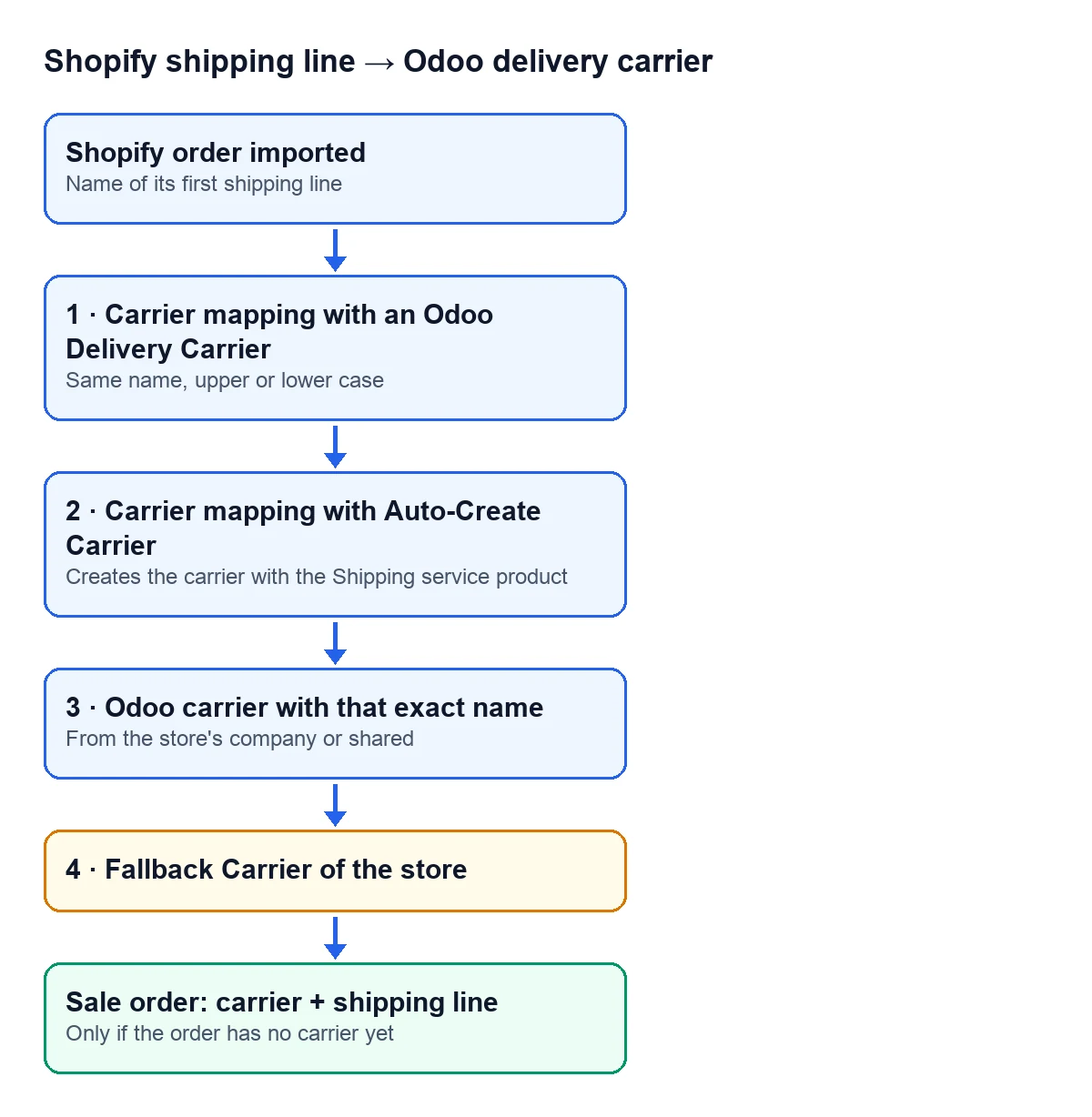
A ordem de procura
Ao importar uma encomenda, o conector pega no nome da primeira linha de envio e tenta, por esta ordem:
| Ordem | O que procura | O que acontece se encontrar |
|---|---|---|
| 1 | Uma correspondência com «Odoo Delivery Carrier» | Usa essa transportadora, se for da empresa da loja ou partilhada |
| 2 | Uma correspondência com «Auto-Create Carrier» | Procura ou cria uma transportadora com esse nome |
| 3 | Uma transportadora do Odoo com esse mesmo nome | Usa-a, se for da empresa da loja ou partilhada |
| 4 | A «Fallback Carrier» da loja | Usa-a como último recurso |
Uma transportadora de outra empresa nunca é usada, mesmo que esteja na correspondência. Se trabalhar com várias empresas na mesma base de dados, confirme que cada loja aponta para transportadoras da respetiva empresa ou partilhadas.
O que fica na encomenda
A transportadora encontrada é colocada na ordem de venda só se esta ainda não tiver uma: se já a tinha escolhido, é respeitada. O valor do envio entra como mais uma linha, com o produto de envio dessa transportadora; se a transportadora não tiver produto, o Odoo procura um produto de serviço chamado Delivery.
Cada correspondência conta as vezes que foi usada e a última data. É a forma rápida de saber que métodos de envio os seus clientes usam de facto e quais pode apagar.
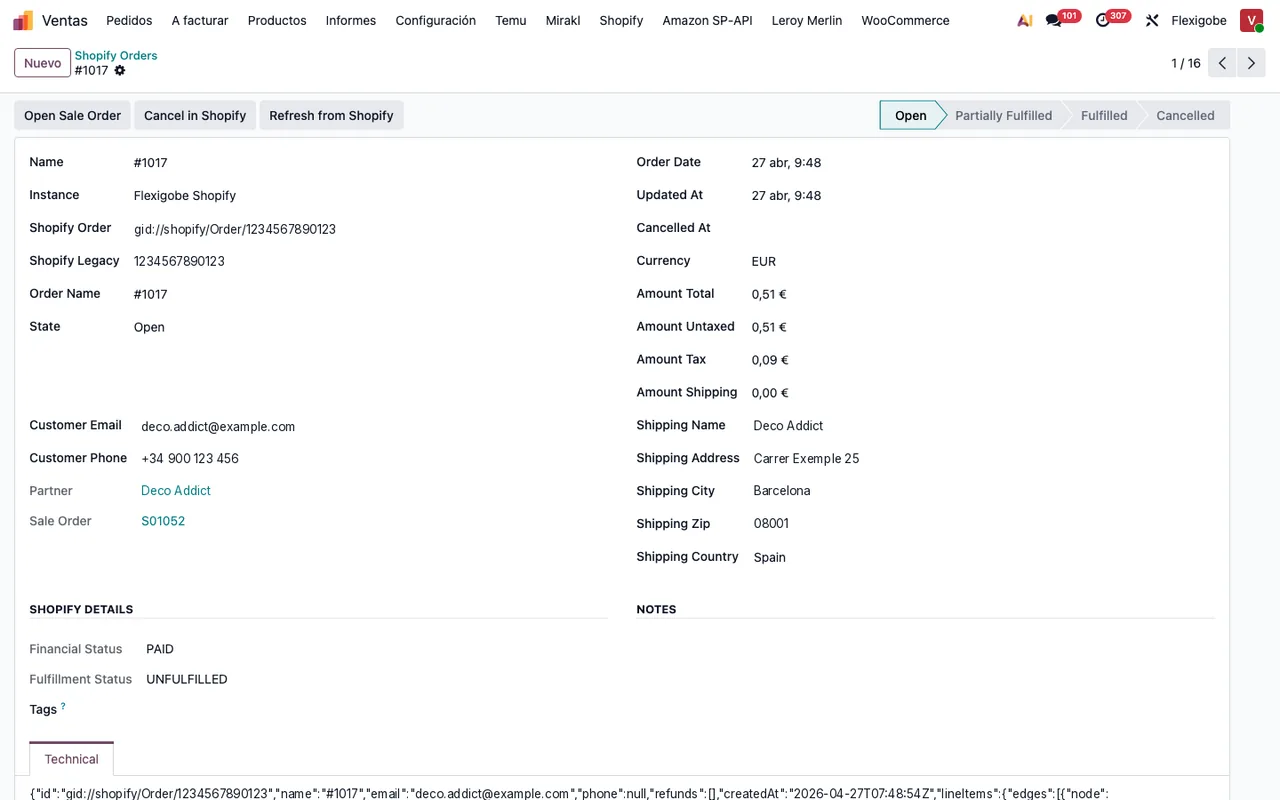
Erros típicos
- Clica em descobrir e não aparece nada. Surge o aviso
No shipping carrier names found in orders or Shopify delivery profiles.: ainda não há encomendas importadas com linha de envio nem métodos nos perfis de envio da loja. - Um nome muda na Shopify. Se mudar o nome de um método na loja, para o Odoo é um nome novo. Volte a descobrir e associe o novo.
- Encomendas com a transportadora de reserva. Filtre as correspondências Unmapped: aí estão os nomes que ainda não apontam para nenhuma transportadora.
Serve para todas as versões do Odoo?
Sim. As correspondências, o botão de descobrir e a transportadora de reserva estão no conector publicado para o Odoo 17, 18, 19 e 20.
Continue a ler
Verificado no código do conector (versão 17.0, 18.0, 19.0 e 20.0) e nas fontes indicadas
Fontes
- Código do módulo: flexigobe_shopify_seller_connector · 17.0 2c06264 · 18.0 0272d17 · 19.0 19422d4 · 20.0 2950bdc: views/menu_views.xml
- Código do módulo: flexigobe_shopify_seller_connector · 17.0 2c06264 · 18.0 0272d17 · 19.0 19422d4 · 20.0 2950bdc: models/shopify_carrier_mapping.py
- Código do módulo: flexigobe_shopify_seller_connector · 17.0 2c06264 · 18.0 0272d17 · 19.0 19422d4 · 20.0 2950bdc: models/shopify_instance.py
- Código do módulo: flexigobe_shopify_seller_connector · 17.0 2c06264 · 18.0 0272d17 · 19.0 19422d4 · 20.0 2950bdc: models/shopify_order.py
- apps.odoo.com/apps/modules/20.0/flexigobe_shopify_seller_connector