

 English
 Català
 Deutsch
 Français
 Português
 Italiano
 Nederlands
 Polski
El camino normal y dónde está el botón
¿Hay que pulsar el botón para que se cree la nota de crédito?
No necesariamente. La tarea programada Shopify Create Credit Notes (cada tres horas, desactivada al instalar) hace lo mismo sin que pulses nada, pero solo con las tiendas que tienen Finance activado y han optado por la creación automática de notas de crédito. Busca reembolsos en el estado inicial que tengan pedido de venta (hasta cien por pasada), se salta los que no tienen una factura validada en su pedido y, con el resto, crea la nota y la valida. Confirma los cambios reembolso a reembolso: si uno falla, deshace solo ese y sigue con los demás. Los reembolsos parciales no los crea esta tarea. Mientras siga desactivada, ese camino no corre y la nota se crea con el botón.
¿Dónde está el botón?
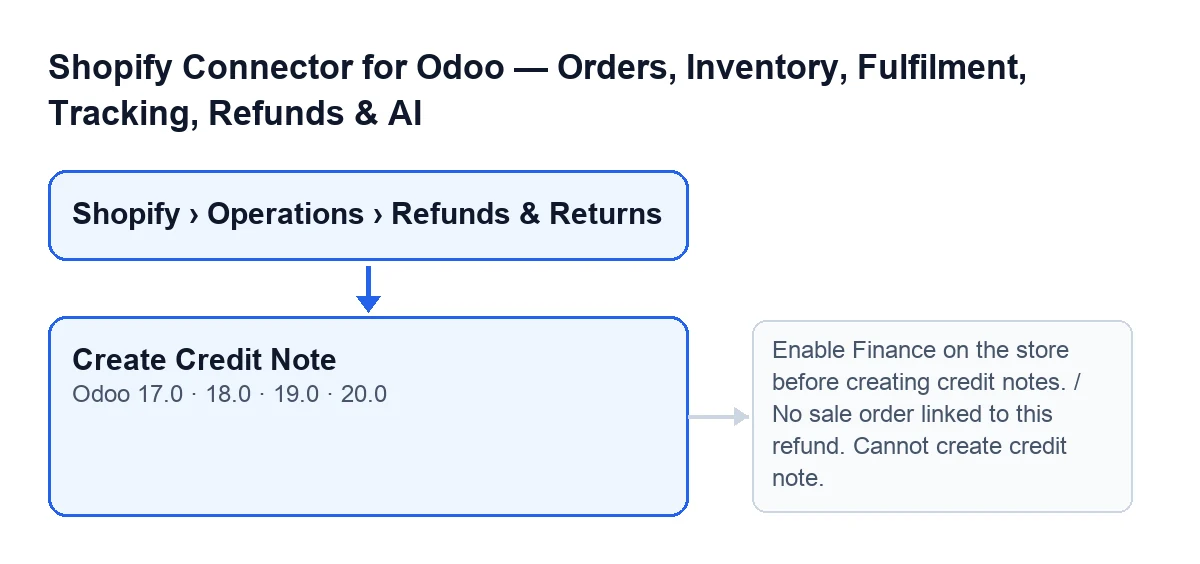
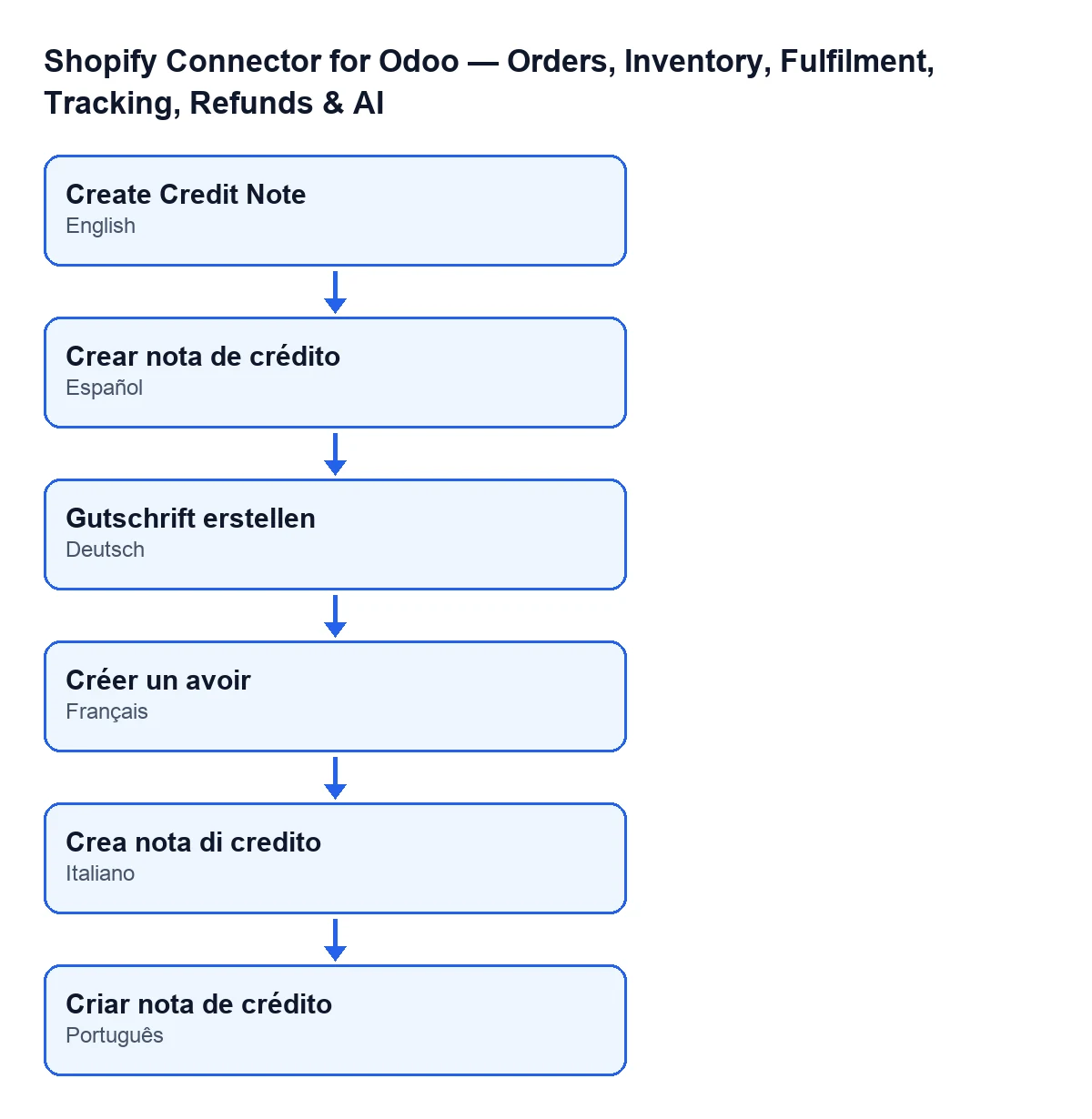
Abre el menú Shopify › Operaciones › Reembolsos y devoluciones (Shopify › Operations › Refunds & Returns) y entra en la ficha de un reembolso, en la pantalla Reembolsos de Shopify (Shopify Refunds). Los dos tramos del menú, Shopify y Operaciones (Operations), piden el permiso Visor (Viewer): sin él no ves ese tramo. Con Odoo en castellano el botón se llama Crear nota de crédito, y está en las ramas 17, 18, 19 y 20.
¿Cuándo aparece el botón y cuándo desaparece?
Se oculta cuando el Estado (State) del reembolso no es el inicial ni el de fallo. Un reembolso nuevo trae el estado inicial, así que ahí se ve. Si la creación de la nota falla y el reembolso pasa al estado de fallo, el botón vuelve a verse y aparece el campo Error, que va sin rótulo y solo muestra su contenido. En cuanto el reembolso queda con la nota de crédito creada, el botón se oculta. La condición es la misma en 17, 18, 19 y 20.

Qué comprueba y qué cambia al pulsarlo
¿Qué comprueba el botón, y en qué orden?
Primero mira si el reembolso ya está con la nota creada y enlazada: en ese caso no crea otra y abre la que ya existe. Si no, comprueba en este orden:
- Que la tienda tenga Finance activado.
- Que el reembolso tenga un pedido de venta vinculado.
- Que ese pedido tenga una factura de cliente validada.
Solo entonces intenta crear la nota. Si una comprobación falla, el botón se detiene con su mensaje y lo que iba a cambiar no se guarda.
¿Qué cambia cuando el reembolso es completo?
El módulo considera completo el reembolso cuando su importe coincide con el total de la factura (se tolera una diferencia inferior a 0.01). Entonces revierte esa factura validada: la nota lleva como referencia Reembolso de Shopify … (Shopify Refund …) y como nota interna Reembolso de Shopify … (Shopify refund …) con el identificador del reembolso. La fecha de factura es la del reembolso o, si no la tiene, la de hoy. Como el botón pide validar, la nota se valida. El reembolso pasa al estado de nota de crédito creada, se rellena el campo Nota de crédito (Credit Note) y se vacía el campo Error. Al terminar, Odoo abre la ficha de la nota en la misma ventana.
El campo Nota de crédito está en la ficha, en el grupo Importes (Amounts), es de solo lectura y solo se ve cuando tiene valor. Lo rellena el módulo, no tú.
¿Y si el reembolso es parcial?
El botón sí lo admite, a diferencia de la tarea programada. Crea igualmente una reversión completa de la factura, pero la deja en borrador y le añade una nota en su historial: hay que ajustar las líneas al importe reembolsado antes de validarla. El reembolso pasa igualmente al estado de nota de crédito creada.
Errores y dudas
¿Qué significan los mensajes que paran el botón antes de crear nada?
Estos son algunos de los mensajes que puede dar:
Enable Finance on the store before creating credit notes.: la tienda del reembolso (campoInstancia, Instance, en el grupoShopifyde la ficha) no tiene Finance activado. Actívalo en esa tienda y vuelve a pulsar.
No hay pedido de venta vinculado a este reembolso. No se puede crear la nota de crédito.(No sale order linked to this refund. Cannot create credit note.): el campoPedido de venta(Sale Order), en el grupoImportes, está vacío. Es de solo lectura y lo rellena el módulo, así que no puedes escribirlo tú.
No se encontró ninguna factura validada para el pedido de venta …. Facture el pedido antes de crear una factura rectificativa.(No posted invoice found for sale order …. Invoice the order first before creating a credit note.): el pedido no tiene una factura de cliente validada. Factura el pedido, valida la factura y vuelve a pulsar.
¿Qué significa Failed to create the credit note: …?
Sale cuando, superadas las comprobaciones, no se obtiene la nota. El texto tras los dos puntos es el que guarda el reembolso en su campo Error, que se rellena cuando falla la reversión de la factura. Con el botón, el aviso detiene la acción y no se guarda lo que iba a cambiar. Lee el texto, corrige el problema que indique en la factura y repite. Cuando el fallo ocurre en la tarea programada, el reembolso queda en el estado de fallo con el campo Error visible. Los botones Ignorar (Ignore) y Reintentar (Retry) vacían ese campo.
¿Qué cuesta y en qué versiones está?
El módulo está publicado en Odoo Apps para 17, 18, 19 y 20 (ficha, página del módulo). Es de pago único por versión y necesita la suscripción a FlexigoTech Cloud, plan Conector: 49 € al mes o 490 € al año, sin IVA.
Cómo te ayuda FlexigoTech
FlexigoTech implanta Odoo 17, 18, 19 y 20 y desarrolla conectores e integraciones a medida. Si tus reembolsos de Shopify necesitan otro tratamiento contable, escríbenos. Otro botón del mismo conector lo tienes explicado en Cancelar en Shopify.
Sigue leyendo
Comprobado en el código del conector (versión 20.0) y en las fuentes enlazadas
Fuentes
- Código del módulo: flexigobe_shopify_seller_connector 20.0 (2950bdc0): views/shopify_refund_views.xml
- Código del módulo: flexigobe_shopify_seller_connector 20.0 (2950bdc0): models/shopify_refund.py
- apps.odoo.com/apps/modules/20.0/flexigobe_shopify_seller_connector
- flexigotech.com/en/services.html
- flexigotech.com/precios.html