

 Español
 English
 Català
 Français
 Português
 Italiano
 Nederlands
 Polski
Der normale Weg und wo der Button sitzt
Muss man den Button klicken, damit die Gutschrift erstellt wird?
Nicht unbedingt. Die geplante Aktion Shopify Create Credit Notes (alle drei Stunden, bei der Installation deaktiviert) erledigt dasselbe, ohne dass Sie etwas klicken, aber nur bei Shops, in denen Finance aktiviert ist und die sich für die automatische Erstellung von Gutschriften entschieden haben. Sie sucht Erstattungen im Anfangsstatus, die einen Verkaufsauftrag haben (bis zu hundert pro Durchlauf), überspringt jene, deren Auftrag keine gebuchte Rechnung hat, und erstellt für die übrigen die Gutschrift und bucht sie. Sie bestätigt die Änderungen Erstattung für Erstattung: Schlägt eine fehl, wird nur diese rückgängig gemacht und die anderen werden weiter verarbeitet. Teilerstattungen erstellt diese Aktion nicht. Solange sie deaktiviert bleibt, läuft dieser Weg nicht und die Gutschrift wird mit dem Button erstellt.
Wo befindet sich der Button?
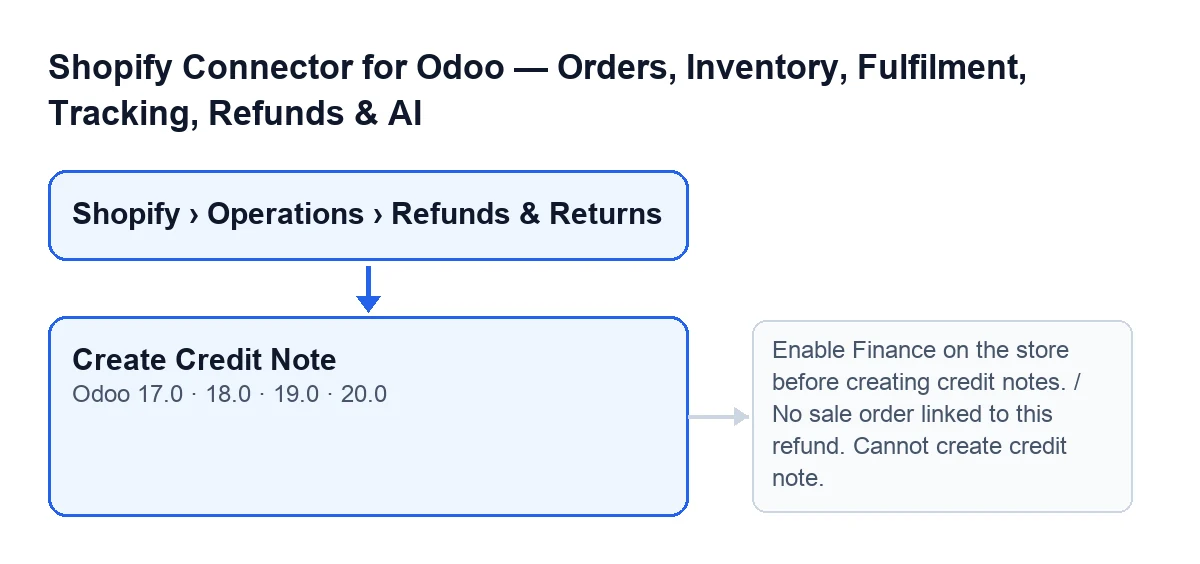
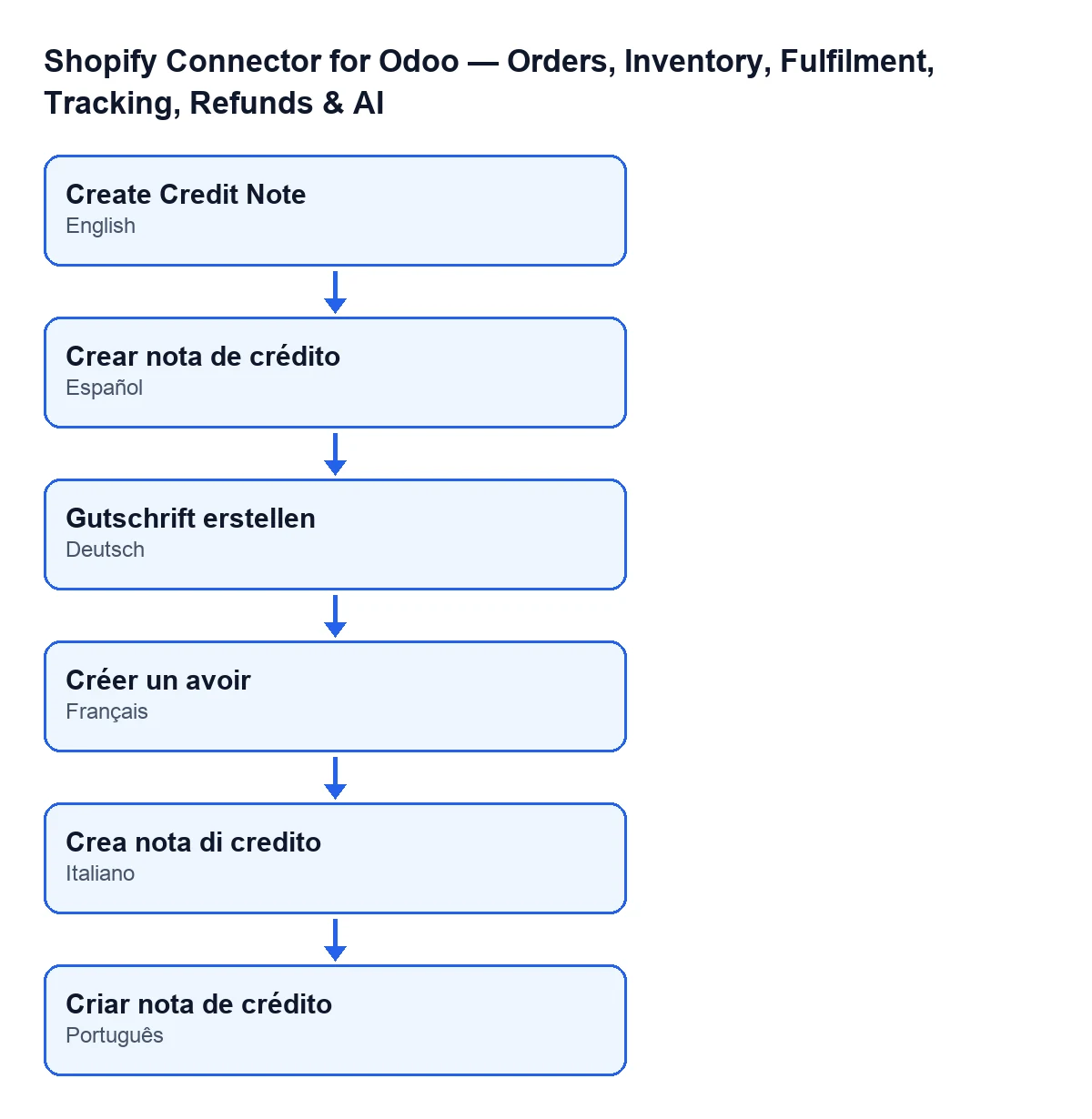
Öffnen Sie das Menü Shopify › Vorgänge › Erstattungen und Rücksendungen (Shopify › Operations › Refunds & Returns) und rufen Sie die Ansicht einer Erstattung auf, im Bildschirm Shopify-Erstattungen (Shopify Refunds). Beide Menüebenen, Shopify und Vorgänge (Operations), erfordern die Berechtigung Betrachter (Viewer): ohne sie sehen Sie diese Ebene nicht. Mit Odoo auf Deutsch heißt der Button Gutschrift erstellen, und es gibt ihn in den Versionen 17, 18, 19 und 20.
Wann erscheint der Button und wann verschwindet er?
Er wird ausgeblendet, wenn der Status (State) der Erstattung weder der Anfangsstatus noch der Fehlerstatus ist. Eine neue Erstattung hat den Anfangsstatus, dort ist er also sichtbar. Schlägt die Erstellung der Gutschrift fehl und die Erstattung wechselt in den Fehlerstatus, ist der Button wieder sichtbar und das Feld Fehler erscheint, das ohne Beschriftung nur seinen Inhalt anzeigt. Sobald die Erstattung mit erstellter Gutschrift vorliegt, wird der Button ausgeblendet. Die Bedingung ist in 17, 18, 19 und 20 dieselbe.

Was er prüft und was sich beim Klicken ändert
Was prüft der Button und in welcher Reihenfolge?
Zuerst schaut er, ob die Erstattung bereits mit erstellter und verknüpfter Gutschrift vorliegt: In diesem Fall erstellt er keine weitere und öffnet die vorhandene. Andernfalls prüft er in dieser Reihenfolge:
- Dass im Shop Finance aktiviert ist.
- Dass die Erstattung einen verknüpften Verkaufsauftrag hat.
- Dass dieser Auftrag eine gebuchte Kundenrechnung hat.
Erst dann versucht er, die Gutschrift zu erstellen. Schlägt eine Prüfung fehl, stoppt der Button mit seiner Meldung und die geplanten Änderungen werden nicht gespeichert.
Was ändert sich bei einer vollständigen Erstattung?
Das Modul betrachtet die Erstattung als vollständig, wenn ihr Betrag mit dem Gesamtbetrag der Rechnung übereinstimmt (eine Differenz unter 0.01 wird toleriert). Dann storniert es diese gebuchte Rechnung: Die Gutschrift trägt als Referenz Shopify-Erstattung … (Shopify Refund …) und als interne Notiz Shopify-Erstattung … (Shopify refund …) mit der Kennung der Erstattung. Das Rechnungsdatum ist das der Erstattung oder, falls dieses fehlt, das heutige. Da der Button die Buchung verlangt, wird die Gutschrift gebucht. Die Erstattung wechselt in den Status mit erstellter Gutschrift, das Feld Gutschrift (Credit Note) wird gefüllt und das Feld Fehler geleert. Danach öffnet Odoo die Ansicht der Gutschrift im selben Fenster.
Das Feld Gutschrift befindet sich in der Ansicht in der Gruppe Beträge (Amounts), ist schreibgeschützt und nur sichtbar, wenn es einen Wert hat. Es wird vom Modul gefüllt, nicht von Ihnen.
Und wenn die Erstattung nur teilweise erfolgt?
Der Button lässt dies zu, anders als die geplante Aktion. Er erstellt trotzdem eine vollständige Stornierung der Rechnung, belässt sie aber im Entwurf und fügt in ihrem Verlauf eine Notiz hinzu: Die Positionen müssen auf den erstatteten Betrag angepasst werden, bevor sie gebucht wird. Die Erstattung wechselt trotzdem in den Status mit erstellter Gutschrift.
Fehler und Fragen
Was bedeuten die Meldungen, die den Button stoppen, bevor etwas erstellt wird?
Dies sind einige der möglichen Meldungen:
Enable Finance on the store before creating credit notes.: Der Shop der Erstattung (FeldInstanz, Instance, in der GruppeShopifyder Ansicht) hat Finance nicht aktiviert. Aktivieren Sie es in diesem Shop und klicken Sie erneut.
Kein Verkaufsauftrag mit dieser Erstattung verknüpft. Gutschrift kann nicht erstellt werden.(No sale order linked to this refund. Cannot create credit note.): Das FeldVerkaufsauftrag(Sale Order) in der GruppeBeträgeist leer. Es ist schreibgeschützt und wird vom Modul gefüllt, Sie können es also nicht selbst eintragen.
Keine gebuchte Rechnung für Verkaufsauftrag … gefunden. Stellen Sie den Auftrag zuerst in Rechnung, bevor Sie eine Gutschrift erstellen.(No posted invoice found for sale order …. Invoice the order first before creating a credit note.): Der Auftrag hat keine gebuchte Kundenrechnung. Stellen Sie den Auftrag in Rechnung, buchen Sie die Rechnung und klicken Sie erneut.
Was bedeutet Failed to create the credit note: …?
Sie erscheint, wenn nach den bestandenen Prüfungen keine Gutschrift entsteht. Der Text nach dem Doppelpunkt ist derjenige, den die Erstattung in ihrem Feld Fehler speichert, das gefüllt wird, wenn die Stornierung der Rechnung fehlschlägt. Beim Button stoppt die Meldung die Aktion und die geplanten Änderungen werden nicht gespeichert. Lesen Sie den Text, beheben Sie das genannte Problem an der Rechnung und wiederholen Sie den Vorgang. Tritt der Fehler in der geplanten Aktion auf, bleibt die Erstattung im Fehlerstatus mit sichtbarem Feld Fehler. Die Buttons Ignorieren (Ignore) und Wiederholen (Retry) leeren dieses Feld.
Was kostet das und in welchen Versionen gibt es es?
Das Modul ist in Odoo Apps für 17, 18, 19 und 20 veröffentlicht (Produktseite, Modulseite). Es ist eine Einmalzahlung pro Version und erfordert das Abonnement von FlexigoTech Cloud, Plan Conector: 49 €/Monat oder 490 €/Jahr, zzgl. MwSt.
Wie FlexigoTech Ihnen hilft
FlexigoTech führt Odoo 17, 18, 19 und 20 ein und entwickelt Konnektoren und individuelle Integrationen. Wenn Ihre Shopify-Erstattungen eine andere buchhalterische Behandlung brauchen, schreiben Sie uns. Einen weiteren Button desselben Konnektors finden Sie erklärt unter In Shopify stornieren.
Weiterlesen
Geprüft im Quellcode des Connectors (Version 20.0) und in den verlinkten Quellen
Quellen
- Quellcode des Moduls: flexigobe_shopify_seller_connector 20.0 (2950bdc0): views/shopify_refund_views.xml
- Quellcode des Moduls: flexigobe_shopify_seller_connector 20.0 (2950bdc0): models/shopify_refund.py
- apps.odoo.com/apps/modules/20.0/flexigobe_shopify_seller_connector
- flexigotech.com/en/services.html
- flexigotech.com/precios.html