

 Español
 English
 Català
 Deutsch
 Français
 Português
 Nederlands
 Polski
Quando compare esattamente
L'avviso dice, con il nome dell'istanza incluso, che le giacenze vengono importate da Shopify a Odoo, che Shopify è il master delle giacenze e che bisogna disattivare la casella Importa le giacenze da Shopify per inviarle da Odoo.
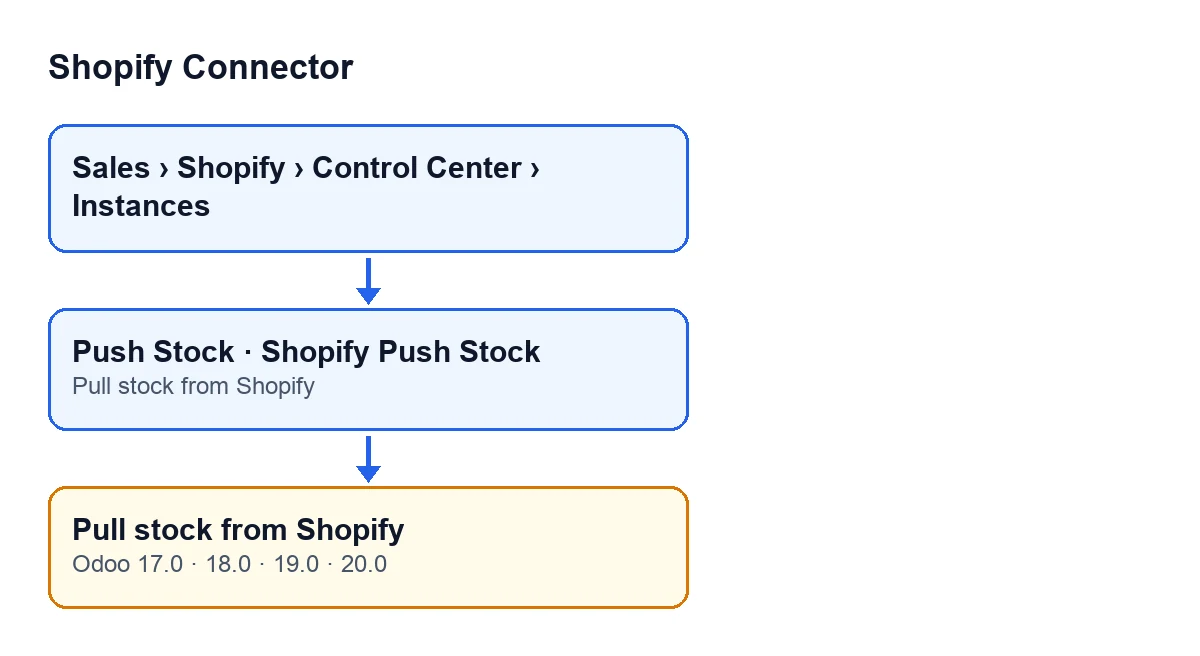
Compare premendo il pulsante Push Stock nella scheda dell'istanza, e quel pulsante è visibile in Odoo 17, 18, 19 e 20 senza alcuna condizione. Ciò che provoca l'avviso, secondo il codice di Odoo 20.0, è una sola cosa: che in quell'istanza sia attiva la casella Importa le giacenze da Shopify. Il metodo la controlla per prima cosa, prima di cercare l'ubicazione di Shopify e prima di guardare quali prodotti sono collegati. Se la condizione è soddisfatta, l'azione si ferma e nessuna quantità viene inviata a Shopify. L'avviso è presente nel codice pubblicato di tutti e quattro i rami: 17.0, 18.0, 19.0 e 20.0.

Cosa significa
Attivare Importa le giacenze da Shopify dice al modulo che è Shopify a comandare sulle giacenze. Secondo la guida del campo, a ogni importazione la giacenza disponibile dell'ubicazione principale di Shopify viene fissata nell'ubicazione di Odoo collegata, con una rettifica di inventario, sottraendo ciò che Odoo ha consegnato e Shopify non ha ancora evaso. La stessa guida dice che la casella non può essere attiva insieme all'invio delle giacenze, né insieme a un altro negozio che importi giacenze nella stessa ubicazione di Odoo.
Da qui l'avviso: con Shopify come master, Push Stock si rifiuta di inviare le giacenze di Odoo verso Shopify. Importazione e invio non convivono nella stessa istanza. Nel codice, il valore predefinito della casella è disattivato, e con quel valore il controllo non scatta.
Una precisazione di quella guida da tenere presente: ciò che Shopify registra come danneggiato, in controllo qualità o come scorta di sicurezza fa parte della sua giacenza disponibile, e in Odoo entra come giacenza normale.
Caso illustrativo: un negozio che vuole inviare le sue giacenze
Esempio Caso illustrativo: l'azienda e i suoi dati sono inventati per spiegare il flusso.
Cerámicas Aurora, un negozio inventato, vende su Shopify e gestisce il magazzino in Odoo. La persona degli acquisti apre la scheda dell'istanza e preme Push Stock aspettandosi che Shopify rifletta le scorte di Odoo. Invece riceve l'avviso che Shopify è il master delle giacenze, con il nome del suo negozio incluso.
Ecco cosa fa dopo:
- Apre la scheda dell'istanza dal menu
Vendite, poiShopify,Control CentereInstances. - Va alla scheda
Operations, al gruppoImpostazioni sincronizzazione, e vede attivaImporta le giacenze da Shopify. - Decide chi comanda. Se vuole che sia Odoo, disattiva la casella, salva la scheda e preme di nuovo
Push Stock. Se preferisce che comandi Shopify, lascia la casella com'è e non usaPush Stock.
Se resta con Shopify come master, la guida del campo avverte che attivare la casella non esegue l'importazione: bisogna attivare anche l'azione pianificata di importazione delle giacenze. Per il pulsante di importazione, guarda cosa fa il pulsante Pull Stock.
Ciò che insegna il caso: l'avviso non parla di una connessione caduta né di un dato caricato male, ma di una regola del modulo. Prima bisogna decidere in quale senso viaggiano le giacenze e poi regolare la casella.
Dove si trova la casella e come si chiama
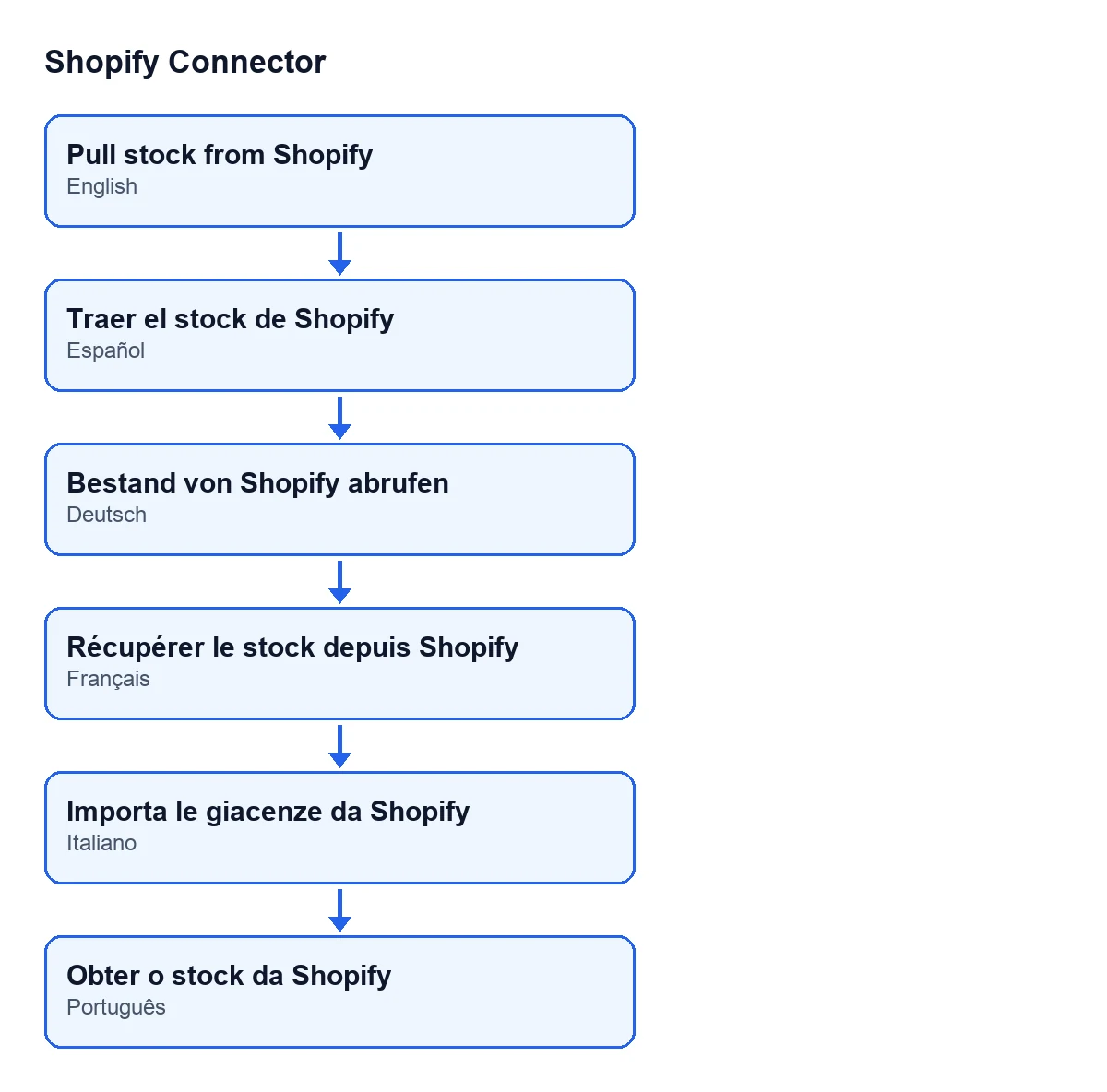
Si trova nella scheda di Shopify Instances, scheda Operations, gruppo Impostazioni sincronizzazione. La sua etichetta a seconda della lingua del tuo Odoo:
| Lingua | Etichetta della casella |
|---|---|
| Spagnolo | Traer el stock de Shopify |
| Tedesco | Bestand von Shopify abrufen |
| Francese | Récupérer le stock depuis Shopify |
| Italiano | Importa le giacenze da Shopify |
| Portoghese | Obter o stock da Shopify |
Cosa fa Push Stock quando la casella è disattivata
Secondo il codice di Odoo 20.0, superato il controllo il metodo prosegue così:
- Usa l'ubicazione di Shopify salvata nell'istanza. Se non ce n'è nessuna, consulta la prima ubicazione del negozio e la salva.
- Prende i prodotti collegati che sono attivi e hanno il loro identificativo di inventario di Shopify, ed esclude quelli di una società diversa da quella dell'istanza.
- Se non ne resta nessuno, termina lì. Se ne restano, invia a Shopify la quantità disponibile di ogni prodotto nella società dell'istanza, arrotondata a un intero, a lotti.
Se dopo aver disattivato la casella compare un altro avviso, non è più questo: il controllo della casella è il primo e lo hai superato.
Come ti aiuta FlexigoTech
FlexigoTech implementa Odoo 17, 18, 19 e 20 e sviluppa connettori e integrazioni su misura. Se hai dubbi su quale lato debba comandare le giacenze del tuo negozio, possiamo rivederlo insieme a te prima di toccare la configurazione.
Shopify Connector costa 9 € per versione di Odoo, per 17, 18, 19 e 20, con pagamento unico e IVA esclusa. Richiede inoltre l'abbonamento a FlexigoTech Cloud, piano Connettore: 49 €/mese o 490 €/anno, IVA esclusa.
Continua a leggere
Verificato nel codice del connettore (versione 20.0) e nelle fonti collegate
Fonti
- Codice del modulo: flexigobe_shopify_connector 20.0 (c7078cd8): models/shopify_instance.py
- Codice del modulo: flexigobe_shopify_connector 20.0 (c7078cd8): views/shopify_instance_views.xml
- Codice del modulo: flexigobe_shopify_connector 20.0 (c7078cd8): data/ir_cron_data.xml
- Codice del modulo: flexigobe_shopify_connector 20.0 (c7078cd8): models/fgt_cloud.py
- apps.odoo.com/apps/modules/20.0/flexigobe_shopify_connector
- apps.odoo.com/apps/modules/17.0/flexigobe_shopify_connector
- apps.odoo.com/apps/modules/18.0/flexigobe_shopify_connector
- apps.odoo.com/apps/modules/19.0/flexigobe_shopify_connector
- flexigotech.com/precios.html
- flexigotech.com/en/services.html