

 Español
 English
 Deutsch
 Français
 Português
 Italiano
 Nederlands
 Polski
Quan surt exactament
L'avís diu, amb el nom de la instància inclòs, que l'estoc es porta de Shopify a Odoo, que Shopify és el mestre de l'estoc i que cal desmarcar la casella Pull stock from Shopify per enviar-lo des d'Odoo.
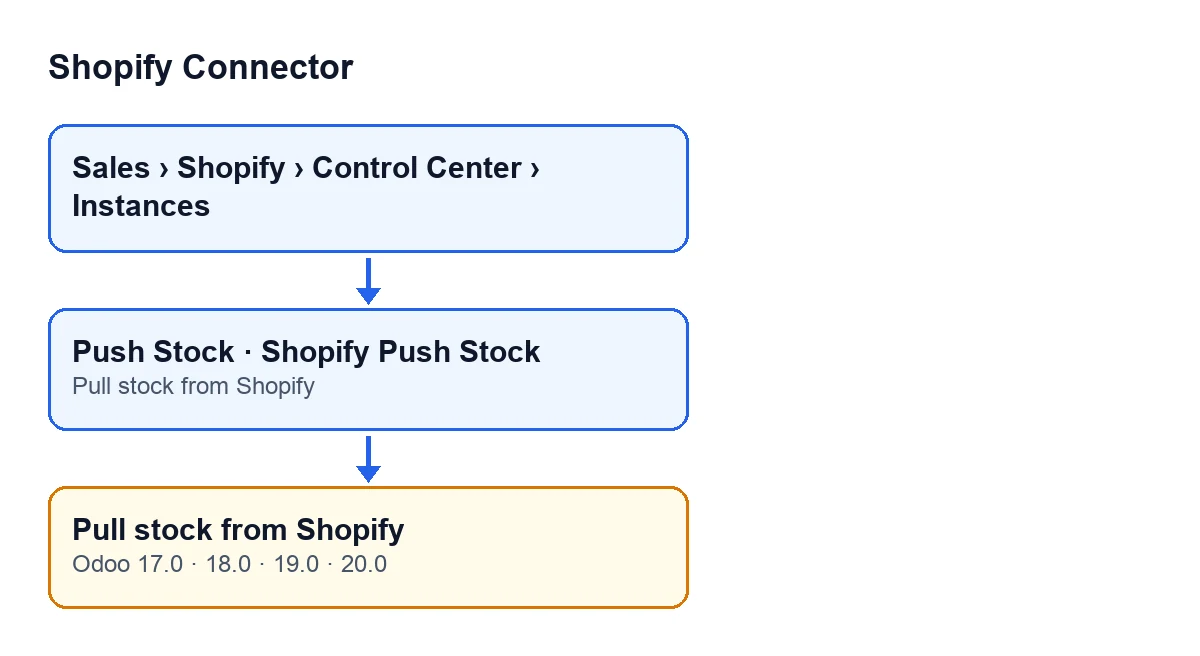
Surt en prémer el botó Push Stock de la fitxa de la instància, i aquest botó es veu a Odoo 17, 18, 19 i 20 sense cap condició. El que provoca l'avís, segons el codi d'Odoo 20.0, és una sola cosa: que en aquesta instància estigui marcada la casella Pull stock from Shopify. El mètode ho comprova abans que res, abans de buscar la ubicació de Shopify i abans de mirar quins productes hi ha vinculats. Si es compleix, l'acció s'atura i no s'envia cap quantitat a Shopify. L'avís és al codi publicat de les quatre branques: 17.0, 18.0, 19.0 i 20.0.

Què significa
Marcar Pull stock from Shopify li diu al mòdul que Shopify és qui mana en l'estoc. Segons l'ajuda del camp, cada baixada fixa l'estoc disponible de la ubicació principal de Shopify a la ubicació d'Odoo vinculada, amb un ajust d'inventari, restant el que Odoo ha lliurat i Shopify encara no ha servit. La mateixa ajuda diu que la casella no pot estar activada alhora que l'enviament d'estoc, ni amb una altra botiga que porti estoc a la mateixa ubicació d'Odoo.
D'aquí l'avís: amb Shopify com a mestre, Push Stock es nega a enviar l'estoc d'Odoo cap a Shopify. La baixada i l'enviament no conviuen en una mateixa instància. Al codi, el valor per defecte de la casella és desactivada, i amb aquest valor la comprovació no es compleix.
Un matís d'aquesta ajuda que convé tenir present: el que Shopify guarda com a malmès, en control de qualitat o com a estoc de seguretat forma part del seu estoc disponible, i a Odoo hi entra com a estoc normal.
Cas il·lustratiu: una botiga que vol enviar el seu estoc
Exemple Cas il·lustratiu: l'empresa i les seves dades són inventades per explicar el flux.
Ceràmiques Aurora, una botiga inventada, ven a Shopify i porta el magatzem a Odoo. La persona de compres obre la fitxa de la instància i prem Push Stock esperant que Shopify reflecteixi les existències d'Odoo. En lloc d'això rep l'avís que Shopify és el mestre de l'estoc, amb el nom de la seva botiga inclòs.
Això és el que fa després:
- Obre la fitxa de la instància des del menú
Vendes, desprésShopify,Control CenteriInstances. - Va a la pestanya
Operations, al grupSync Settings, i veu marcadaPull stock from Shopify. - Decideix qui mana. Si vol que sigui Odoo, desmarca la casella, desa la fitxa i torna a prémer
Push Stock. Si prefereix que mani Shopify, deixa la casella com està i no fa servirPush Stock.
Si es queda amb Shopify com a mestre, l'ajuda del camp avisa que marcar la casella no executa la baixada: cal activar també la tasca programada de baixada d'estoc. Per al botó de baixada, mira què fa el botó Pull Stock.
El que ensenya el cas: l'avís no parla d'una connexió caiguda ni d'una dada mal carregada, sinó d'una regla del mòdul. Primer cal decidir en quin sentit viatja l'estoc i després ajustar la casella.
On és la casella i com es diu
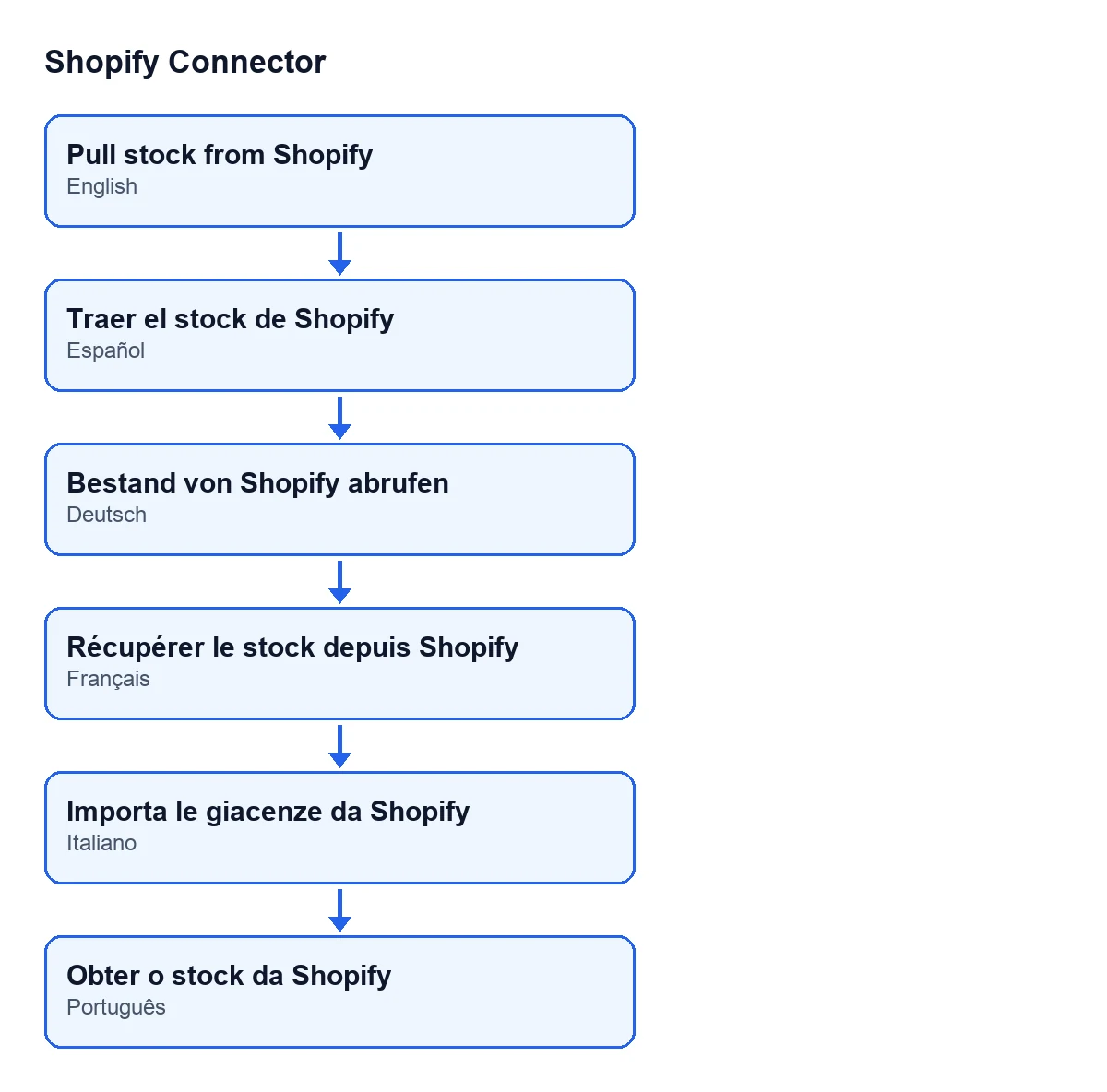
És a la fitxa de Shopify Instances, pestanya Operations, grup Sync Settings. El seu rètol segons l'idioma del teu Odoo:
| Idioma | Rètol de la casella |
|---|---|
| Castellà | Traer el stock de Shopify |
| Alemany | Bestand von Shopify abrufen |
| Francès | Récupérer le stock depuis Shopify |
| Italià | Importa le giacenze da Shopify |
| Portuguès | Obter o stock da Shopify |
Què fa Push Stock quan la casella està desmarcada
Segons el codi d'Odoo 20.0, un cop superada la comprovació el mètode continua així:
- Fa servir la ubicació de Shopify desada a la instància. Si no n'hi ha cap, consulta la primera ubicació de la botiga i la desa.
- Pren els productes vinculats que són actius i tenen el seu identificador d'inventari de Shopify, i deixa fora els d'una altra companyia diferent de la de la instància.
- Si no en queda cap, acaba aquí. Si en queden, envia a Shopify la quantitat disponible de cada producte a la companyia de la instància, arrodonida a un enter, per tandes.
Si després de desmarcar la casella surt un altre avís, ja no és aquest: la comprovació de la casella és la primera i l'has superada.
Com t'ajuda FlexigoTech
FlexigoTech implanta Odoo 17, 18, 19 i 20 i desenvolupa connectors i integracions a mida. Si dubtes de quin costat ha de manar l'estoc de la teva botiga, ho podem revisar amb tu abans de tocar la configuració.
Shopify Connector costa 9 € per versió d'Odoo, per a 17, 18, 19 i 20, en pagament únic i sense IVA. A més necessita la subscripció a FlexigoTech Cloud, pla Connector: 49 €/mes o 490 €/any sense IVA.
Continua llegint
Comprovat al codi del connector (versió 20.0) i a les fonts enllaçades
Fonts
- Codi del mòdul: flexigobe_shopify_connector 20.0 (c7078cd8): models/shopify_instance.py
- Codi del mòdul: flexigobe_shopify_connector 20.0 (c7078cd8): views/shopify_instance_views.xml
- Codi del mòdul: flexigobe_shopify_connector 20.0 (c7078cd8): data/ir_cron_data.xml
- Codi del mòdul: flexigobe_shopify_connector 20.0 (c7078cd8): models/fgt_cloud.py
- apps.odoo.com/apps/modules/20.0/flexigobe_shopify_connector
- apps.odoo.com/apps/modules/17.0/flexigobe_shopify_connector
- apps.odoo.com/apps/modules/18.0/flexigobe_shopify_connector
- apps.odoo.com/apps/modules/19.0/flexigobe_shopify_connector
- flexigotech.com/precios.html
- flexigotech.com/en/services.html