

 Español
 English
 Català
 Deutsch
 Français
 Italiano
 Nederlands
 Polski
Quando aparece exatamente
O aviso diz, com o nome da instância incluído, que o stock é obtido da Shopify para o Odoo, que a Shopify é o mestre do stock e que é preciso desligar a caixa Obter o stock da Shopify para o enviar a partir do Odoo.
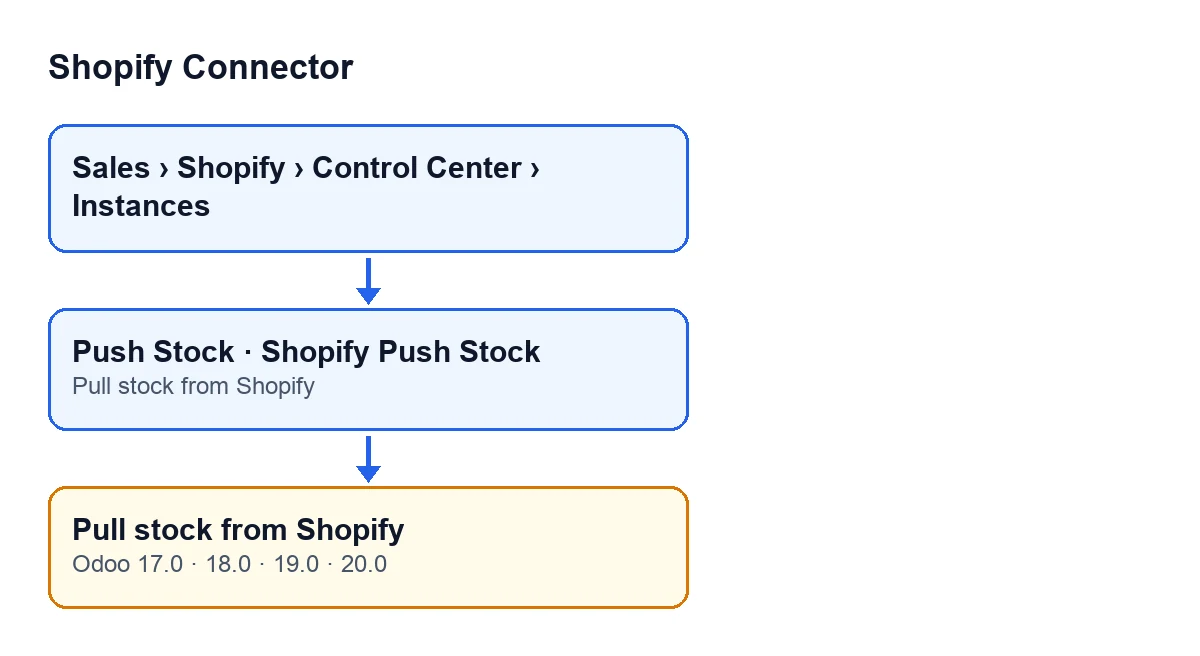
Aparece ao clicar no botão Push Stock da ficha da instância, e esse botão vê-se no Odoo 17, 18, 19 e 20 sem qualquer condição. O que provoca o aviso, segundo o código do Odoo 20.0, é uma única coisa: que nessa instância esteja marcada a caixa Obter o stock da Shopify. O método verifica-o antes de tudo, antes de procurar a localização da Shopify e antes de ver que artigos estão associados. Se se cumprir, a ação é interrompida e não é enviada qualquer quantidade para a Shopify. O aviso está no código publicado dos quatro ramos: 17.0, 18.0, 19.0 e 20.0.

O que significa
Marcar Obter o stock da Shopify diz ao módulo que é a Shopify quem manda no stock. Segundo a ajuda do campo, cada obtenção fixa o stock disponível da localização principal da Shopify na localização do Odoo associada, com um ajuste de inventário, subtraindo o que o Odoo entregou e a Shopify ainda não processou. A mesma ajuda diz que a caixa não pode estar ativada ao mesmo tempo que o envio de stock, nem com outra loja que obtenha stock para a mesma localização do Odoo.
Daí o aviso: com a Shopify como mestre, Push Stock recusa-se a enviar o stock do Odoo para a Shopify. A obtenção e o envio não convivem numa mesma instância. No código, o valor por defeito da caixa é desativada, e com esse valor a verificação não se cumpre.
Um pormenor dessa ajuda que convém ter presente: o que a Shopify guarda como danificado, em controlo de qualidade ou como stock de segurança faz parte do seu stock disponível, e no Odoo entra como stock normal.
Caso ilustrativo: uma loja que quer enviar o seu stock
Exemplo Caso ilustrativo: a empresa e os seus dados são inventados para explicar o fluxo.
A Cerâmicas Aurora, uma loja inventada, vende na Shopify e gere o armazém no Odoo. A pessoa responsável pelas compras abre a ficha da instância e clica em Push Stock, esperando que a Shopify reflita as existências do Odoo. Em vez disso, recebe o aviso de que a Shopify é o mestre do stock, com o nome da sua loja incluído.
Isto é o que faz a seguir:
- Abre a ficha da instância a partir do menu
Vendas, depoisShopify,Control CentereInstances. - Vai ao separador
Operations, ao grupoConfigurações de sincronização, e vê marcadaObter o stock da Shopify. - Decide quem manda. Se quer que seja o Odoo, desmarca a caixa, guarda a ficha e volta a clicar em
Push Stock. Se prefere que mande a Shopify, deixa a caixa como está e não usaPush Stock.
Se ficar com a Shopify como mestre, a ajuda do campo avisa que marcar a caixa não executa a obtenção: é preciso ativar também a tarefa agendada de obtenção de stock. Para o botão de obtenção, vê o que faz o botão Pull Stock.
O que o caso ensina: o aviso não fala de uma ligação em baixo nem de um dado mal carregado, mas de uma regra do módulo. Primeiro é preciso decidir em que sentido viaja o stock e depois ajustar a caixa.
Onde está a caixa e como se chama
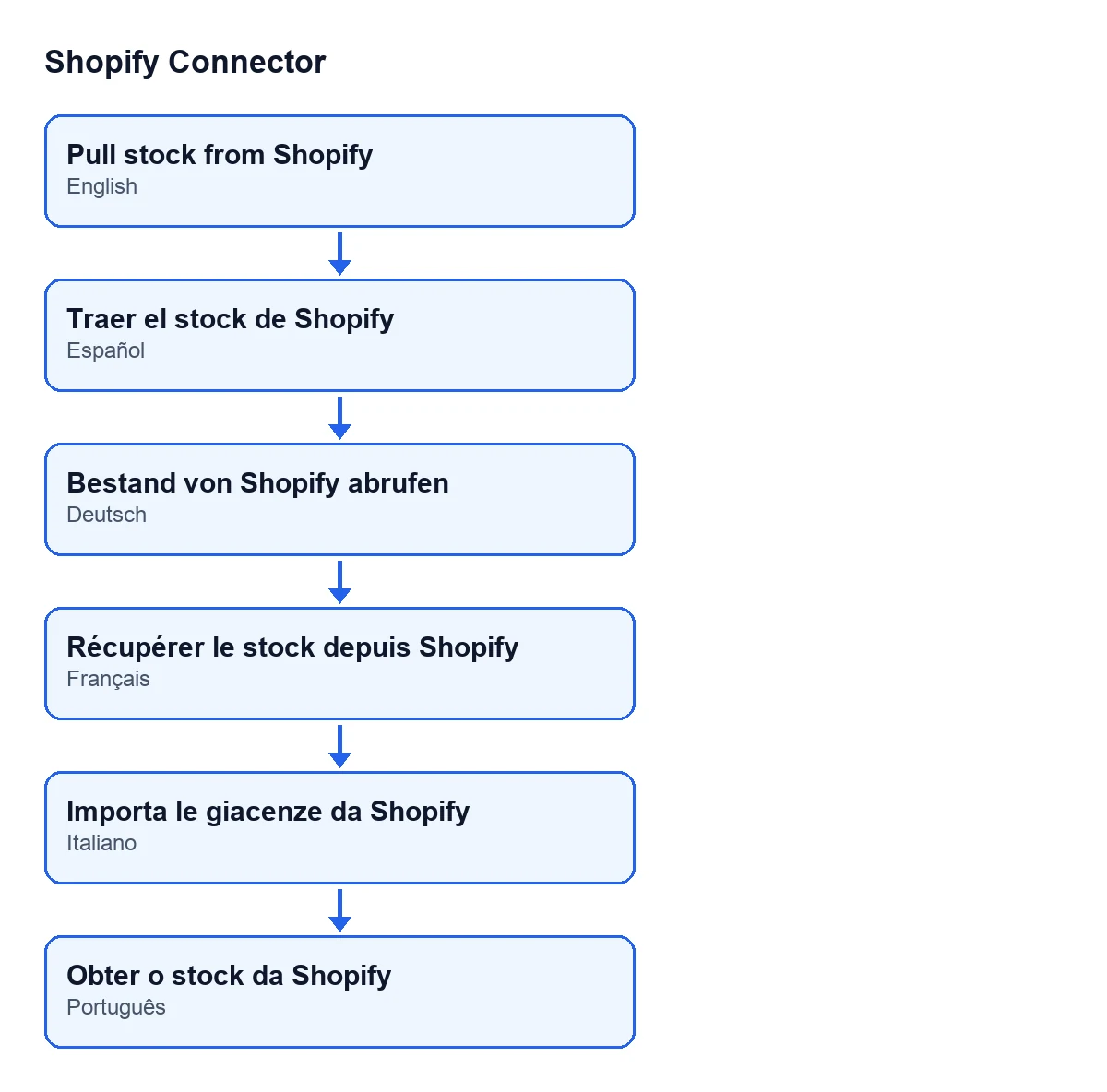
Está na ficha de Shopify Instances, separador Operations, grupo Configurações de sincronização. O seu rótulo consoante o idioma do teu Odoo:
| Idioma | Rótulo da caixa |
|---|---|
| Castelhano | Traer el stock de Shopify |
| Alemão | Bestand von Shopify abrufen |
| Francês | Récupérer le stock depuis Shopify |
| Italiano | Importa le giacenze da Shopify |
| Português | Obter o stock da Shopify |
O que faz o Push Stock quando a caixa está desligada
Segundo o código do Odoo 20.0, depois de superada a verificação o método continua assim:
- Usa a localização da Shopify guardada na instância. Se não houver nenhuma, consulta a primeira localização da loja e guarda-a.
- Seleciona os artigos associados que estão ativos e têm o seu identificador de inventário da Shopify, e deixa de fora os de outra empresa diferente da da instância.
- Se não sobrar nenhum, termina aí. Se sobrarem, envia para a Shopify a quantidade disponível de cada artigo na empresa da instância, arredondada para um inteiro, por lotes.
Se depois de desligares a caixa aparecer outro aviso, já não é este: a verificação da caixa é a primeira e já a superaste.
Como te ajuda a FlexigoTech
A FlexigoTech implementa Odoo 17, 18, 19 e 20 e desenvolve conectores e integrações à medida. Se tens dúvidas sobre de que lado deve mandar o stock da tua loja, podemos revê-lo contigo antes de mexer na configuração.
O Shopify Connector custa 9 € por versão do Odoo, para 17, 18, 19 e 20, em pagamento único e sem IVA. Além disso, precisa da subscrição do FlexigoTech Cloud, plano Conector: 49 €/mês ou 490 €/ano sem IVA.
Continue a ler
Verificado no código do conector (versão 20.0) e nas fontes indicadas
Fontes
- Código do módulo: flexigobe_shopify_connector 20.0 (c7078cd8): models/shopify_instance.py
- Código do módulo: flexigobe_shopify_connector 20.0 (c7078cd8): views/shopify_instance_views.xml
- Código do módulo: flexigobe_shopify_connector 20.0 (c7078cd8): data/ir_cron_data.xml
- Código do módulo: flexigobe_shopify_connector 20.0 (c7078cd8): models/fgt_cloud.py
- apps.odoo.com/apps/modules/20.0/flexigobe_shopify_connector
- apps.odoo.com/apps/modules/17.0/flexigobe_shopify_connector
- apps.odoo.com/apps/modules/18.0/flexigobe_shopify_connector
- apps.odoo.com/apps/modules/19.0/flexigobe_shopify_connector
- flexigotech.com/precios.html
- flexigotech.com/en/services.html