

 Español
 English
 Català
 Deutsch
 Français
 Português
 Italiano
 Nederlands
Kiedy dokładnie się pojawia
Komunikat, razem z nazwą instancji, mówi, że zapasy są pobierane ze Shopify do Odoo, że Shopify jest masterem zapasów i że aby wysłać je z Odoo, trzeba wyłączyć pole Pull stock from Shopify.
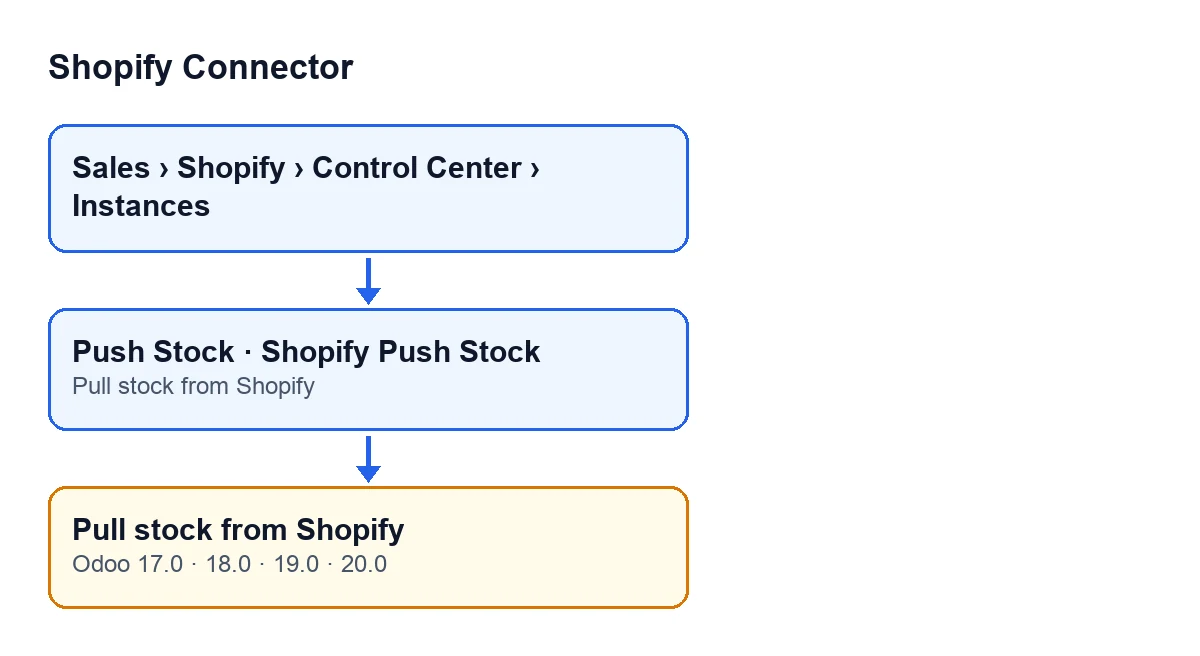
Pojawia się po kliknięciu przycisku Push Stock na karcie instancji, a ten przycisk jest widoczny w Odoo 17, 18, 19 i 20 bez żadnych warunków. Według kodu Odoo 20.0 komunikat wywołuje tylko jedno: w tej instancji jest zaznaczone pole Pull stock from Shopify. Metoda sprawdza to na samym początku, przed wyszukaniem lokalizacji Shopify i przed sprawdzeniem, jakie produkty są powiązane. Jeśli warunek jest spełniony, akcja zatrzymuje się i do Shopify nie jest wysyłana żadna ilość. Komunikat znajduje się w opublikowanym kodzie wszystkich czterech gałęzi: 17.0, 18.0, 19.0 i 20.0.

Co to oznacza
Zaznaczenie Pull stock from Shopify mówi modułowi, że to Shopify rządzi zapasami. Według pomocy pola każde pobranie ustawia stan zapasów głównej lokalizacji Shopify w powiązanej lokalizacji Odoo, za pomocą korekty zapasów, odejmując to, co Odoo wydało, a Shopify jeszcze nie obsłużyło. Ta sama pomoc mówi, że pole nie może być włączone jednocześnie z wysyłaniem zapasów ani z innym sklepem, który pobiera zapasy do tej samej lokalizacji Odoo.
Stąd komunikat: gdy Shopify jest masterem, Push Stock odmawia wysłania zapasów z Odoo do Shopify. Pobieranie i wysyłanie nie współistnieją w jednej instancji. W kodzie domyślna wartość pola to wyłączone i przy tej wartości warunek nie jest spełniony.
Jedna uwaga z tej pomocy, o której warto pamiętać: to, co Shopify przechowuje jako uszkodzone, w kontroli jakości lub jako zapas bezpieczeństwa, wchodzi do jego stanu na ręku, a w Odoo trafia jako zwykły zapas.
Przykład: sklep, który chce wysyłać swoje zapasy
Przykład Przypadek poglądowy: firma i jej dane są zmyślone, żeby pokazać przebieg.
Cerámicas Aurora, wymyślony sklep, sprzedaje na Shopify, a magazyn prowadzi w Odoo. Osoba odpowiedzialna za zakupy otwiera kartę instancji i klika Push Stock, spodziewając się, że Shopify odzwierciedli stany z Odoo. Zamiast tego dostaje komunikat, że Shopify jest masterem zapasów, z nazwą jej sklepu.
Oto, co robi dalej:
- Otwiera kartę instancji z menu
Sprzedaż, następnieShopify,Control CenteriInstances. - Przechodzi na zakładkę
Operations, do grupySync Settings, i widzi zaznaczonePull stock from Shopify. - Decyduje, kto rządzi. Jeśli ma to być Odoo, odznacza pole, zapisuje kartę i klika
Push Stockponownie. Jeśli woli, żeby rządziło Shopify, zostawia pole bez zmian i nie używaPush Stock.
Jeśli zostaje przy Shopify jako masterze, pomoc pola ostrzega, że zaznaczenie pola nie wykonuje pobrania: trzeba też włączyć zaplanowane zadanie pobierania zapasów. Informacje o przycisku pobierania znajdziesz w co robi przycisk Pull Stock.
Czego uczy ten przykład: komunikat nie mówi o zerwanym połączeniu ani o błędnie wczytanych danych, ale o regule modułu. Najpierw trzeba zdecydować, w którą stronę płyną zapasy, a potem ustawić pole.
Gdzie jest pole i jak się nazywa
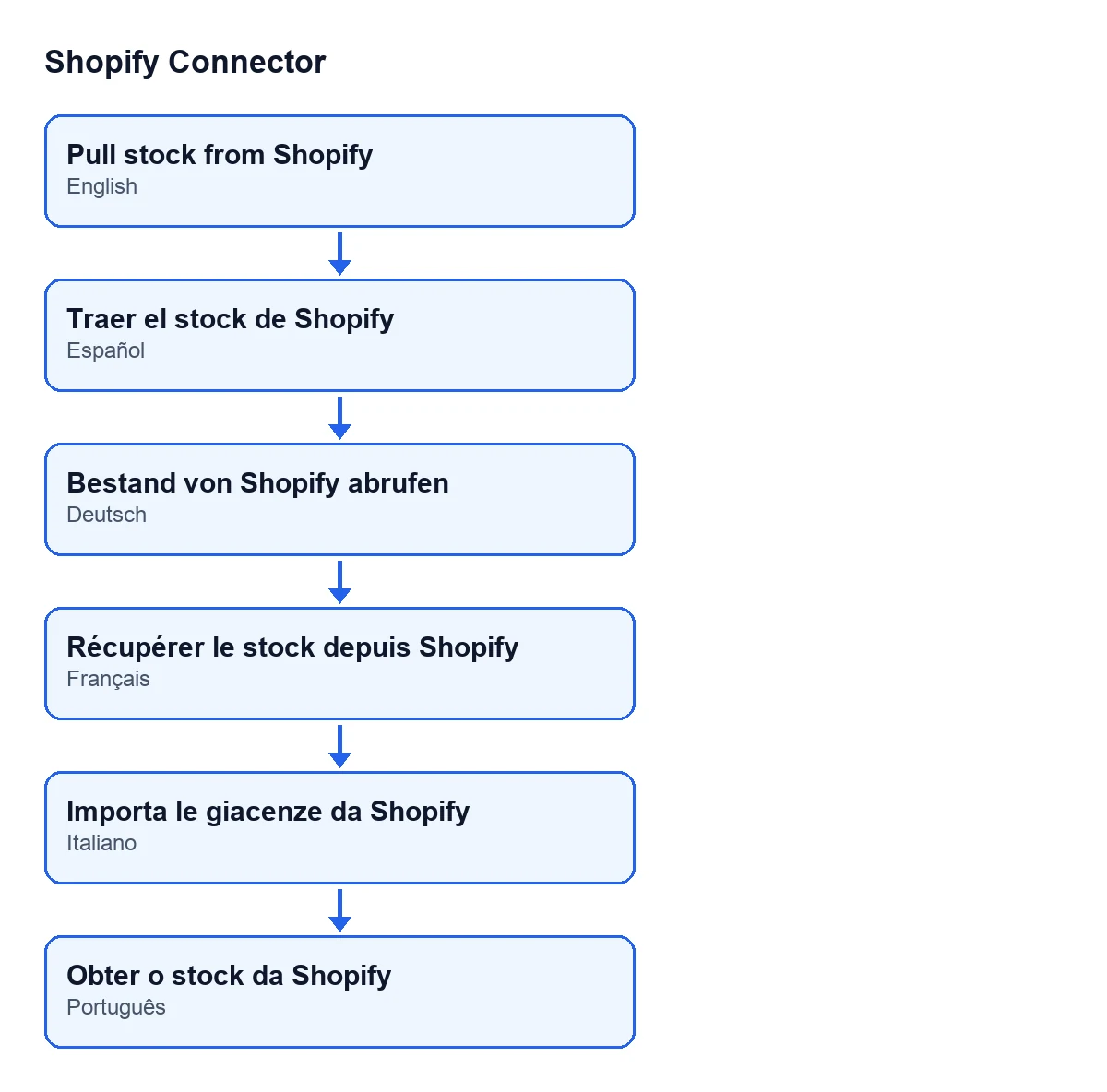
Znajduje się na karcie Shopify Instances, w zakładce Operations, w grupie Sync Settings. Jego etykieta zależy od języka Twojego Odoo:
| Język | Etykieta pola |
|---|---|
| Hiszpański | Traer el stock de Shopify |
| Niemiecki | Bestand von Shopify abrufen |
| Francuski | Récupérer le stock depuis Shopify |
| Włoski | Importa le giacenze da Shopify |
| Portugalski | Obter o stock da Shopify |
Co robi Push Stock, gdy pole jest wyłączone
Według kodu Odoo 20.0, po przejściu sprawdzenia metoda działa tak:
- Używa lokalizacji Shopify zapisanej w instancji. Jeśli jej nie ma, sprawdza pierwszą lokalizację sklepu i ją zapisuje.
- Bierze powiązane produkty, które są aktywne i mają identyfikator zapasów Shopify, a pomija te z innej firmy niż firma instancji.
- Jeśli żaden nie zostaje, kończy w tym miejscu. Jeśli zostają, wysyła do Shopify ilość na ręku każdego produktu w firmie instancji, zaokrągloną do liczby całkowitej, partiami.
Jeśli po wyłączeniu pola pojawi się inny komunikat, to już nie ten: sprawdzenie pola jest pierwsze i zostało przez Ciebie przejście.
Jak pomaga FlexigoTech
FlexigoTech wdraża Odoo 17, 18, 19 i 20 oraz tworzy konektory i integracje na zamówienie. Jeśli nie masz pewności, która strona powinna rządzić zapasami Twojego sklepu, możemy to z Tobą przejrzeć, zanim ruszysz konfigurację.
Shopify Connector kosztuje 9 € za wersję Odoo, dla 17, 18, 19 i 20, jednorazowo, netto (bez VAT). Wymaga dodatkowo subskrypcji FlexigoTech Cloud, plan Konektor: 49 €/mies. lub 490 €/rok netto (bez VAT).
Czytaj dalej
Sprawdzone w kodzie źródłowym konektora (wersja 20.0) i w podlinkowanych źródłach
Źródła
- Kod modułu: flexigobe_shopify_connector 20.0 (c7078cd8): models/shopify_instance.py
- Kod modułu: flexigobe_shopify_connector 20.0 (c7078cd8): views/shopify_instance_views.xml
- Kod modułu: flexigobe_shopify_connector 20.0 (c7078cd8): data/ir_cron_data.xml
- Kod modułu: flexigobe_shopify_connector 20.0 (c7078cd8): models/fgt_cloud.py
- apps.odoo.com/apps/modules/20.0/flexigobe_shopify_connector
- apps.odoo.com/apps/modules/17.0/flexigobe_shopify_connector
- apps.odoo.com/apps/modules/18.0/flexigobe_shopify_connector
- apps.odoo.com/apps/modules/19.0/flexigobe_shopify_connector
- flexigotech.com/precios.html
- flexigotech.com/en/services.html