

 Español
 English
 Català
 Français
 Português
 Italiano
 Nederlands
 Polski
Wann genau die Meldung erscheint
Die Meldung nennt, inklusive Instanzname, dass der Bestand von Shopify nach Odoo geholt wird, dass Shopify den Bestand führt und dass Sie das Kontrollkästchen Bestand von Shopify abrufen deaktivieren müssen, um ihn aus Odoo zu senden.
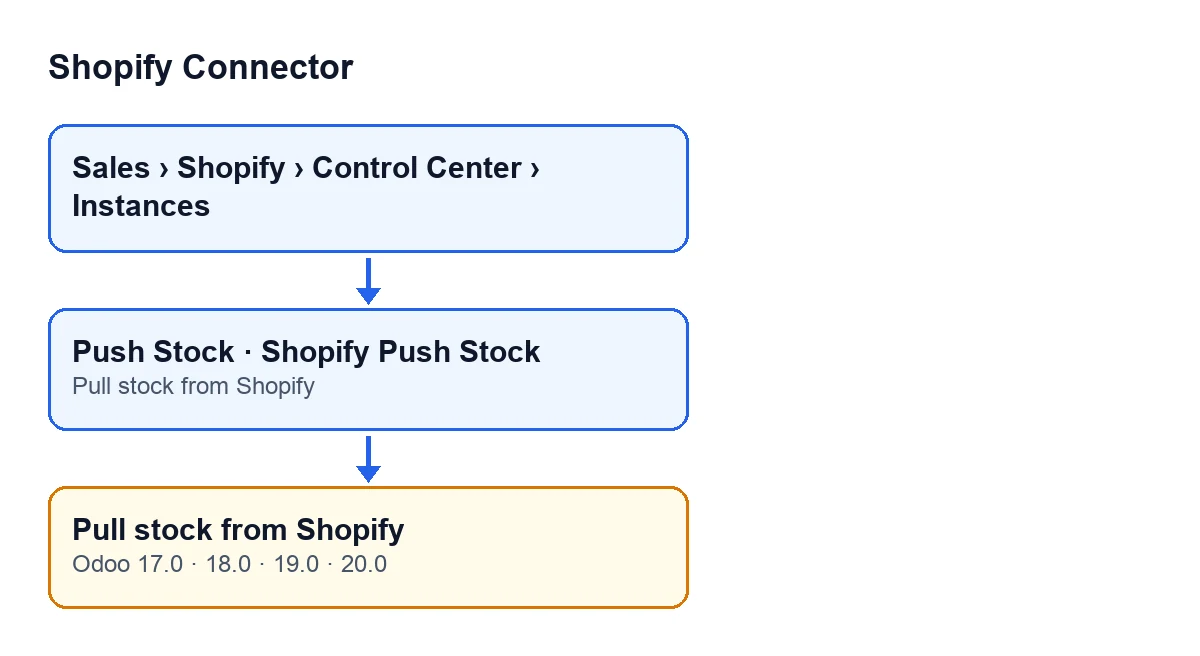
Sie erscheint beim Klick auf die Schaltfläche Push Stock im Formular der Instanz. Diese Schaltfläche ist in Odoo 17, 18, 19 und 20 ohne jede Bedingung sichtbar. Ausgelöst wird die Meldung laut Code von Odoo 20.0 durch genau eine Sache: In dieser Instanz ist das Kontrollkästchen Bestand von Shopify abrufen aktiviert. Die Methode prüft das als Allererstes, noch bevor sie den Shopify-Standort sucht und bevor sie schaut, welche Produkte verknüpft sind. Trifft die Bedingung zu, wird die Aktion abgebrochen und es wird keine Menge an Shopify gesendet. Die Meldung steht im veröffentlichten Code aller vier Zweige: 17.0, 18.0, 19.0 und 20.0.

Was das bedeutet
Wenn Sie Bestand von Shopify abrufen aktivieren, sagen Sie dem Modul, dass Shopify beim Bestand das Sagen hat. Laut der Hilfe des Felds setzt jeder Abruf den verfügbaren Bestand des Hauptstandorts von Shopify am verknüpften Odoo-Standort per Bestandskorrektur fest, abzüglich dessen, was Odoo geliefert hat und Shopify noch nicht abgewickelt hat. Dieselbe Hilfe besagt, dass das Kontrollkästchen nicht gleichzeitig mit dem Bestandsversand aktiviert sein darf und auch nicht zusammen mit einem anderen Shop, der Bestand auf denselben Odoo-Standort abruft.
Daher die Meldung: Wenn Shopify den Bestand führt, weigert sich Push Stock, den Odoo-Bestand an Shopify zu senden. Abruf und Versand lassen sich in einer Instanz nicht kombinieren. Im Code ist der Standardwert des Kontrollkästchens deaktiviert, und mit diesem Wert greift die Prüfung nicht.
Ein Hinweis aus dieser Hilfe, den Sie im Hinterkopf behalten sollten: Was Shopify als beschädigt, in der Qualitätskontrolle oder als Sicherheitsbestand führt, gehört zu seinem verfügbaren Bestand und kommt in Odoo als normaler Bestand an.
Beispielfall: Ein Shop, der seinen Bestand senden möchte
Beispiel Fiktiver Fall: Firma und Zahlen sind erfunden, um den Ablauf zu zeigen.
Cerámicas Aurora, ein erfundener Shop, verkauft über Shopify und führt das Lager in Odoo. Die Person im Einkauf öffnet das Formular der Instanz und klickt auf Push Stock, in der Erwartung, dass Shopify die Lagerbestände aus Odoo übernimmt. Stattdessen erhält sie die Meldung, dass Shopify den Bestand führt, samt Namen ihres Shops.
Das macht sie anschließend:
- Sie öffnet das Formular der Instanz über das Menü
Verkauf, dannShopify,Control CenterundInstances. - Sie wechselt zum Tab
Operations, zur GruppeSynchronisierungseinstellungen, und siehtBestand von Shopify abrufenaktiviert. - Sie entscheidet, wer führt. Soll es Odoo sein, deaktiviert sie das Kontrollkästchen, speichert das Formular und klickt erneut auf
Push Stock. Soll Shopify führen, lässt sie das Kontrollkästchen unverändert und nutztPush Stocknicht.
Bleibt Shopify der Bestandsführer, weist die Hilfe des Felds darauf hin, dass das Aktivieren des Kontrollkästchens den Abruf nicht ausführt: Sie müssen zusätzlich die geplante Aufgabe für den Bestandsabruf aktivieren. Zur Abruf-Schaltfläche lesen Sie was die Schaltfläche Pull Stock tut.
Was der Fall zeigt: Die Meldung spricht weder von einer unterbrochenen Verbindung noch von falsch geladenen Daten, sondern von einer Regel des Moduls. Zuerst müssen Sie entscheiden, in welche Richtung der Bestand fließt, danach passen Sie das Kontrollkästchen an.
Wo das Kontrollkästchen steht und wie es heißt
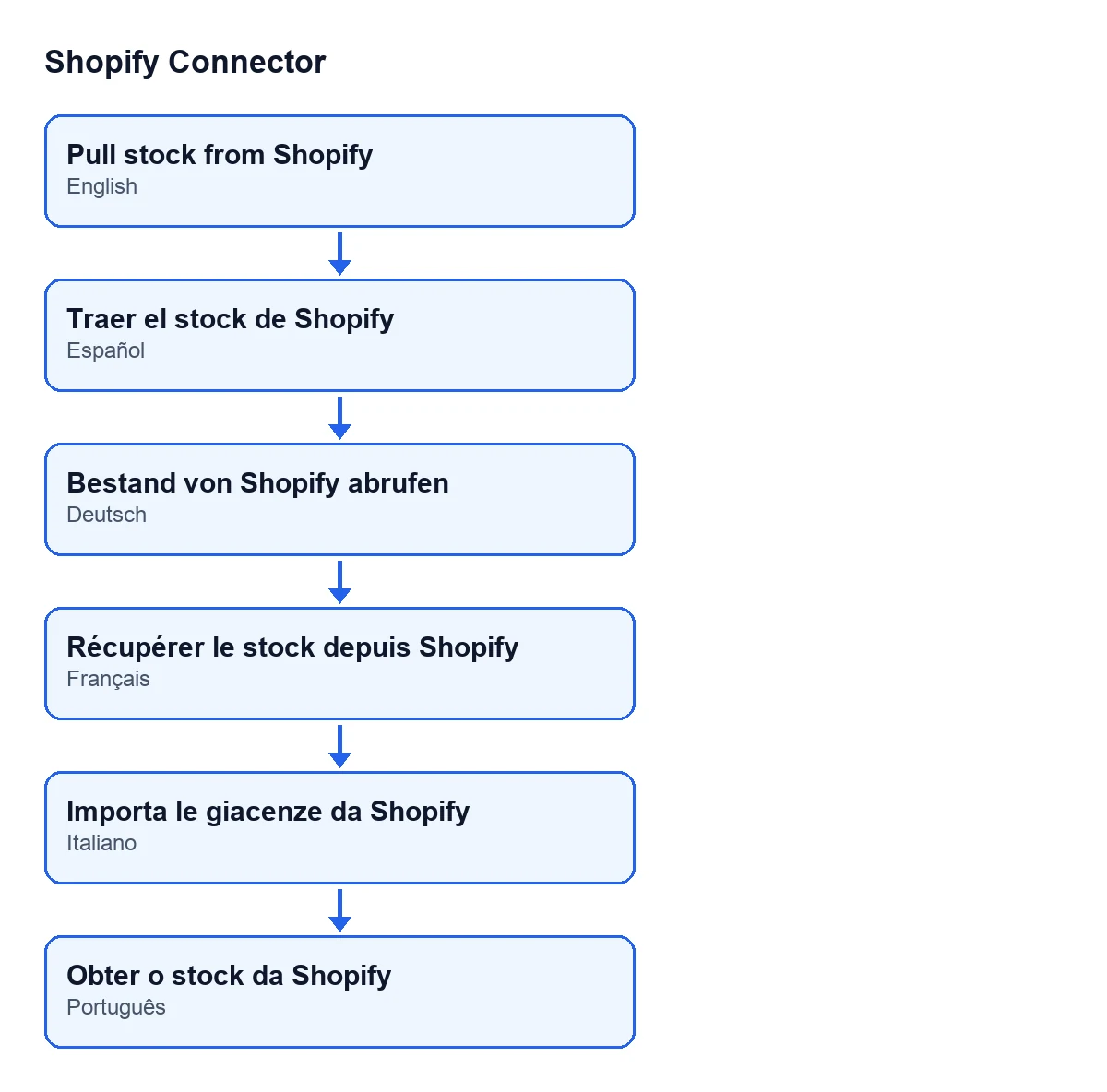
Es befindet sich im Formular von Shopify Instances, Tab Operations, Gruppe Synchronisierungseinstellungen. Die Beschriftung je nach Sprache Ihres Odoo:
| Sprache | Beschriftung des Kontrollkästchens |
|---|---|
| Spanisch | Traer el stock de Shopify |
| Deutsch | Bestand von Shopify abrufen |
| Französisch | Récupérer le stock depuis Shopify |
| Italienisch | Importa le giacenze da Shopify |
| Portugiesisch | Obter o stock da Shopify |
Was Push Stock bei deaktiviertem Kontrollkästchen tut
Laut Code von Odoo 20.0 geht die Methode nach bestandener Prüfung so weiter:
- Sie verwendet den in der Instanz gespeicherten Shopify-Standort. Ist keiner vorhanden, fragt sie den ersten Standort des Shops ab und speichert ihn.
- Sie nimmt die verknüpften Produkte, die aktiv sind und ihre Shopify-Inventar-ID haben, und lässt die aus, die zu einem anderen Unternehmen als dem der Instanz gehören.
- Bleibt keines übrig, endet sie dort. Bleiben welche übrig, sendet sie die verfügbare Menge jedes Produkts im Unternehmen der Instanz, auf eine ganze Zahl gerundet, in Blöcken an Shopify.
Erscheint nach dem Deaktivieren des Kontrollkästchens eine andere Meldung, ist es nicht mehr diese: Die Prüfung des Kontrollkästchens kommt zuerst, und Sie haben sie bestanden.
So unterstützt Sie FlexigoTech
FlexigoTech führt Odoo 17, 18, 19 und 20 ein und entwickelt Konnektoren und individuelle Integrationen. Wenn Sie unsicher sind, auf welcher Seite der Bestand Ihres Shops geführt werden soll, prüfen wir das gern mit Ihnen, bevor Sie die Konfiguration ändern.
Shopify Connector kostet 9 € pro Odoo-Version, für 17, 18, 19 und 20, als Einmalzahlung und zzgl. MwSt. Zusätzlich benötigen Sie das Abonnement FlexigoTech Cloud, Plan Konnektor: 49 €/Monat oder 490 €/Jahr zzgl. MwSt.
Weiterlesen
Geprüft im Quellcode des Connectors (Version 20.0) und in den verlinkten Quellen
Quellen
- Quellcode des Moduls: flexigobe_shopify_connector 20.0 (c7078cd8): models/shopify_instance.py
- Quellcode des Moduls: flexigobe_shopify_connector 20.0 (c7078cd8): views/shopify_instance_views.xml
- Quellcode des Moduls: flexigobe_shopify_connector 20.0 (c7078cd8): data/ir_cron_data.xml
- Quellcode des Moduls: flexigobe_shopify_connector 20.0 (c7078cd8): models/fgt_cloud.py
- apps.odoo.com/apps/modules/20.0/flexigobe_shopify_connector
- apps.odoo.com/apps/modules/17.0/flexigobe_shopify_connector
- apps.odoo.com/apps/modules/18.0/flexigobe_shopify_connector
- apps.odoo.com/apps/modules/19.0/flexigobe_shopify_connector
- flexigotech.com/precios.html
- flexigotech.com/en/services.html