

 Español
 English
 Català
 Deutsch
 Português
 Italiano
 Nederlands
 Polski
Quand elle apparaît exactement
L'avertissement indique, avec le nom de l'instance, que le stock est récupéré de Shopify vers Odoo, que Shopify est le maître du stock et qu'il faut décocher la case Récupérer le stock depuis Shopify pour l'envoyer depuis Odoo.
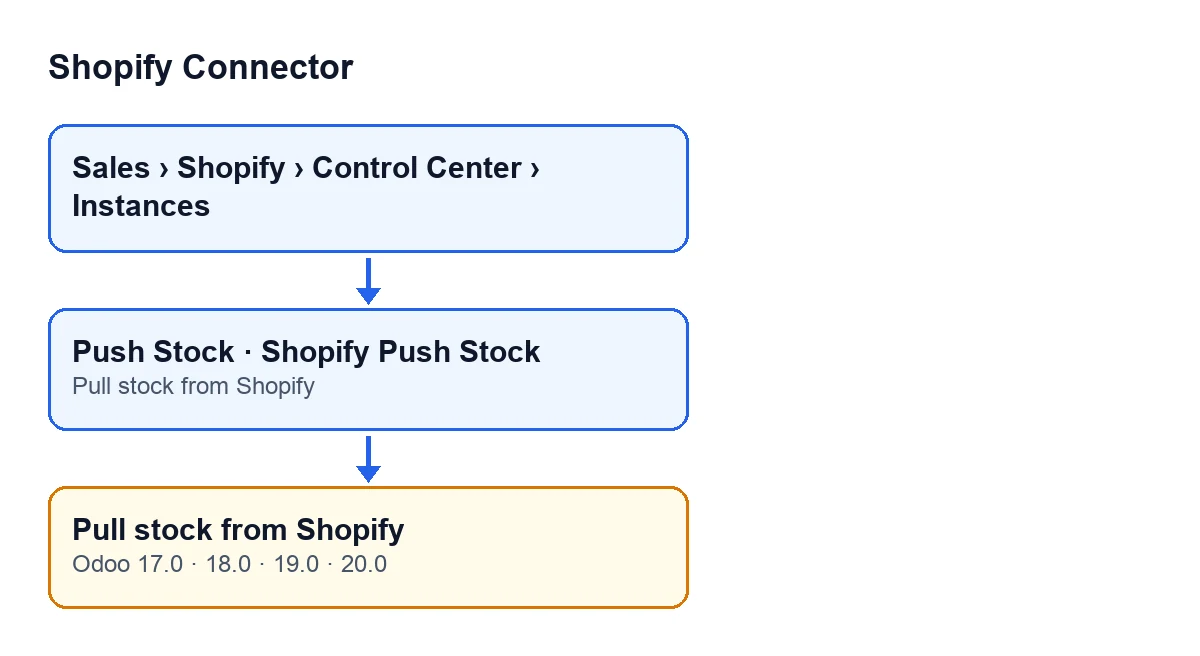
Il apparaît en cliquant sur le bouton Push Stock de la fiche de l'instance, et ce bouton est visible dans Odoo 17, 18, 19 et 20 sans aucune condition. Ce qui déclenche l'avertissement, d'après le code d'Odoo 20.0, tient en une seule chose : que la case Récupérer le stock depuis Shopify soit cochée sur cette instance. La méthode le vérifie tout en premier, avant de chercher l'emplacement Shopify et avant de regarder quels produits sont liés. Si la condition est remplie, l'action s'arrête et aucune quantité n'est envoyée à Shopify. L'avertissement figure dans le code publié des quatre branches : 17.0, 18.0, 19.0 et 20.0.

Ce que cela signifie
Cocher Récupérer le stock depuis Shopify indique au module que c'est Shopify qui commande le stock. Selon l'aide du champ, chaque récupération fixe le stock disponible de l'emplacement principal de Shopify dans l'emplacement Odoo lié, avec un ajustement d'inventaire, en retranchant ce qu'Odoo a livré et que Shopify n'a pas encore traité. La même aide précise que la case ne peut pas être activée en même temps que l'envoi du stock, ni avec une autre boutique qui récupère du stock vers le même emplacement Odoo.
D'où l'avertissement : avec Shopify comme maître, Push Stock refuse d'envoyer le stock d'Odoo vers Shopify. La récupération et l'envoi ne cohabitent pas dans une même instance. Dans le code, la valeur par défaut de la case est désactivée, et avec cette valeur la vérification ne se déclenche pas.
Une nuance de cette aide à garder en tête : ce que Shopify enregistre comme endommagé, en contrôle qualité ou comme stock de sécurité fait partie de son stock disponible, et entre dans Odoo comme stock normal.
Cas illustratif : une boutique qui veut envoyer son stock
Exemple Cas illustratif : l'entreprise et ses chiffres sont inventés pour expliquer le flux.
Cerámicas Aurora, une boutique fictive, vend sur Shopify et gère son entrepôt dans Odoo. La personne chargée des achats ouvre la fiche de l'instance et clique sur Push Stock en s'attendant à ce que Shopify reflète les stocks d'Odoo. À la place, elle reçoit l'avertissement indiquant que Shopify est le maître du stock, avec le nom de sa boutique.
Voici ce qu'elle fait ensuite :
- Elle ouvre la fiche de l'instance depuis le menu
Ventes(Sales), puisShopify,Control CenteretInstances. - Elle va dans l'onglet
Operations, au groupeParamètres de synchronisation(Sync Settings), et voit la caseRécupérer le stock depuis Shopifycochée. - Elle décide qui commande. Si elle veut que ce soit Odoo, elle décoche la case, enregistre la fiche et clique de nouveau sur
Push Stock. Si elle préfère que ce soit Shopify, elle laisse la case telle quelle et n'utilise pasPush Stock.
Si elle garde Shopify comme maître, l'aide du champ prévient que cocher la case n'exécute pas la récupération : il faut aussi activer la tâche planifiée de récupération du stock. Pour le bouton de récupération, voyez ce que fait le bouton Pull Stock.
Ce que montre ce cas : l'avertissement ne parle ni d'une connexion coupée ni d'une donnée mal chargée, mais d'une règle du module. Il faut d'abord décider dans quel sens voyage le stock, puis ajuster la case.
Où se trouve la case et comment elle s'appelle
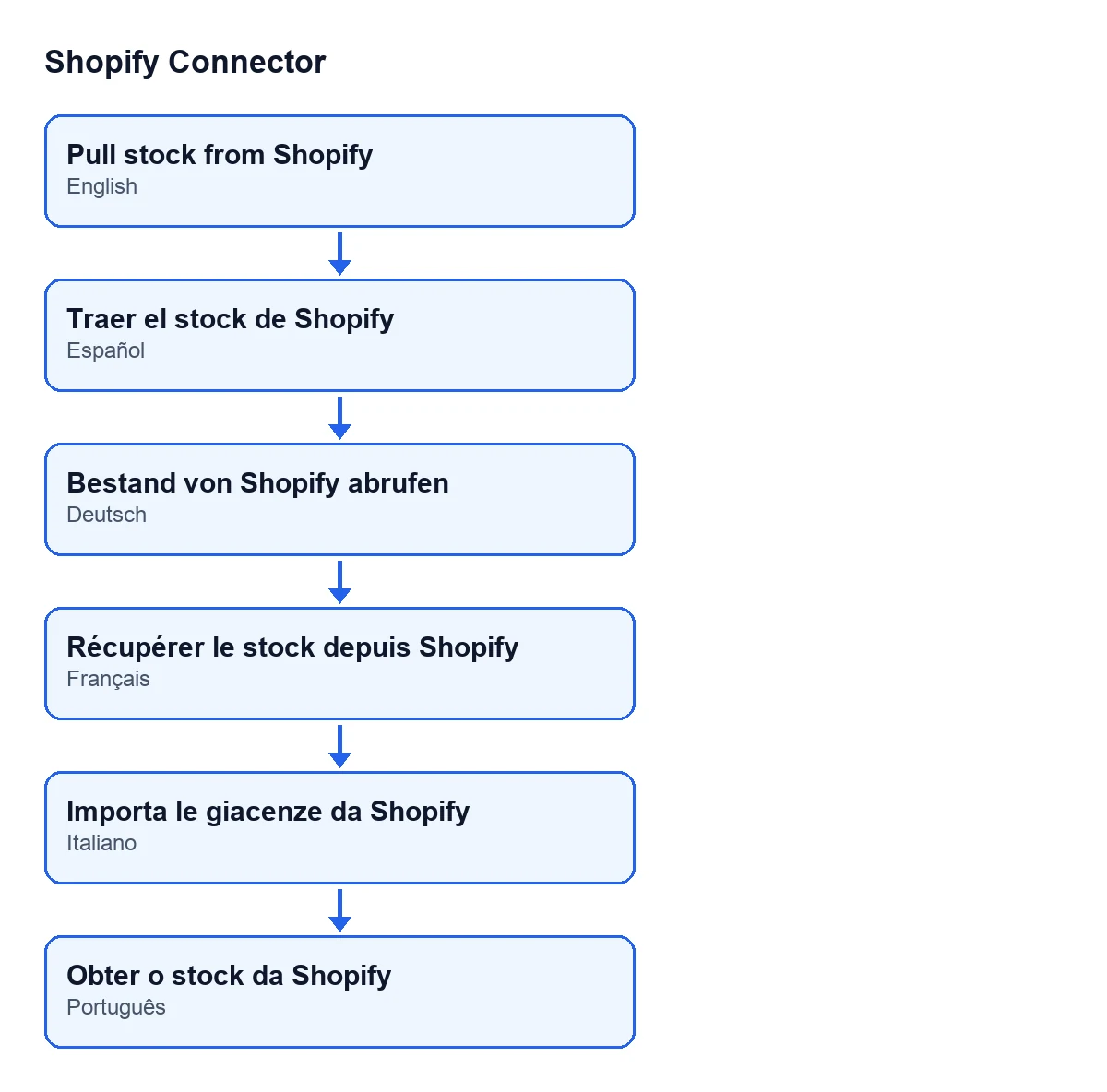
Elle est dans la fiche de Shopify Instances, onglet Operations, groupe Paramètres de synchronisation. Son libellé selon la langue de votre Odoo :
| Langue | Libellé de la case |
|---|---|
| Espagnol | Traer el stock de Shopify |
| Allemand | Bestand von Shopify abrufen |
| Français | Récupérer le stock depuis Shopify |
| Italien | Importa le giacenze da Shopify |
| Portugais | Obter o stock da Shopify |
Ce que fait Push Stock quand la case est décochée
D'après le code d'Odoo 20.0, une fois la vérification passée, la méthode se poursuit ainsi :
- Elle utilise l'emplacement Shopify enregistré dans l'instance. S'il n'y en a aucun, elle consulte le premier emplacement de la boutique et l'enregistre.
- Elle prend les produits liés qui sont actifs et ont leur identifiant d'inventaire Shopify, et écarte ceux d'une autre société que celle de l'instance.
- S'il n'en reste aucun, elle s'arrête là. S'il en reste, elle envoie à Shopify la quantité disponible de chaque produit dans la société de l'instance, arrondie à un entier, par lots.
Si un autre avertissement apparaît après avoir décoché la case, ce n'est plus celui-ci : la vérification de la case est la première et vous l'avez passée.
Comment FlexigoTech vous aide
FlexigoTech met en place Odoo 17, 18, 19 et 20 et développe des connecteurs et des intégrations sur mesure. Si vous hésitez sur le côté qui doit commander le stock de votre boutique, nous pouvons le revoir avec vous avant de toucher à la configuration.
Shopify Connector coûte 9 € par version d'Odoo, pour 17, 18, 19 et 20, en paiement unique et HT. Il nécessite en plus l'abonnement à FlexigoTech Cloud, plan Connecteur : 49 €/mois ou 490 €/an HT.
À lire aussi
Vérifié dans le code du connecteur (version 20.0) et dans les sources citées
Sources
- Code du module : flexigobe_shopify_connector 20.0 (c7078cd8): models/shopify_instance.py
- Code du module : flexigobe_shopify_connector 20.0 (c7078cd8): views/shopify_instance_views.xml
- Code du module : flexigobe_shopify_connector 20.0 (c7078cd8): data/ir_cron_data.xml
- Code du module : flexigobe_shopify_connector 20.0 (c7078cd8): models/fgt_cloud.py
- apps.odoo.com/apps/modules/20.0/flexigobe_shopify_connector
- apps.odoo.com/apps/modules/17.0/flexigobe_shopify_connector
- apps.odoo.com/apps/modules/18.0/flexigobe_shopify_connector
- apps.odoo.com/apps/modules/19.0/flexigobe_shopify_connector
- flexigotech.com/precios.html
- flexigotech.com/en/services.html