

 Español
 English
 Català
 Deutsch
 Français
 Português
 Nederlands
 Polski
I menu che aggiunge SEPA VoP Payment Gate
La scheda del modulo su Odoo Apps lo riassume con un titolo: Stop payments to unverified payees. Nel tuo Odoo questo si traduce in un menu principale SEPA VoP con queste voci:
SEPA VoP › DashboardSEPA VoP › VoP ResultsSEPA VoP › Payee AliasesSEPA VoP › Import BatchesSEPA VoP › Audit LogSEPA VoP › Configuration, con due sottomenu:SEPA VoP › Configuration › PolicyeSEPA VoP › Configuration › Sources
Fuori dal suo menu, il modulo aggiunge una voce in Fatturazione: Invoicing › VoP Import File. Citiamo tutti i menu esattamente come compaiono nel modulo, così li trovi senza dover indovinare la traduzione.
I modelli tecnici che crea il modulo
Se sei un consulente o devi verificare diritti di accesso, esportazioni o report, ti conviene conoscere i nomi dei modelli creati dal modulo. Sono questi:
sepa.vop.result(SEPA VoP Verification Result)sepa.vop.alias(SEPA VoP Payee Alias)sepa.vop.import(SEPA VoP Import Batch)sepa.vop.audit.event(SEPA VoP Audit Event)sepa.vop.policy(SEPA VoP Policy)sepa.vop.source(SEPA VoP Source Configuration)sepa.vop.health.log(SEPA VoP Health Log)
Ci sono anche due procedure guidate: sepa.vop.import.wizard (SEPA VoP Import Wizard) e sepa.vop.manual.capture.wizard (SEPA VoP Manual Capture Wizard). Avere sottomano questi nomi tecnici ti torna utile quando cerchi un modello specifico dalla parte tecnica di Odoo o quando prepari un'esportazione.
Cronologia: cosa gira da solo e ogni quanto
Il modulo installa cinque azioni pianificate e tutte e cinque arrivano impostate come attive. Dalla più frequente alla meno frequente:
- Ogni ora
SEPA VoP: Connector Health Check
- Ogni giorno
SEPA VoP: Evidence Retention Purge
- Ogni giorno
SEPA VoP: Staleness Check
- Ogni settimana
SEPA VoP: Evidence Retention Cleanup
- Ogni settimana
SEPA VoP: Raw Payload Cleanup
Quando controlli un'implementazione, confronta i nomi di questo elenco con quello che vedi nel tuo Odoo: se ne manca una o è disattivata, sai che non è la configurazione di serie.
Cosa vedi di un risultato di verifica
I risultati si trovano in SEPA VoP › VoP Results. Per ogni risultato la lista mostra il riferimento, il conto bancario del partner, l'IBAN, lo stato del risultato, la decisione, la data di verifica, lo stato del record e l'azienda. Nello screenshot è filtrata per Active.
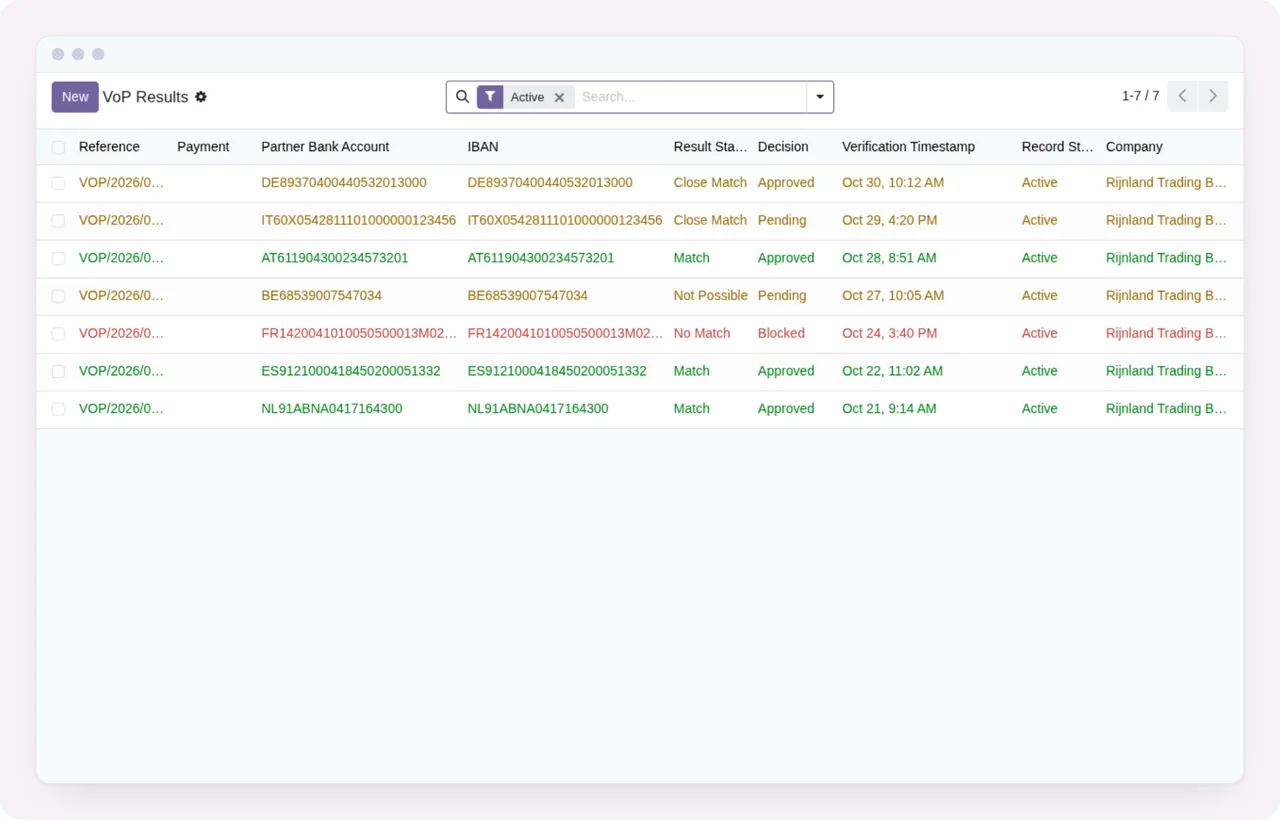
VoP Results con il filtro Active applicato e sette record.Aprendo un risultato vedi il modulo completo. Nello screenshot lo stato del risultato è Close Match e il modulo riunisce tre blocchi: i dati del pagamento, la parte di verifica SEPA e la decisione, con chi l'ha approvata e il motivo che ha lasciato scritto. Indica anche se il record è attivo.
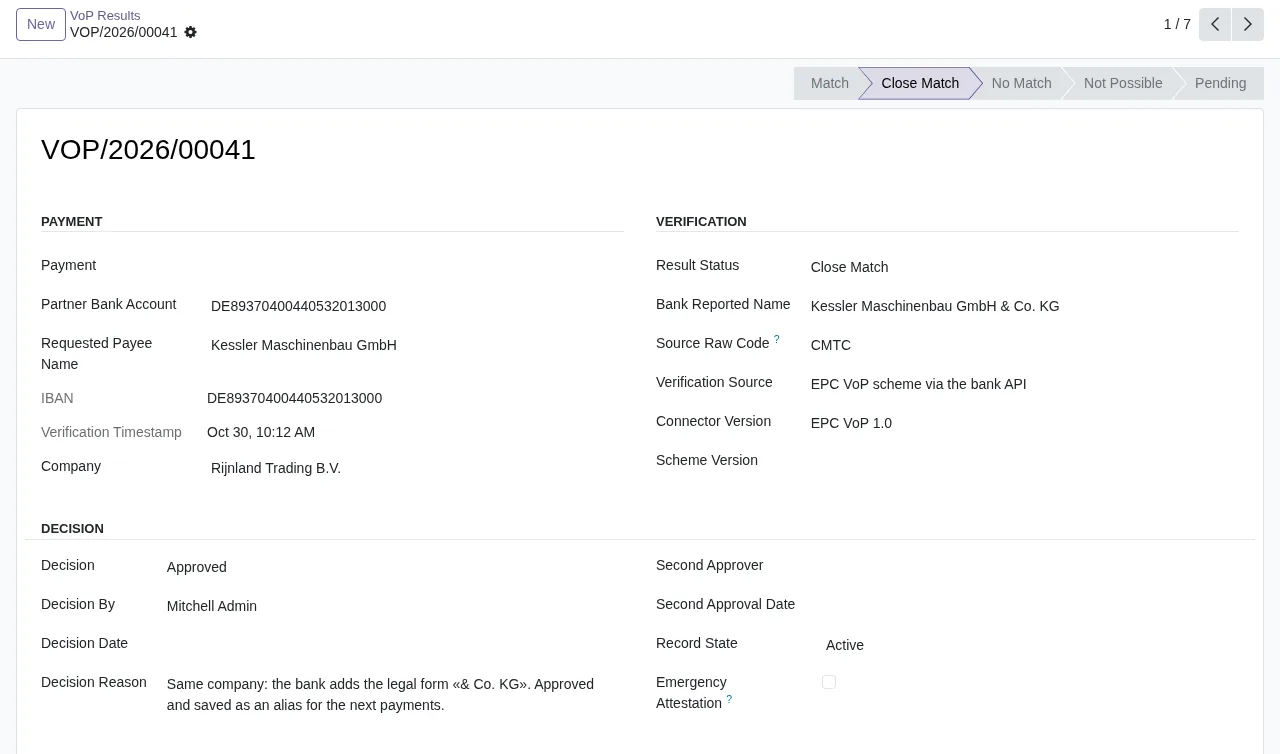
Close Match e la decisione approvata da Mitchell Admin, con il suo motivo e il record attivo.In un'unica schermata hai sotto gli occhi lo stato restituito dalla verifica e la decisione che qualcuno ha preso in merito, con nome e motivo.
La policy che si configura in Configuration › Policy
La policy si configura in SEPA VoP › Configuration › Policy. Nello screenshot, quella di Rijnland Trading B.V., il modulo ha una sezione di azioni per stato del risultato, un'altra di regole di pagamento (si vedono una soglia di importo e un criterio di aggiornamento in giorni) e una sezione di controlli di override.
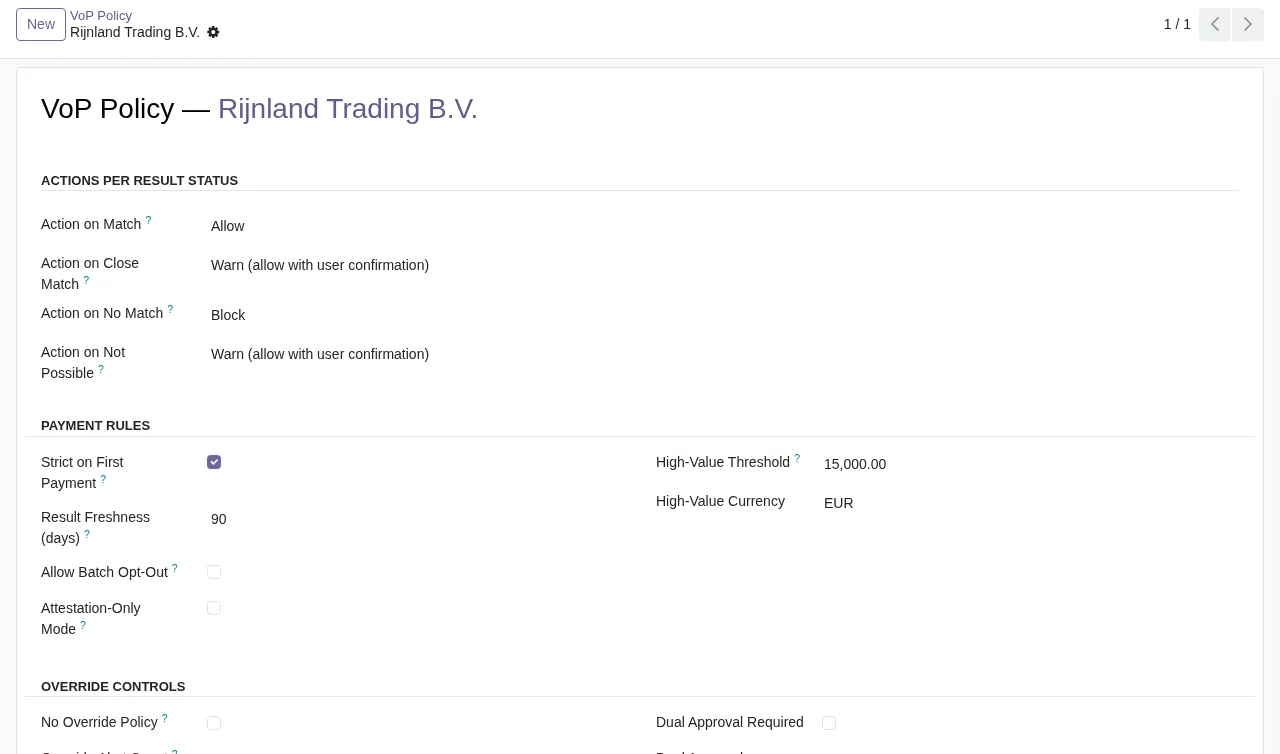
Le fonti hanno una voce dedicata, SEPA VoP › Configuration › Sources, nello stesso menu di configurazione.
Se vuoi vedere tutto il percorso a colpo d'occhio, questa è la sequenza delle schermate:
VoP Results filtrata per Active al risultato con stato Close Match e, da lì, alla policy di Rijnland Trading B.V.La parte che dipende da un servizio esterno
Questo modulo lavora con un servizio locale di FlexigoTech Cloud, e la scheda lo segnala in una sezione apposita: Before you buy: some features of this app use a paid external service. La scheda include anche una sezione Privacy policy.
Su Odoo Apps il modulo costa 9 € IVA esclusa, pagamento unico per versione, ed è pubblicato per Odoo 17.0, 18.0, 19.0 e 20.0. Il servizio locale costa 29 €/mese o 290 €/anno IVA esclusa (Pro: 58 €/mese o 580 €/anno).
Senza abbonamento, o con il servizio sospeso, si ferma ciò che offre l'abbonamento; i dati restano nel tuo Odoo.
Sulle nuove versioni di Odoo: con l'abbonamento, il modulo per quelle versioni è incluso se l'hai acquistato su flexigotech.com; sull'Odoo App Store, ogni versione di Odoo si acquista lì.
Come ti aiuta FlexigoTech
FlexigoTech implementa Odoo 17, 18, 19 e 20 e sviluppa connettori e integrazioni su misura, quindi possiamo aiutarti a installare il modulo, configurare policy e fonti e verificare che le azioni pianificate siano come devono essere. Se hai ancora dubbi sul fatto che faccia per te, leggi se SEPA VoP Payment Gate è adatto alla tua azienda; se lo usi già e ti compare un avviso, trovi i messaggi di errore e gli avvisi del modulo. Tutto il resto è sulla pagina del modulo.
Continua a leggere
Verificato nel codice del modulo (versione 20.0) e nelle fonti collegate
Fonti
- Codice del modulo: flexigo_sepa_verification_of_payee_module_for_odoo_19 20.0 (92ece3b6): views/menu.xml
- Codice del modulo: flexigo_sepa_verification_of_payee_module_for_odoo_19 20.0 (92ece3b6): data/sepa_vop_cron.xml
- Codice del modulo: flexigo_sepa_verification_of_payee_module_for_odoo_19 20.0 (92ece3b6): static/description/index.html
- Codice del modulo: flexigo_sepa_verification_of_payee_module_for_odoo_19 20.0 (92ece3b6): models/sepa_vop_alias.py
- Codice del modulo: flexigo_sepa_verification_of_payee_module_for_odoo_19 20.0 (92ece3b6): models/sepa_vop_audit_event.py
- Codice del modulo: flexigo_sepa_verification_of_payee_module_for_odoo_19 20.0 (92ece3b6): models/sepa_vop_health_log.py
- Codice del modulo: flexigo_sepa_verification_of_payee_module_for_odoo_19 20.0 (92ece3b6): models/sepa_vop_import.py
- Codice del modulo: flexigo_sepa_verification_of_payee_module_for_odoo_19 20.0 (92ece3b6): models/sepa_vop_policy.py
- Codice del modulo: flexigo_sepa_verification_of_payee_module_for_odoo_19 20.0 (92ece3b6): models/sepa_vop_result.py
- Codice del modulo: flexigo_sepa_verification_of_payee_module_for_odoo_19 20.0 (92ece3b6): models/sepa_vop_source.py
- Codice del modulo: flexigo_sepa_verification_of_payee_module_for_odoo_19 20.0 (92ece3b6): wizards/sepa_vop_import_wizard.py
- Codice del modulo: flexigo_sepa_verification_of_payee_module_for_odoo_19 20.0 (92ece3b6): wizards/sepa_vop_manual_capture_wizard.py
- apps.odoo.com/apps/modules/20.0/flexigo_sepa_verification_of_payee_module_for_odoo_19
- apps.odoo.com/apps/modules/17.0/flexigo_sepa_verification_of_payee_module_for_odoo_19
- apps.odoo.com/apps/modules/18.0/flexigo_sepa_verification_of_payee_module_for_odoo_19
- apps.odoo.com/apps/modules/19.0/flexigo_sepa_verification_of_payee_module_for_odoo_19
- flexigotech.com/en/services.html
- flexigotech.com/precios.html