

 English
 Català
 Deutsch
 Français
 Português
 Italiano
 Nederlands
 Polski
Los menús que añade SEPA VoP Payment Gate
La ficha del módulo en Odoo Apps lo resume con un titular: Stop payments to unverified payees. En tu Odoo eso se traduce en un menú principal SEPA VoP con estas entradas:
SEPA VoP › DashboardSEPA VoP › VoP ResultsSEPA VoP › Payee AliasesSEPA VoP › Import BatchesSEPA VoP › Audit LogSEPA VoP › Configuration, con dos submenús:SEPA VoP › Configuration › PolicyySEPA VoP › Configuration › Sources
Fuera de su propio menú, el módulo añade una entrada en Facturación: Invoicing › VoP Import File. Citamos todos los menús tal como aparecen en el módulo, para que los encuentres sin tener que adivinar la traducción.
Los modelos técnicos que crea el módulo
Si eres consultor o vas a revisar permisos, exportaciones o informes, te conviene saber cómo se llaman los modelos que crea el módulo. Son estos:
sepa.vop.result(SEPA VoP Verification Result)sepa.vop.alias(SEPA VoP Payee Alias)sepa.vop.import(SEPA VoP Import Batch)sepa.vop.audit.event(SEPA VoP Audit Event)sepa.vop.policy(SEPA VoP Policy)sepa.vop.source(SEPA VoP Source Configuration)sepa.vop.health.log(SEPA VoP Health Log)
Además hay dos asistentes: sepa.vop.import.wizard (SEPA VoP Import Wizard) y sepa.vop.manual.capture.wizard (SEPA VoP Manual Capture Wizard). Tener a mano estos nombres técnicos te sirve cuando buscas un modelo concreto desde la parte técnica de Odoo o cuando preparas una exportación.
Cronología: qué corre solo y cada cuánto
El módulo instala cinco tareas programadas y las cinco vienen marcadas como activas. Ordenadas de la más frecuente a la menos frecuente:
- Cada hora
SEPA VoP: Connector Health Check
- Cada día
SEPA VoP: Evidence Retention Purge
- Cada día
SEPA VoP: Staleness Check
- Cada semana
SEPA VoP: Evidence Retention Cleanup
- Cada semana
SEPA VoP: Raw Payload Cleanup
Al revisar una implantación, compara los nombres de esta lista con lo que ves en tu Odoo: si alguna falta o está desactivada, ya sabes que no es como viene de serie.
Lo que ves de un resultado de verificación
Los resultados están en SEPA VoP › VoP Results. La lista muestra, por cada resultado, su referencia, la cuenta bancaria del socio, el IBAN, el estado del resultado, la decisión, la fecha de verificación, el estado del registro y la empresa. En la captura está filtrada por Active.
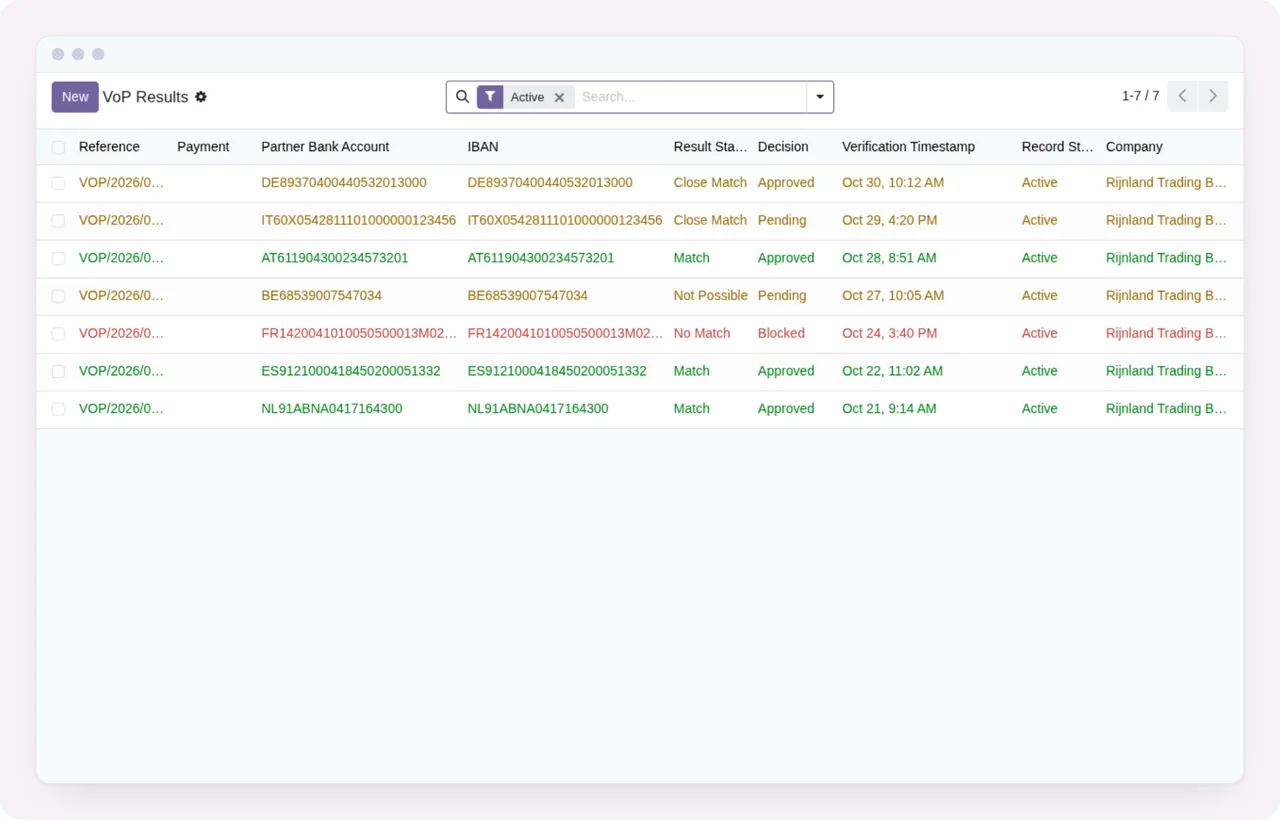
VoP Results con el filtro Active aplicado y siete registros.Al abrir un resultado ves el formulario completo. En la captura, el estado del resultado es Close Match y el formulario reúne tres bloques: los datos del pago, la parte de verificación SEPA y la decisión, con quién la ha aprobado y el motivo que ha dejado escrito. También indica si el registro está activo.
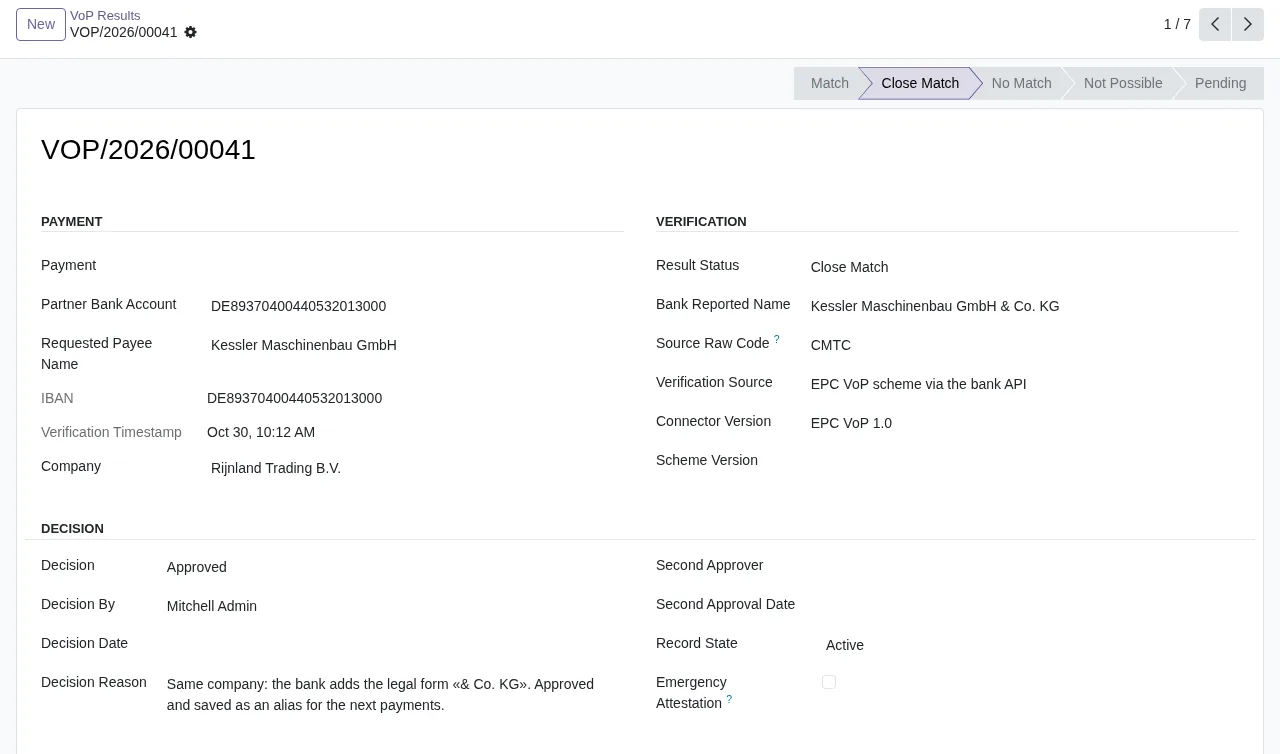
Close Match y la decisión aprobada por Mitchell Admin, con su motivo y el registro activo.En una misma pantalla quedan a la vista el estado que ha devuelto la verificación y la decisión que alguien ha tomado sobre él, con nombre y motivo.
La política que se configura en Configuration › Policy
La política se configura en SEPA VoP › Configuration › Policy. En la captura, la de Rijnland Trading B.V., el formulario tiene un apartado de acciones por estado de resultado, otro de reglas de pago (se ven un umbral de importe y un criterio de frescura en días) y una sección de controles de anulación.
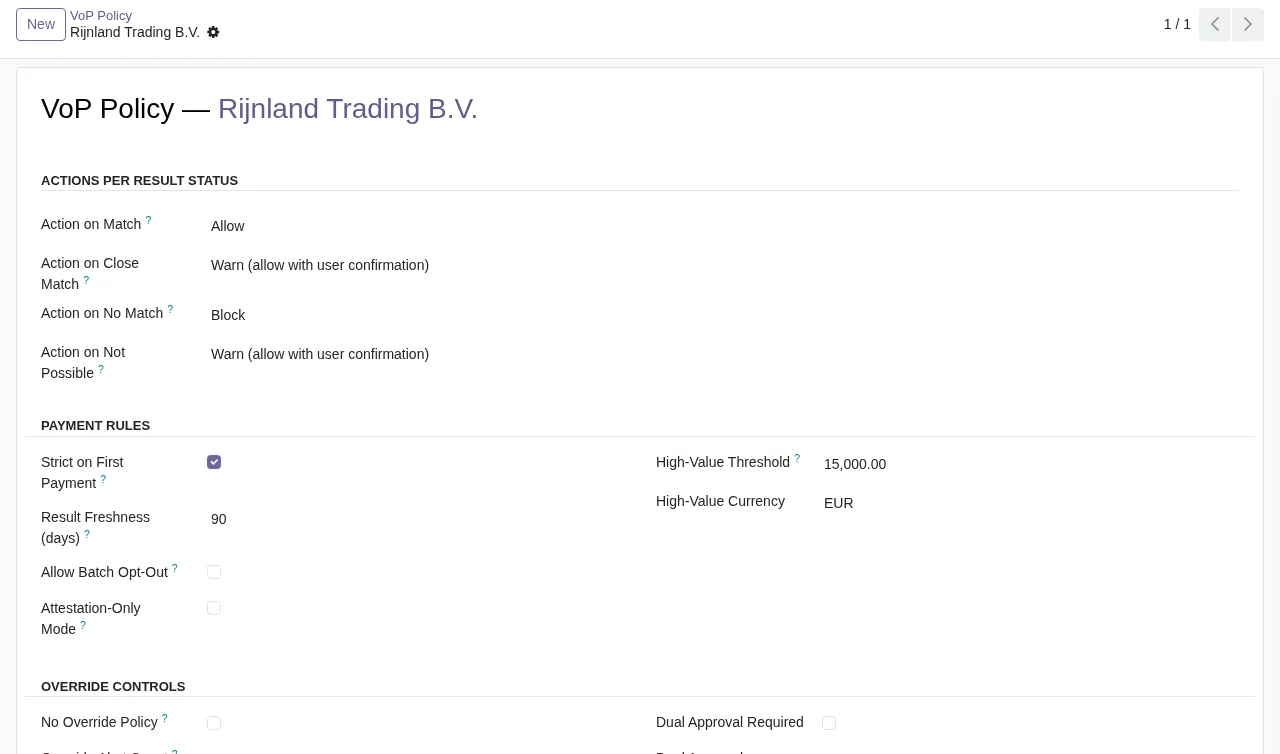
Las fuentes tienen su propia entrada, SEPA VoP › Configuration › Sources, dentro del mismo menú de configuración.
Si quieres ver el recorrido entero de un vistazo, esta es la secuencia de pantallas:
VoP Results filtrada por Active al resultado con estado Close Match y, de ahí, a la política de Rijnland Trading B.V.La parte que depende de un servicio externo
Este módulo trabaja con un servicio local de FlexigoTech Cloud, y la ficha lo avisa en un apartado propio: Before you buy: some features of this app use a paid external service. La ficha incluye también un apartado Privacy policy.
En Odoo Apps, el módulo cuesta 9 € sin IVA, pago único por versión, y está publicado para Odoo 17.0, 18.0, 19.0 y 20.0. El servicio local cuesta 29 €/mes o 290 €/año sin IVA (Pro: 58 €/mes o 580 €/año).
Sin suscripción, o con el servicio suspendido, se para lo que da la suscripción; los datos se quedan en tu Odoo.
Sobre las versiones nuevas de Odoo: con la suscripción, el módulo para esas versiones va incluido si lo compraste en flexigotech.com; en el Odoo App Store, cada versión de Odoo se compra allí.
Cómo te ayuda FlexigoTech
FlexigoTech implanta Odoo 17, 18, 19 y 20 y desarrolla conectores e integraciones a medida, así que podemos ayudarte a instalar el módulo, dejar configuradas la política y las fuentes y revisar que las tareas programadas están como deben. Si aún dudas de si encaja contigo, lee si SEPA VoP Payment Gate encaja en tu empresa; si ya lo usas y te aparece un aviso, tienes los mensajes de error y avisos del módulo. Todo lo demás está en la página del módulo.
Sigue leyendo
Comprobado en el código del módulo (versión 20.0) y en las fuentes enlazadas
Fuentes
- Código del módulo: flexigo_sepa_verification_of_payee_module_for_odoo_19 20.0 (92ece3b6): views/menu.xml
- Código del módulo: flexigo_sepa_verification_of_payee_module_for_odoo_19 20.0 (92ece3b6): data/sepa_vop_cron.xml
- Código del módulo: flexigo_sepa_verification_of_payee_module_for_odoo_19 20.0 (92ece3b6): static/description/index.html
- Código del módulo: flexigo_sepa_verification_of_payee_module_for_odoo_19 20.0 (92ece3b6): models/sepa_vop_alias.py
- Código del módulo: flexigo_sepa_verification_of_payee_module_for_odoo_19 20.0 (92ece3b6): models/sepa_vop_audit_event.py
- Código del módulo: flexigo_sepa_verification_of_payee_module_for_odoo_19 20.0 (92ece3b6): models/sepa_vop_health_log.py
- Código del módulo: flexigo_sepa_verification_of_payee_module_for_odoo_19 20.0 (92ece3b6): models/sepa_vop_import.py
- Código del módulo: flexigo_sepa_verification_of_payee_module_for_odoo_19 20.0 (92ece3b6): models/sepa_vop_policy.py
- Código del módulo: flexigo_sepa_verification_of_payee_module_for_odoo_19 20.0 (92ece3b6): models/sepa_vop_result.py
- Código del módulo: flexigo_sepa_verification_of_payee_module_for_odoo_19 20.0 (92ece3b6): models/sepa_vop_source.py
- Código del módulo: flexigo_sepa_verification_of_payee_module_for_odoo_19 20.0 (92ece3b6): wizards/sepa_vop_import_wizard.py
- Código del módulo: flexigo_sepa_verification_of_payee_module_for_odoo_19 20.0 (92ece3b6): wizards/sepa_vop_manual_capture_wizard.py
- apps.odoo.com/apps/modules/20.0/flexigo_sepa_verification_of_payee_module_for_odoo_19
- apps.odoo.com/apps/modules/17.0/flexigo_sepa_verification_of_payee_module_for_odoo_19
- apps.odoo.com/apps/modules/18.0/flexigo_sepa_verification_of_payee_module_for_odoo_19
- apps.odoo.com/apps/modules/19.0/flexigo_sepa_verification_of_payee_module_for_odoo_19
- flexigotech.com/en/services.html
- flexigotech.com/precios.html