

 Español
 English
 Català
 Français
 Português
 Italiano
 Nederlands
 Polski
Die Menüs, die SEPA VoP Payment Gate hinzufügt
Die Modulseite in Odoo Apps bringt es mit einer Überschrift auf den Punkt: Stop payments to unverified payees. In Ihrem Odoo entsteht daraus ein Hauptmenü SEPA VoP mit diesen Einträgen:
SEPA VoP › DashboardSEPA VoP › VoP ResultsSEPA VoP › Payee AliasesSEPA VoP › Import BatchesSEPA VoP › Audit LogSEPA VoP › Configuration, mit zwei Untermenüs:SEPA VoP › Configuration › PolicyundSEPA VoP › Configuration › Sources
Außerhalb des eigenen Menüs ergänzt das Modul einen Eintrag in der Rechnungsstellung: Invoicing › VoP Import File. Wir zitieren alle Menüs genau so, wie sie im Modul erscheinen, damit Sie sie finden, ohne die Übersetzung erraten zu müssen.
Die technischen Modelle, die das Modul anlegt
Wenn Sie Berater sind oder Zugriffsrechte, Exporte oder Berichte prüfen wollen, sollten Sie wissen, wie die Modelle des Moduls heißen. Es sind diese:
sepa.vop.result(SEPA VoP Verification Result)sepa.vop.alias(SEPA VoP Payee Alias)sepa.vop.import(SEPA VoP Import Batch)sepa.vop.audit.event(SEPA VoP Audit Event)sepa.vop.policy(SEPA VoP Policy)sepa.vop.source(SEPA VoP Source Configuration)sepa.vop.health.log(SEPA VoP Health Log)
Dazu kommen zwei Assistenten: sepa.vop.import.wizard (SEPA VoP Import Wizard) und sepa.vop.manual.capture.wizard (SEPA VoP Manual Capture Wizard). Diese technischen Namen griffbereit zu haben hilft, wenn Sie im technischen Bereich von Odoo ein bestimmtes Modell suchen oder einen Export vorbereiten.
Zeitleiste: was automatisch läuft und wie oft
Das Modul installiert fünf geplante Aktionen, und alle fünf sind als aktiv markiert. Sortiert von der häufigsten zur seltensten:
- Stündlich
SEPA VoP: Connector Health Check
- Täglich
SEPA VoP: Evidence Retention Purge
- Täglich
SEPA VoP: Staleness Check
- Wöchentlich
SEPA VoP: Evidence Retention Cleanup
- Wöchentlich
SEPA VoP: Raw Payload Cleanup
Wenn Sie eine Implementierung prüfen, vergleichen Sie die Namen dieser Liste mit Ihrem Odoo: Fehlt eine oder ist sie deaktiviert, entspricht das nicht dem Auslieferungszustand.
Was Sie in einem Prüfergebnis sehen
Die Ergebnisse finden Sie unter SEPA VoP › VoP Results. Die Liste zeigt für jedes Ergebnis die Referenz, das Bankkonto des Partners, die IBAN, den Ergebnisstatus, die Entscheidung, das Prüfdatum, den Datensatzstatus und das Unternehmen. Im Screenshot ist sie nach Active gefiltert.
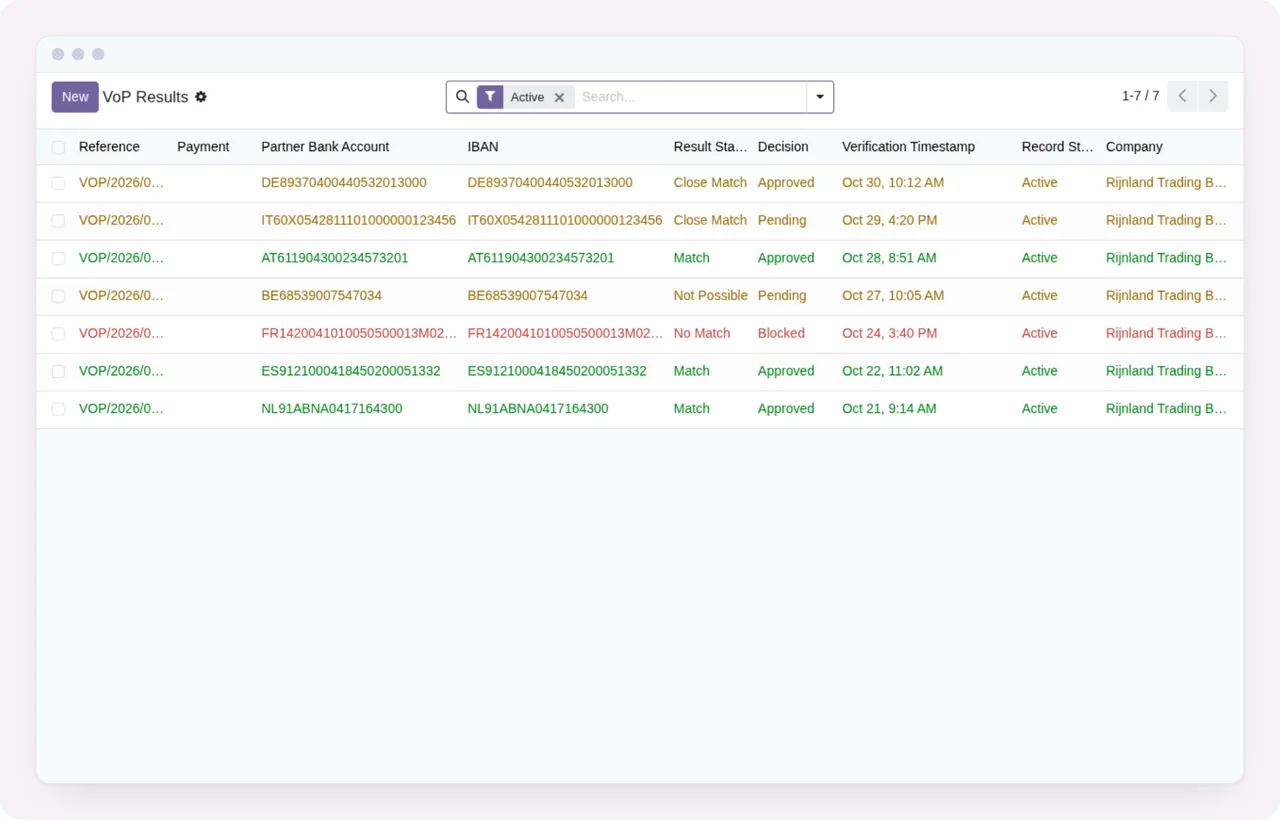
VoP Results mit aktivem Filter Active und sieben Datensätzen.Öffnen Sie ein Ergebnis, sehen Sie das vollständige Formular. Im Screenshot lautet der Ergebnisstatus Close Match, und das Formular bündelt drei Bereiche: die Zahlungsdaten, die SEPA-Prüfung und die Entscheidung, samt der Person, die sie freigegeben hat, und der hinterlegten Begründung. Außerdem zeigt es, ob der Datensatz aktiv ist.
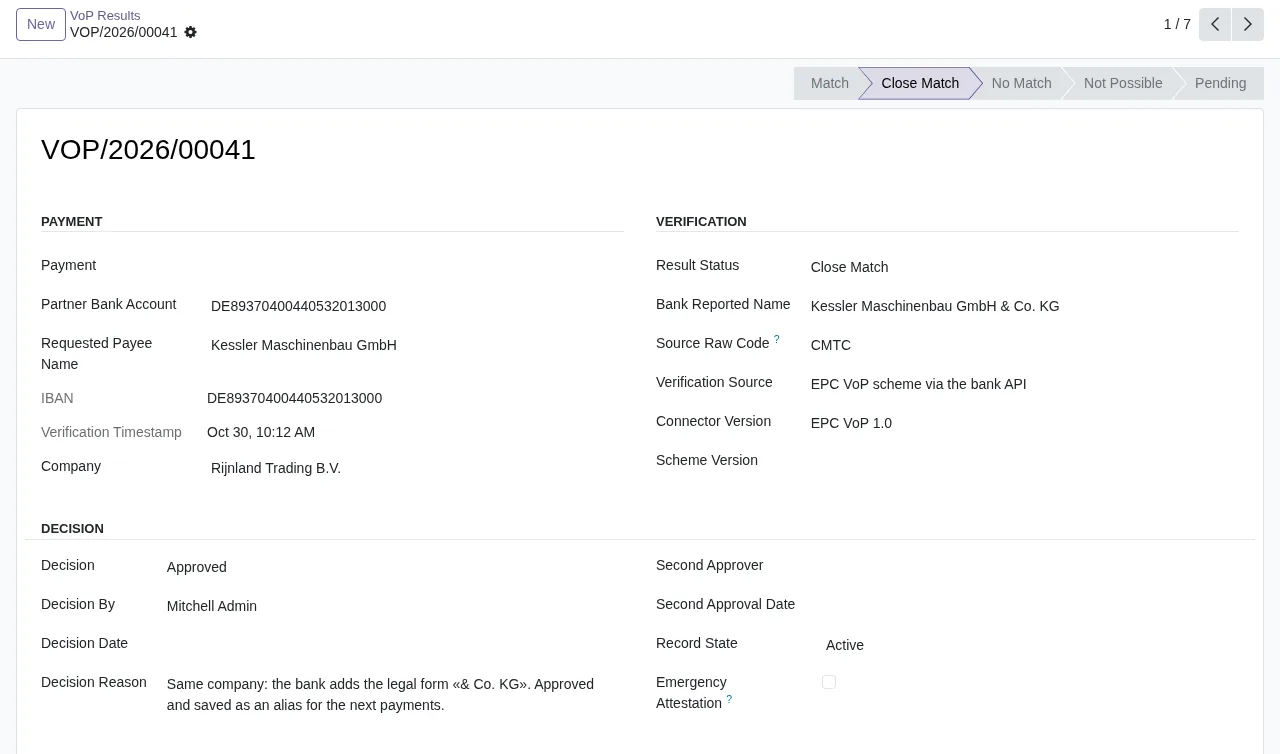
Close Match und der von Mitchell Admin freigegebenen Entscheidung, mit Begründung und aktivem Datensatz.Auf einem Bildschirm sehen Sie also sowohl den Status, den die Prüfung zurückgegeben hat, als auch die Entscheidung, die jemand dazu getroffen hat, mit Namen und Begründung.
Die Richtlinie unter Configuration › Policy
Die Richtlinie wird unter SEPA VoP › Configuration › Policy eingestellt. Im Screenshot, der Richtlinie von Rijnland Trading B.V., enthält das Formular einen Bereich mit Aktionen je Ergebnisstatus, einen mit Zahlungsregeln (zu sehen sind ein Betragsschwellenwert und ein Aktualitätskriterium in Tagen) und einen Abschnitt mit Übersteuerungskontrollen.
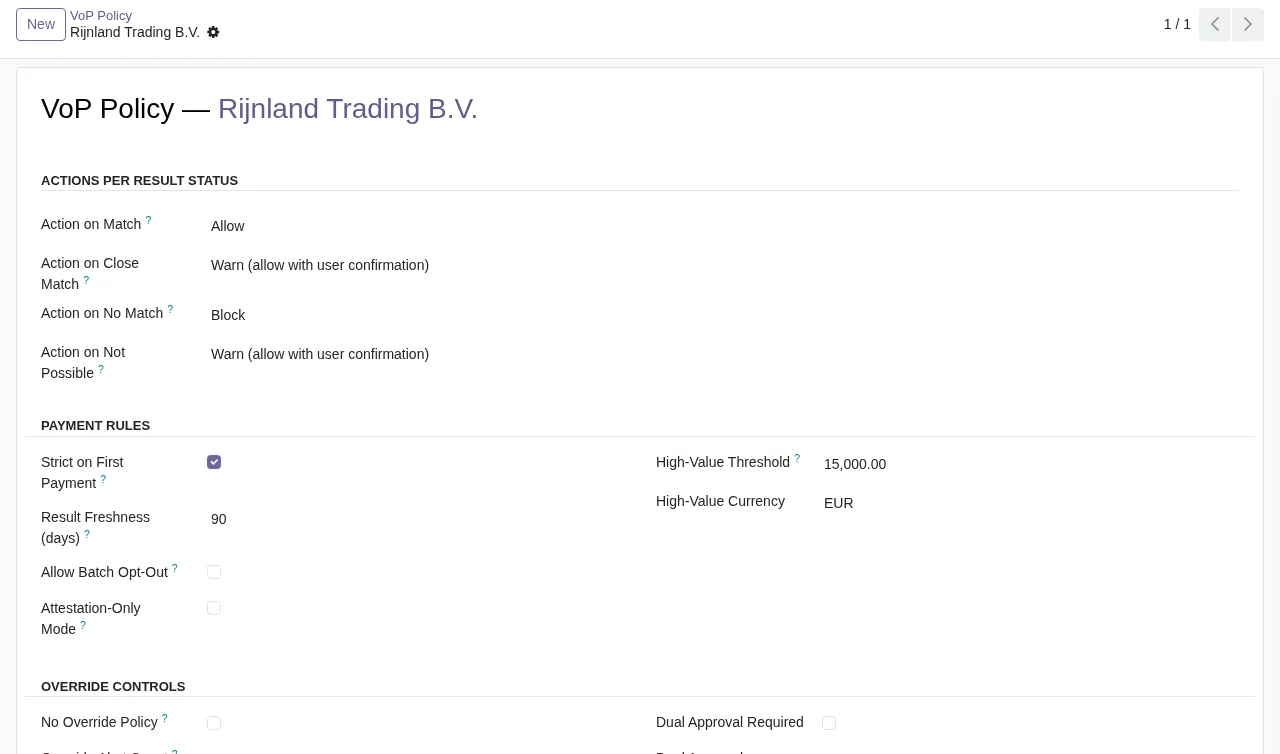
Die Quellen haben einen eigenen Eintrag, SEPA VoP › Configuration › Sources, im selben Konfigurationsmenü.
Wenn Sie den ganzen Rundgang auf einen Blick sehen möchten, hier die Abfolge der Bildschirme:
VoP Results, gefiltert nach Active, zum Ergebnis mit Status Close Match und von dort zur Richtlinie von Rijnland Trading B.V.Der Teil, der von einem externen Dienst abhängt
Dieses Modul arbeitet mit einem lokalen Dienst von FlexigoTech Cloud, und die Modulseite weist in einem eigenen Abschnitt darauf hin: Before you buy: some features of this app use a paid external service. Die Seite enthält außerdem einen Abschnitt Privacy policy.
In Odoo Apps kostet das Modul 9 € zzgl. MwSt., als Einmalzahlung pro Version, und ist für Odoo 17.0, 18.0, 19.0 und 20.0 veröffentlicht. Der lokale Dienst kostet 29 €/Monat oder 290 €/Jahr zzgl. MwSt. (Pro: 58 €/Monat oder 580 €/Jahr).
Ohne Abonnement oder bei ausgesetztem Dienst stoppt, was das Abonnement liefert; die Daten bleiben in Ihrem Odoo.
Zu neuen Odoo-Versionen: Mit dem Abonnement ist das Modul für diese Versionen inbegriffen, wenn Sie es auf flexigotech.com gekauft haben; im Odoo App Store wird jede Odoo-Version dort gekauft.
Wie FlexigoTech Sie unterstützt
FlexigoTech implementiert Odoo 17, 18, 19 und 20 und entwickelt Konnektoren und individuelle Integrationen. Wir helfen Ihnen also, das Modul zu installieren, Richtlinie und Quellen einzurichten und zu prüfen, ob die geplanten Aktionen so laufen, wie sie sollen. Wenn Sie noch unsicher sind, ob es passt, lesen Sie, ob SEPA VoP Payment Gate zu Ihrem Unternehmen passt; wenn Sie es bereits nutzen und ein Hinweis erscheint, finden Sie hier die Fehlermeldungen und Hinweise des Moduls. Alles Weitere steht auf der Modulseite.
Weiterlesen
Geprüft im Quellcode des Moduls (Version 20.0) und in den verlinkten Quellen
Quellen
- Quellcode des Moduls: flexigo_sepa_verification_of_payee_module_for_odoo_19 20.0 (92ece3b6): views/menu.xml
- Quellcode des Moduls: flexigo_sepa_verification_of_payee_module_for_odoo_19 20.0 (92ece3b6): data/sepa_vop_cron.xml
- Quellcode des Moduls: flexigo_sepa_verification_of_payee_module_for_odoo_19 20.0 (92ece3b6): static/description/index.html
- Quellcode des Moduls: flexigo_sepa_verification_of_payee_module_for_odoo_19 20.0 (92ece3b6): models/sepa_vop_alias.py
- Quellcode des Moduls: flexigo_sepa_verification_of_payee_module_for_odoo_19 20.0 (92ece3b6): models/sepa_vop_audit_event.py
- Quellcode des Moduls: flexigo_sepa_verification_of_payee_module_for_odoo_19 20.0 (92ece3b6): models/sepa_vop_health_log.py
- Quellcode des Moduls: flexigo_sepa_verification_of_payee_module_for_odoo_19 20.0 (92ece3b6): models/sepa_vop_import.py
- Quellcode des Moduls: flexigo_sepa_verification_of_payee_module_for_odoo_19 20.0 (92ece3b6): models/sepa_vop_policy.py
- Quellcode des Moduls: flexigo_sepa_verification_of_payee_module_for_odoo_19 20.0 (92ece3b6): models/sepa_vop_result.py
- Quellcode des Moduls: flexigo_sepa_verification_of_payee_module_for_odoo_19 20.0 (92ece3b6): models/sepa_vop_source.py
- Quellcode des Moduls: flexigo_sepa_verification_of_payee_module_for_odoo_19 20.0 (92ece3b6): wizards/sepa_vop_import_wizard.py
- Quellcode des Moduls: flexigo_sepa_verification_of_payee_module_for_odoo_19 20.0 (92ece3b6): wizards/sepa_vop_manual_capture_wizard.py
- apps.odoo.com/apps/modules/20.0/flexigo_sepa_verification_of_payee_module_for_odoo_19
- apps.odoo.com/apps/modules/17.0/flexigo_sepa_verification_of_payee_module_for_odoo_19
- apps.odoo.com/apps/modules/18.0/flexigo_sepa_verification_of_payee_module_for_odoo_19
- apps.odoo.com/apps/modules/19.0/flexigo_sepa_verification_of_payee_module_for_odoo_19
- flexigotech.com/en/services.html
- flexigotech.com/precios.html