

 Español
 English
 Català
 Deutsch
 Français
 Português
 Italiano
 Nederlands
Menu dodawane przez SEPA VoP Payment Gate
Karta modułu w Odoo Apps streszcza go jednym nagłówkiem: Stop payments to unverified payees. W Twoim Odoo przekłada się to na główne menu SEPA VoP z następującymi pozycjami:
SEPA VoP › DashboardSEPA VoP › VoP ResultsSEPA VoP › Payee AliasesSEPA VoP › Import BatchesSEPA VoP › Audit LogSEPA VoP › Configuration, z dwoma podmenu:SEPA VoP › Configuration › PolicyiSEPA VoP › Configuration › Sources
Poza własnym menu moduł dodaje pozycję w Fakturowaniu: Invoicing › VoP Import File. Wszystkie menu podajemy dokładnie tak, jak wyglądają w module, żebyś znalazł je bez zgadywania tłumaczenia.
Modele techniczne tworzone przez moduł
Jeśli jesteś konsultantem albo zamierzasz przejrzeć prawa dostępu, eksporty czy raporty, warto znać nazwy modeli tworzonych przez moduł. Oto one:
sepa.vop.result(SEPA VoP Verification Result)sepa.vop.alias(SEPA VoP Payee Alias)sepa.vop.import(SEPA VoP Import Batch)sepa.vop.audit.event(SEPA VoP Audit Event)sepa.vop.policy(SEPA VoP Policy)sepa.vop.source(SEPA VoP Source Configuration)sepa.vop.health.log(SEPA VoP Health Log)
Są też dwa kreatory: sepa.vop.import.wizard (SEPA VoP Import Wizard) i sepa.vop.manual.capture.wizard (SEPA VoP Manual Capture Wizard). Te nazwy techniczne przydają się, gdy szukasz konkretnego modelu w technicznej części Odoo albo przygotowujesz eksport.
Oś czasu: co działa samo i jak często
Moduł instaluje pięć zaplanowanych akcji i wszystkie pięć są domyślnie aktywne. Od najczęstszej do najrzadszej:
- Co godzinę
SEPA VoP: Connector Health Check
- Codziennie
SEPA VoP: Evidence Retention Purge
- Codziennie
SEPA VoP: Staleness Check
- Co tydzień
SEPA VoP: Evidence Retention Cleanup
- Co tydzień
SEPA VoP: Raw Payload Cleanup
Przeglądając wdrożenie, porównaj nazwy z tej listy z tym, co widzisz w swoim Odoo: jeśli którejś brakuje albo jest wyłączona, wiesz, że to nie jest ustawienie fabryczne.
Co widać w wyniku weryfikacji
Wyniki znajdziesz w SEPA VoP › VoP Results. Lista pokazuje dla każdego wyniku jego odnośnik, konto bankowe partnera, IBAN, status wyniku, decyzję, datę weryfikacji, status rekordu i firmę. Na zrzucie jest przefiltrowana według Active.
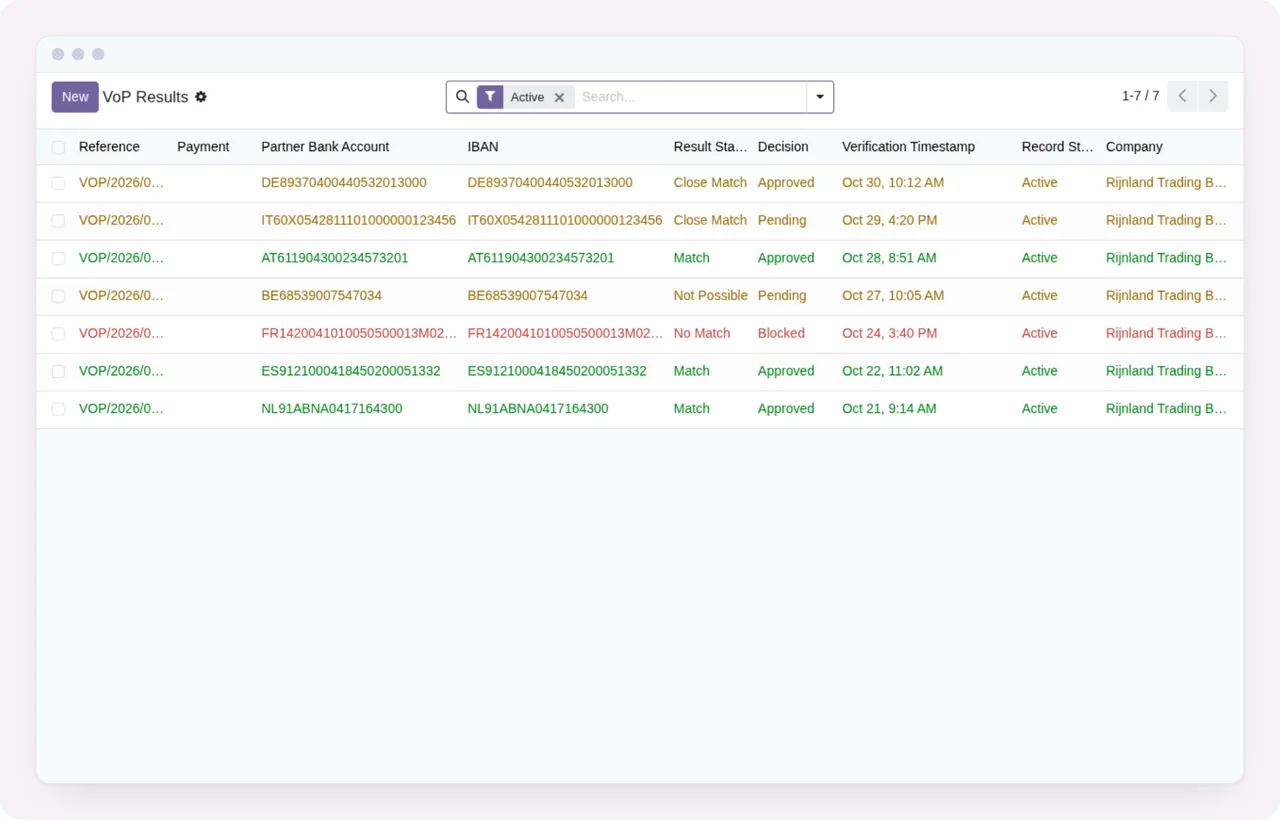
VoP Results z zastosowanym filtrem Active i siedmioma rekordami.Po otwarciu wyniku widzisz pełny formularz. Na zrzucie status wyniku to Close Match, a formularz łączy trzy bloki: dane płatności, część dotyczącą weryfikacji SEPA oraz decyzję, z informacją, kto ją zatwierdził i jakie uzasadnienie zapisał. Pokazuje też, czy rekord jest aktywny.
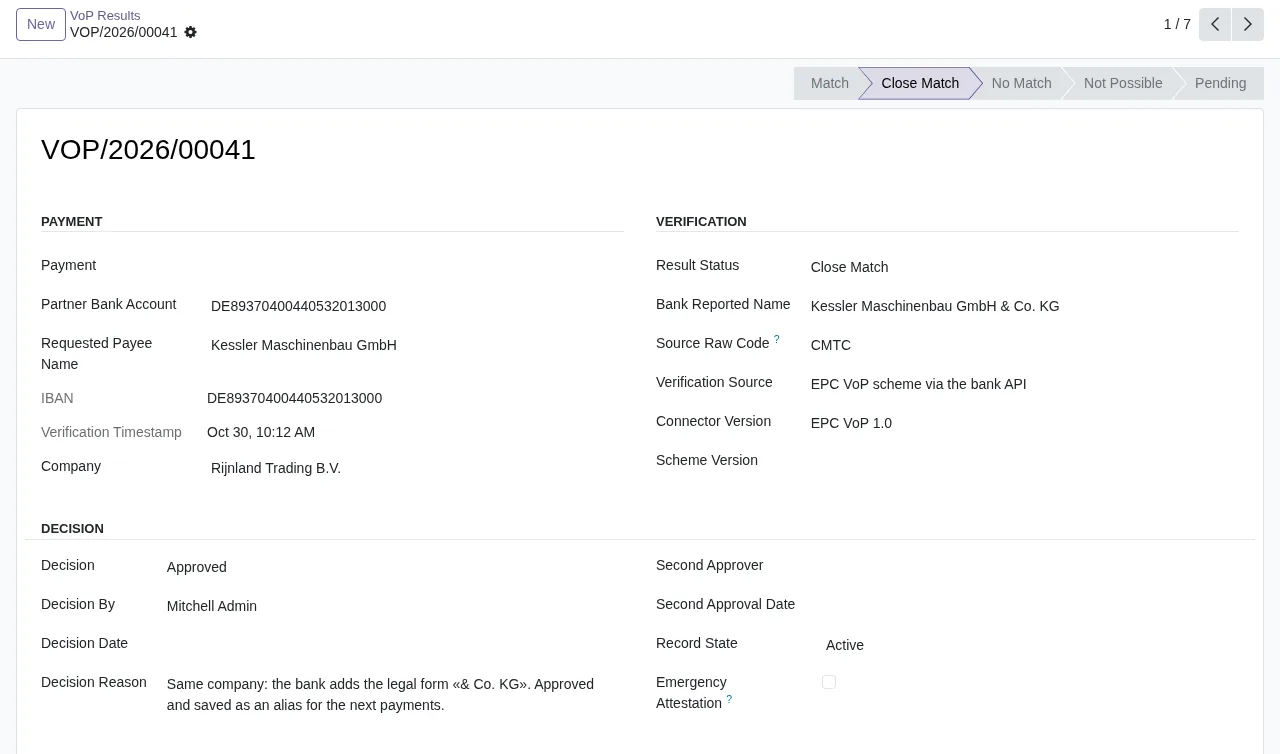
Close Match i decyzją zatwierdzoną przez Mitchell Admin, z uzasadnieniem i aktywnym rekordem.Na jednym ekranie widać zarówno status zwrócony przez weryfikację, jak i decyzję, którą ktoś w tej sprawie podjął, z nazwiskiem i uzasadnieniem.
Polityka ustawiana w Configuration › Policy
Politykę konfigurujesz w SEPA VoP › Configuration › Policy. Na zrzucie, przedstawiającym politykę Rijnland Trading B.V., formularz ma sekcję akcji według statusu wyniku, drugą z regułami płatności (widać próg kwoty i kryterium aktualności w dniach) oraz sekcję kontroli nadpisywania.
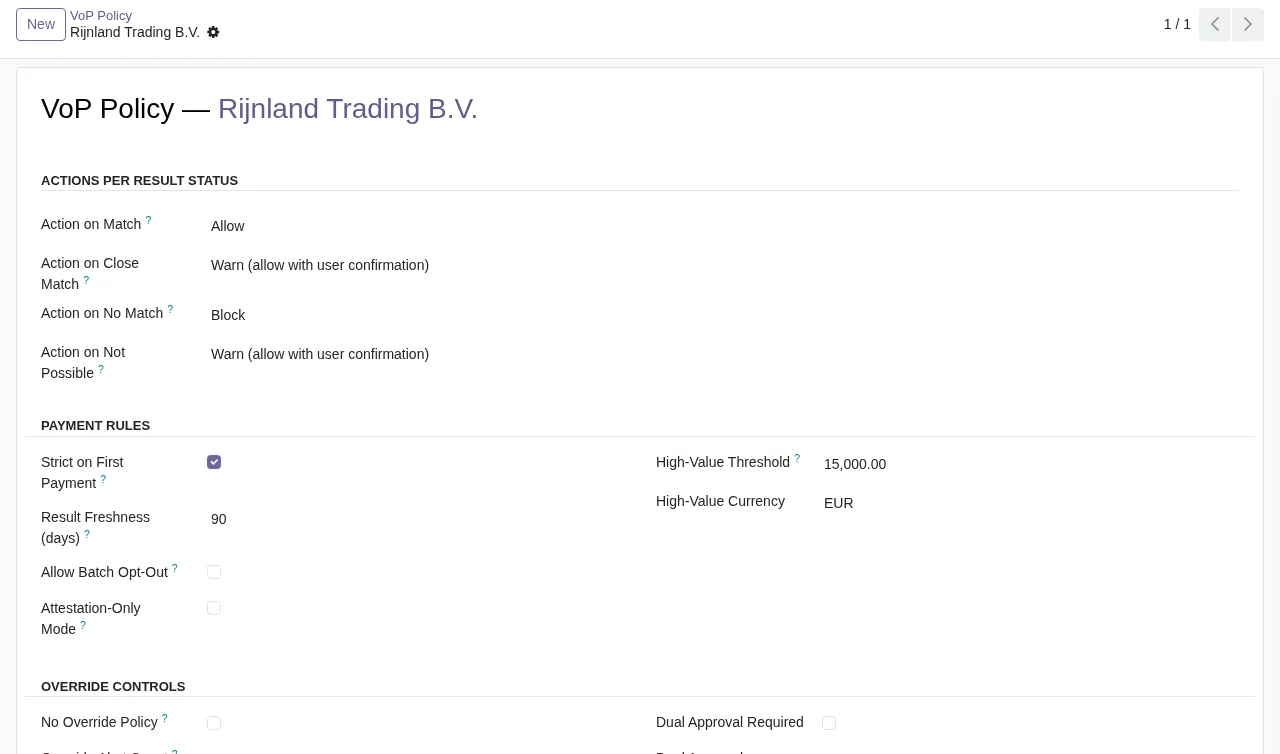
Źródła mają własną pozycję, SEPA VoP › Configuration › Sources, w tym samym menu konfiguracji.
Jeśli chcesz zobaczyć cały przegląd naraz, oto sekwencja ekranów:
VoP Results przefiltrowanej według Active do wyniku ze statusem Close Match, a stamtąd do polityki Rijnland Trading B.V.Część zależna od usługi zewnętrznej
Ten moduł współpracuje z lokalną usługą FlexigoTech Cloud, a karta modułu ostrzega o tym w osobnej sekcji: Before you buy: some features of this app use a paid external service. Karta zawiera też sekcję Privacy policy.
W Odoo Apps moduł kosztuje 9 € netto (bez VAT), jednorazowo za wersję, i jest opublikowany dla Odoo 17.0, 18.0, 19.0 i 20.0. Usługa lokalna kosztuje 29 €/mies. lub 290 €/rok netto (bez VAT) (Pro: 58 €/mies. lub 580 €/rok).
Bez subskrypcji albo przy zawieszonej usłudze przestaje działać to, co zapewnia subskrypcja; dane zostają w Twoim Odoo.
Co do nowych wersji Odoo: w ramach subskrypcji moduł dla tych wersji jest wliczony, jeśli kupiłeś go na flexigotech.com; w Odoo App Store każdą wersję Odoo kupuje się osobno właśnie tam.
Jak pomaga FlexigoTech
FlexigoTech wdraża Odoo 17, 18, 19 i 20 oraz tworzy konektory i integracje na zamówienie, więc możemy pomóc Ci zainstalować moduł, skonfigurować politykę i źródła oraz sprawdzić, czy zaplanowane akcje są ustawione tak, jak powinny. Jeśli wciąż nie wiesz, czy to rozwiązanie dla Ciebie, przeczytaj, czy SEPA VoP Payment Gate pasuje do Twojej firmy; jeśli już go używasz i pojawia się ostrzeżenie, zajrzyj do komunikatów o błędach i ostrzeżeń modułu. Wszystko inne znajdziesz na stronie modułu.
Czytaj dalej
Sprawdzone w kodzie źródłowym modułu (wersja 20.0) i w podlinkowanych źródłach
Źródła
- Kod modułu: flexigo_sepa_verification_of_payee_module_for_odoo_19 20.0 (92ece3b6): views/menu.xml
- Kod modułu: flexigo_sepa_verification_of_payee_module_for_odoo_19 20.0 (92ece3b6): data/sepa_vop_cron.xml
- Kod modułu: flexigo_sepa_verification_of_payee_module_for_odoo_19 20.0 (92ece3b6): static/description/index.html
- Kod modułu: flexigo_sepa_verification_of_payee_module_for_odoo_19 20.0 (92ece3b6): models/sepa_vop_alias.py
- Kod modułu: flexigo_sepa_verification_of_payee_module_for_odoo_19 20.0 (92ece3b6): models/sepa_vop_audit_event.py
- Kod modułu: flexigo_sepa_verification_of_payee_module_for_odoo_19 20.0 (92ece3b6): models/sepa_vop_health_log.py
- Kod modułu: flexigo_sepa_verification_of_payee_module_for_odoo_19 20.0 (92ece3b6): models/sepa_vop_import.py
- Kod modułu: flexigo_sepa_verification_of_payee_module_for_odoo_19 20.0 (92ece3b6): models/sepa_vop_policy.py
- Kod modułu: flexigo_sepa_verification_of_payee_module_for_odoo_19 20.0 (92ece3b6): models/sepa_vop_result.py
- Kod modułu: flexigo_sepa_verification_of_payee_module_for_odoo_19 20.0 (92ece3b6): models/sepa_vop_source.py
- Kod modułu: flexigo_sepa_verification_of_payee_module_for_odoo_19 20.0 (92ece3b6): wizards/sepa_vop_import_wizard.py
- Kod modułu: flexigo_sepa_verification_of_payee_module_for_odoo_19 20.0 (92ece3b6): wizards/sepa_vop_manual_capture_wizard.py
- apps.odoo.com/apps/modules/20.0/flexigo_sepa_verification_of_payee_module_for_odoo_19
- apps.odoo.com/apps/modules/17.0/flexigo_sepa_verification_of_payee_module_for_odoo_19
- apps.odoo.com/apps/modules/18.0/flexigo_sepa_verification_of_payee_module_for_odoo_19
- apps.odoo.com/apps/modules/19.0/flexigo_sepa_verification_of_payee_module_for_odoo_19
- flexigotech.com/en/services.html
- flexigotech.com/precios.html