

 Español
 English
 Català
 Deutsch
 Português
 Italiano
 Nederlands
 Polski
Les menus ajoutés par SEPA VoP Payment Gate
La fiche du module sur Odoo Apps le résume en un titre : Stop payments to unverified payees. Dans votre Odoo, cela donne un menu principal SEPA VoP avec ces entrées :
SEPA VoP › DashboardSEPA VoP › VoP ResultsSEPA VoP › Payee AliasesSEPA VoP › Import BatchesSEPA VoP › Audit LogSEPA VoP › Configuration, avec deux sous-menus :SEPA VoP › Configuration › PolicyetSEPA VoP › Configuration › Sources
En dehors de son propre menu, le module ajoute une entrée dans Facturation : Invoicing › VoP Import File. Nous citons tous les menus tels qu'ils apparaissent dans le module, pour que vous les trouviez sans deviner la traduction.
Les modèles techniques créés par le module
Si vous êtes consultant ou si vous devez vérifier des droits d'accès, des exports ou des rapports, mieux vaut connaître le nom des modèles créés par le module. Les voici :
sepa.vop.result(SEPA VoP Verification Result)sepa.vop.alias(SEPA VoP Payee Alias)sepa.vop.import(SEPA VoP Import Batch)sepa.vop.audit.event(SEPA VoP Audit Event)sepa.vop.policy(SEPA VoP Policy)sepa.vop.source(SEPA VoP Source Configuration)sepa.vop.health.log(SEPA VoP Health Log)
Il y a aussi deux assistants : sepa.vop.import.wizard (SEPA VoP Import Wizard) et sepa.vop.manual.capture.wizard (SEPA VoP Manual Capture Wizard). Avoir ces noms techniques sous la main est utile quand vous cherchez un modèle précis depuis la partie technique d'Odoo ou quand vous préparez un export.
Chronologie : ce qui tourne tout seul, et à quelle fréquence
Le module installe cinq actions planifiées, et les cinq sont activées d'origine. De la plus fréquente à la moins fréquente :
- Toutes les heures
SEPA VoP: Connector Health Check
- Chaque jour
SEPA VoP: Evidence Retention Purge
- Chaque jour
SEPA VoP: Staleness Check
- Chaque semaine
SEPA VoP: Evidence Retention Cleanup
- Chaque semaine
SEPA VoP: Raw Payload Cleanup
Lors de la revue d'un déploiement, comparez les noms de cette liste avec ce que vous voyez dans votre Odoo : si l'une manque ou est désactivée, vous savez que ce n'est pas la configuration d'origine.
Ce que vous voyez d'un résultat de vérification
Les résultats se trouvent dans SEPA VoP › VoP Results. Pour chaque résultat, la liste affiche sa référence, le compte bancaire du partenaire, l'IBAN, le statut du résultat, la décision, la date de vérification, le statut de l'enregistrement et la société. Sur la capture, elle est filtrée par Active.
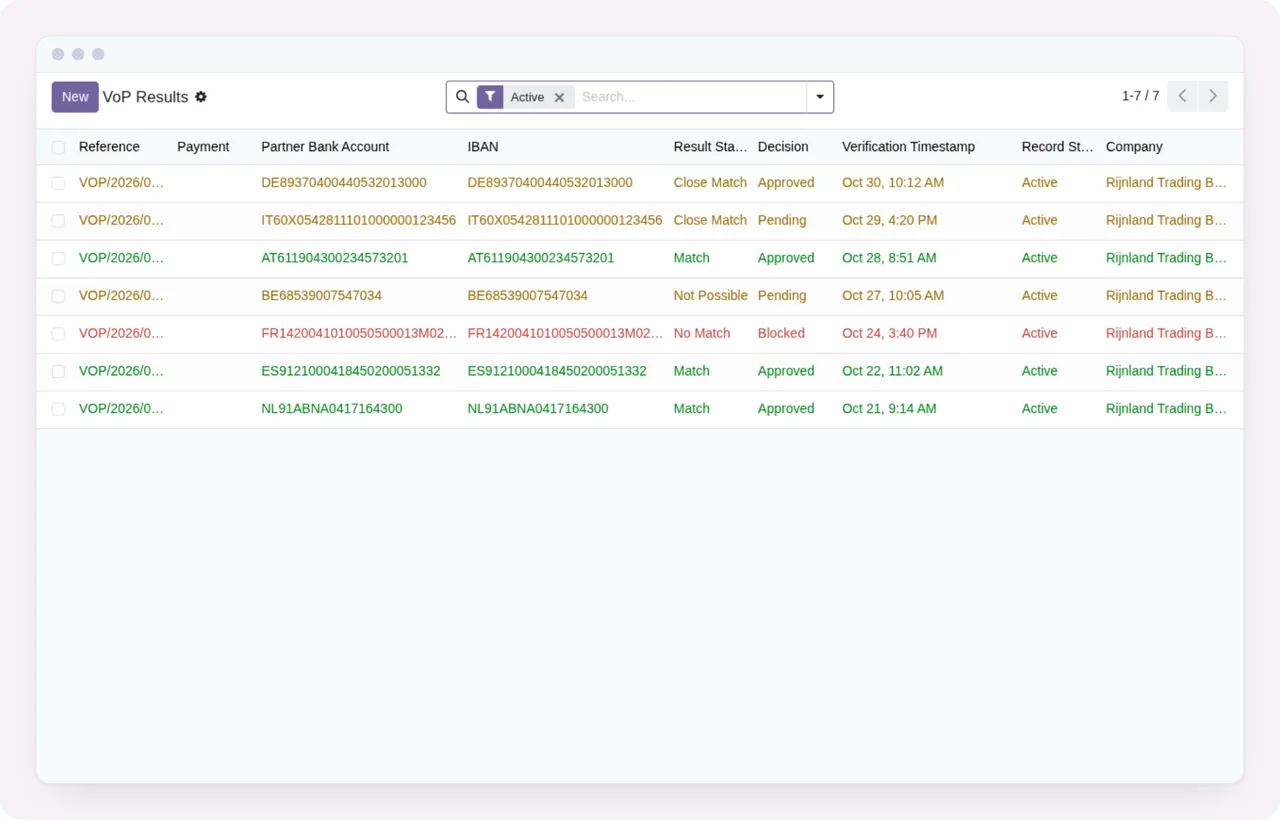
VoP Results avec le filtre Active appliqué et sept enregistrements.En ouvrant un résultat, vous accédez au formulaire complet. Sur la capture, le statut du résultat est Close Match et le formulaire regroupe trois blocs : les données du paiement, la partie vérification SEPA et la décision, avec la personne qui l'a approuvée et le motif qu'elle a saisi. Il indique aussi si l'enregistrement est actif.
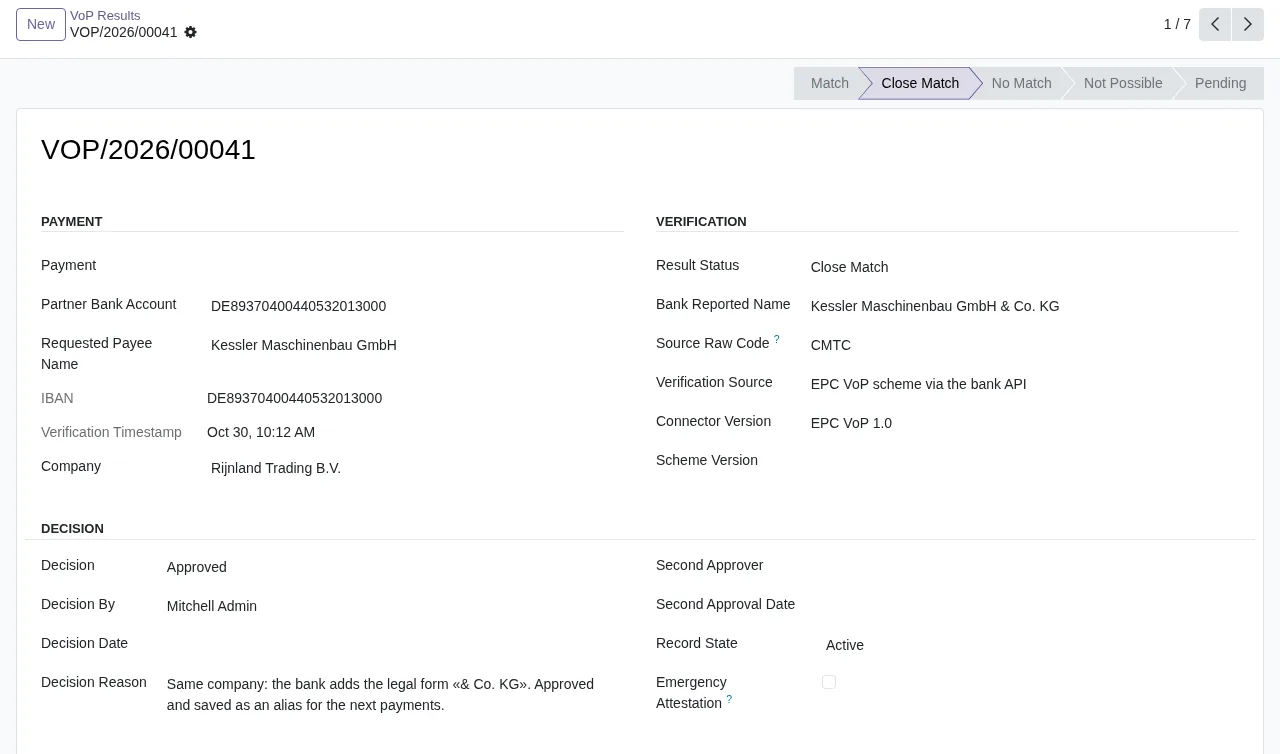
Close Match et la décision approuvée par Mitchell Admin, avec son motif et l'enregistrement actif.Un seul écran montre à la fois le statut renvoyé par la vérification et la décision prise à son sujet, avec un nom et un motif.
La politique à configurer dans Configuration › Policy
La politique se configure dans SEPA VoP › Configuration › Policy. Sur la capture, celle de Rijnland Trading B.V., le formulaire comporte une section d'actions par statut de résultat, une autre de règles de paiement (on y voit un seuil de montant et un critère de fraîcheur en jours) et une section de contrôles de dérogation.
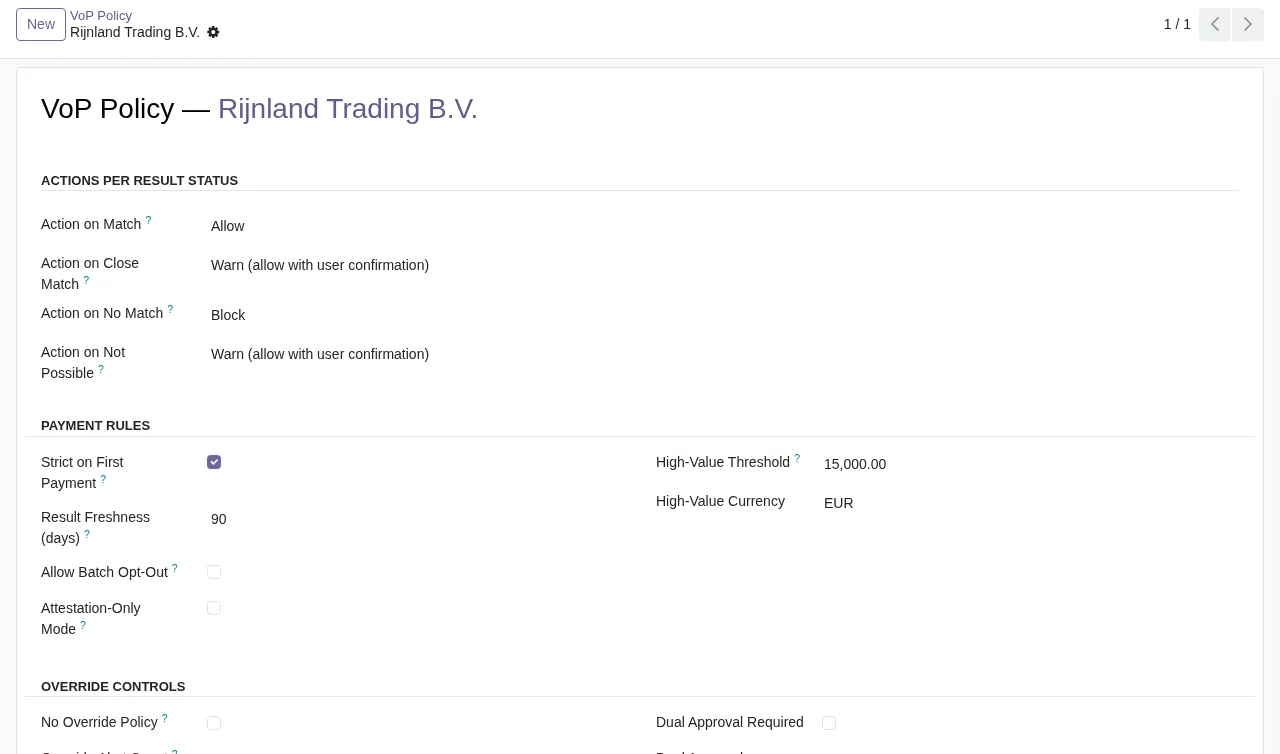
Les sources ont leur propre entrée, SEPA VoP › Configuration › Sources, dans le même menu de configuration.
Pour voir toute la visite d'un coup d'œil, voici l'enchaînement des écrans :
VoP Results filtrée par Active au résultat au statut Close Match, puis à la politique de Rijnland Trading B.V.La partie qui dépend d'un service externe
Ce module fonctionne avec un service local de FlexigoTech Cloud, et la fiche le signale dans une section dédiée : Before you buy: some features of this app use a paid external service. La fiche comprend aussi une section Privacy policy.
Sur Odoo Apps, le module coûte 9 € HT, en paiement unique par version, et il est publié pour Odoo 17.0, 18.0, 19.0 et 20.0. Le service local coûte 29 €/mois ou 290 €/an HT (Pro : 58 €/mois ou 580 €/an).
Sans abonnement, ou avec le service suspendu, ce qu'apporte l'abonnement s'arrête ; vos données restent dans votre Odoo.
Pour les nouvelles versions d'Odoo : avec l'abonnement, le module pour ces versions est inclus si vous l'avez acheté sur flexigotech.com ; sur l'Odoo App Store, chaque version d'Odoo s'y achète séparément.
Comment FlexigoTech vous accompagne
FlexigoTech déploie Odoo 17, 18, 19 et 20 et développe des connecteurs et intégrations sur mesure : nous pouvons donc vous aider à installer le module, à configurer la politique et les sources et à vérifier que les actions planifiées sont bien en place. Si vous hésitez encore, lisez si SEPA VoP Payment Gate convient à votre entreprise ; si vous l'utilisez déjà et qu'un avertissement s'affiche, consultez les messages d'erreur et avertissements du module. Tout le reste se trouve sur la page du module.
À lire aussi
Vérifié dans le code du module (version 20.0) et dans les sources citées
Sources
- Code du module : flexigo_sepa_verification_of_payee_module_for_odoo_19 20.0 (92ece3b6): views/menu.xml
- Code du module : flexigo_sepa_verification_of_payee_module_for_odoo_19 20.0 (92ece3b6): data/sepa_vop_cron.xml
- Code du module : flexigo_sepa_verification_of_payee_module_for_odoo_19 20.0 (92ece3b6): static/description/index.html
- Code du module : flexigo_sepa_verification_of_payee_module_for_odoo_19 20.0 (92ece3b6): models/sepa_vop_alias.py
- Code du module : flexigo_sepa_verification_of_payee_module_for_odoo_19 20.0 (92ece3b6): models/sepa_vop_audit_event.py
- Code du module : flexigo_sepa_verification_of_payee_module_for_odoo_19 20.0 (92ece3b6): models/sepa_vop_health_log.py
- Code du module : flexigo_sepa_verification_of_payee_module_for_odoo_19 20.0 (92ece3b6): models/sepa_vop_import.py
- Code du module : flexigo_sepa_verification_of_payee_module_for_odoo_19 20.0 (92ece3b6): models/sepa_vop_policy.py
- Code du module : flexigo_sepa_verification_of_payee_module_for_odoo_19 20.0 (92ece3b6): models/sepa_vop_result.py
- Code du module : flexigo_sepa_verification_of_payee_module_for_odoo_19 20.0 (92ece3b6): models/sepa_vop_source.py
- Code du module : flexigo_sepa_verification_of_payee_module_for_odoo_19 20.0 (92ece3b6): wizards/sepa_vop_import_wizard.py
- Code du module : flexigo_sepa_verification_of_payee_module_for_odoo_19 20.0 (92ece3b6): wizards/sepa_vop_manual_capture_wizard.py
- apps.odoo.com/apps/modules/20.0/flexigo_sepa_verification_of_payee_module_for_odoo_19
- apps.odoo.com/apps/modules/17.0/flexigo_sepa_verification_of_payee_module_for_odoo_19
- apps.odoo.com/apps/modules/18.0/flexigo_sepa_verification_of_payee_module_for_odoo_19
- apps.odoo.com/apps/modules/19.0/flexigo_sepa_verification_of_payee_module_for_odoo_19
- flexigotech.com/en/services.html
- flexigotech.com/precios.html