

 Español
 English
 Català
 Deutsch
 Français
 Português
 Nederlands
 Polski
Cos'è e dove vederne l'effetto
L'azione pianificata Scrive eID Hub: interroga le verifiche in corso esiste in tutti i rami pubblicati del modulo: Odoo 17.0, 18.0, 19.0 e 20.0. Gira ogni 10 minuti ed è attiva dopo l'installazione. In Odoo 17.0 si ripete senza fine.
Il suo effetto lo vedi nelle verifiche, che si aprono da Scrive › Configurazione › Verifiche eID Hub. Il tratto Configurazione richiede il permesso Responsabile (Manager) e il tratto Scrive richiede Utente (User); se non ne hai uno, quel tratto non lo vedi.
Il campo Stato (Status) di ogni verifica compare nella sua scheda e nell'elenco Verifiche di identità (Identity Verifications), con i valori Nuovo (New), Avviato (Started), Non riuscito (Failed) e Completato (Complete). La scheda mostra inoltre, in sola lettura, l'ID transazione Scrive (Scrive Transaction ID), che compila il modulo e non tu; la sua guida dice: L’UUID assegnato da Scrive eID Hub una volta creata la transazione.
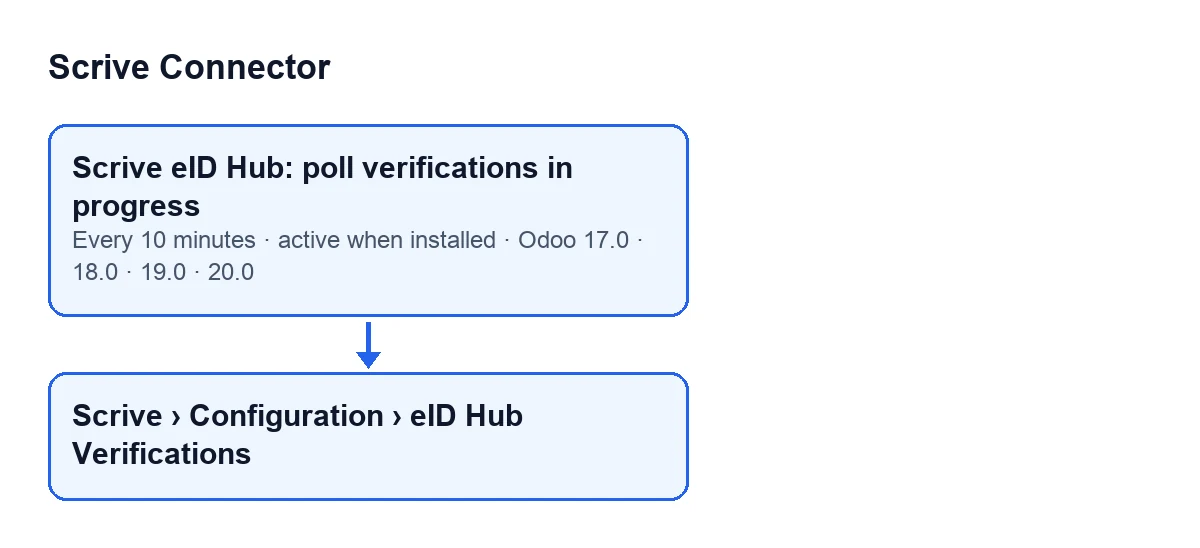
Scrive eID Hub: interroga le verifiche in corso.
Cronologia di una passata
Ecco i momenti di una passata, nell'ordine in cui li percorre il codice di Odoo 20.0.
- All'installazione L'attività è attiva e si pianifica ogni 10 minuti; in Odoo 17.0 si ripete senza fine.
- Ogni 10 minuti, all'avvio Per prima cosa controlla che ci sia il servizio di FlexigoTech Cloud. Se non c'è, non chiama Scrive e non chiude nulla: le verifiche aspettano che il servizio torni e la passata viene annotata nel registro del server.
- Poi, la ricerca Prende le verifiche in stato
NuovooAvviato, dalla più vecchia alla più recente secondo la data di creazione, fino a un massimo per passata. Restano fuori quelle di un account eID con l'interruttore di blocco attivato o senza il suo token salvato in FlexigoTech Cloud. Questo filtro è nella ricerca stessa, quindi quelle righe non occupano posto nel lotto.
- Riga per riga, l'interrogazione Ogni verifica viene elaborata in modo isolato: un errore su una non trascina le successive. Se ha un
ID transazione Scrive, il modulo chiede a Scrive il suo stato e lo salva. Se Scrive rispondeNon riuscitooCompletato, la verifica si considera terminata e viene eliminato il link di accesso ospitato su Scrive. Se rispondeCompletato, il modulo valuta se l'identità restituita coincide con quella del contatto.
- Se Scrive non risponde bene Quando l'interrogazione dà un errore dell'API o di configurazione, viene annotato nel registro del server e il testo dell'errore resta nella verifica (a meno che i suoi dati di identità siano già stati eliminati). Poi il codice prosegue con il controllo del tempo di quella stessa riga.
- Poi, il tempo Se dopo l'interrogazione è ancora in
NuovooAvviatoed è aperta da più tempo di quello consentito dalla sua creazione, viene annullata. Con ID transazione e con l'account senza l'interruttore di blocco attivato, il modulo può chiedere a Scrive di annullarla. Se questo annullamento fallisce per un errore dell'API o di configurazione, viene annotato e la verifica si chiude comunque in Odoo. Senza ID transazione, si chiude in Odoo senza chiamare Scrive.
- Alla chiusura La verifica passa a
Non riuscito, il suo link di accesso viene eliminato e viene salvato come motivoLa verifica dell'identità non è stata completata in tempo; è stata annullata automaticamente.
- Se FlexigoTech Cloud non lascia passare la chiamata La passata si ferma lì, non viene segnato nulla e le altre righe aspettano la passata successiva. Se stava annullando, la verifica non viene nemmeno chiusa.
- Qualsiasi altro errore su una riga Viene annotato nel registro del server e la passata continua con le altre.
- Al termine Il risultato si vede nella colonna
Statodell'elencoVerifiche di identità.
Perché esiste questa attività
Secondo i commenti del codice, l'interrogazione a Scrive si faceva solo al ritorno del browser e dall'avviso di completamento (webhook). Quell'avviso è disattivato per impostazione predefinita e richiede che Scrive autorizzi prima l'URL. Una verifica abbandonata o lenta restava in Nuovo o Avviato per sempre. Il codice cita come esempio BankID svedese dallo stesso dispositivo su iOS, dove il browser può tornare prima che l'app finisca.
Per questo la passata fa due cose, in quest'ordine: interrogare di nuovo tutte le verifiche in corso e, dopo, annullare e chiudere quelle rimaste aperte troppo a lungo, così il loro link di accesso smette di funzionare.
Cosa controllare se non fa nulla
Rivedi queste condizioni, che derivano direttamente dal codice:
- Servizio di FlexigoTech Cloud. Senza servizio, la passata non chiama Scrive e non chiude nulla. Lo stesso se FlexigoTech Cloud va in pausa durante la passata: si ferma e le righe mancanti aspettano.
- Account eID. Se ha l'interruttore di blocco attivato, o il suo token non è salvato in FlexigoTech Cloud, le sue verifiche non entrano nella ricerca e non vengono interrogate né chiuse.
- Stato. Si guardano solo le verifiche in
NuovooAvviato. Una inNon riuscitooCompletatonon viene più toccata. - ID transazione. Senza
ID transazione Scrive, l'attività non interroga nulla; quella verifica l'attività la chiude solo quando passa il tempo consentito. - Ordine e lotto. Si lavora dalla più vecchia alla più recente, con un massimo per passata. Se ci sono molte verifiche in corso, una recente può dover aspettare una passata successiva.
- Versione. L'attività è in Odoo 17.0, 18.0, 19.0 e 20.0, con la stessa frequenza.
Costo e assistenza
Il modulo è a pagamento una tantum per versione e richiede l'abbonamento a FlexigoTech Cloud, piano Connettore: 49 €/mese o 490 €/anno IVA esclusa, fino a 3 account della piattaforma. La connessione passa da FlexigoTech Cloud, che conserva le credenziali cifrate. Senza abbonamento, o con il servizio sospeso, si ferma ciò che offre l'abbonamento; i dati restano nel tuo Odoo. È pubblicato su Odoo Apps per 17.0, 18.0, 19.0 e 20.0: guarda la scheda o la pagina del modulo.
FlexigoTech implementa Odoo 17, 18, 19 e 20 e sviluppa connettori e integrazioni su misura, nel caso tu debba verificare come si inserisce questo flusso nella tua installazione.
Continua a leggere
Verificato nel codice del connettore (versione 17.0 e 20.0) e nelle fonti collegate
Fonti
- Codice del modulo: flexigobe_scrive_connector 20.0 (21b3b940): data/ir_cron.xml
- Codice del modulo: flexigobe_scrive_connector 17.0 (b9f2fc7f): data/ir_cron.xml
- Codice del modulo: flexigobe_scrive_connector 20.0 (21b3b940): models/scrive_eid_transaction.py
- apps.odoo.com/apps/modules/20.0/flexigobe_scrive_connector
- flexigotech.com/en/services.html
- flexigotech.com/precios.html
- Codice del modulo: flexigobe_scrive_connector 20.0 (21b3b940): wizard/scrive_send_wizard.py