

 Español
 English
 Català
 Deutsch
 Português
 Italiano
 Nederlands
 Polski
Ce que c'est et où voir son effet
La tâche planifiée Scrive eID Hub : interroger les vérifications en cours existe dans toutes les branches publiées du module : Odoo 17.0, 18.0, 19.0 et 20.0. Elle s'exécute toutes les 10 minutes et est active dès l'installation. Dans Odoo 17.0, elle se répète sans fin.
Vous voyez son effet dans les vérifications, que vous ouvrez depuis Scrive › Configuration › Vérifications eID Hub (Scrive › Configuration › eID Hub Verifications). La partie Configuration demande le droit Gestionnaire (Manager) et la partie Scrive demande Utilisateur (User) ; si vous n'en avez aucun, vous ne voyez pas cette partie.
Le champ Statut (Status) de chaque vérification apparaît dans sa fiche et dans la liste des Vérifications d’identité (Identity Verifications), avec les valeurs Nouveau (New), Démarré (Started), Échoué (Failed) et Terminé (Complete). La fiche affiche en outre, en lecture seule, l'ID de transaction Scrive (Scrive Transaction ID), que le module renseigne et non vous ; son aide indique : L’UUID attribué par Scrive eID Hub une fois la transaction créée.
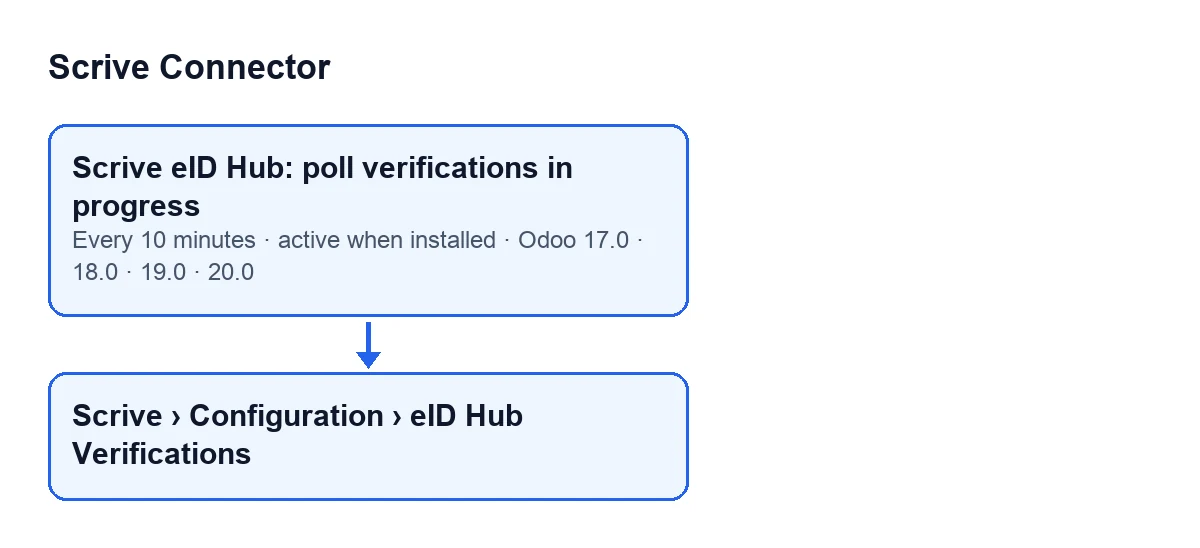
Scrive eID Hub : interroger les vérifications en cours.
Chronologie d'un passage
Voici les étapes d'un passage, dans l'ordre où le code d'Odoo 20.0 les parcourt.
- À l'installation La tâche est active et se programme toutes les 10 minutes ; dans Odoo 17.0, elle se répète sans fin.
- Toutes les 10 minutes, au démarrage La première chose est de vérifier que le service FlexigoTech Cloud est disponible. S'il ne l'est pas, elle n'appelle pas Scrive et ne ferme rien : les vérifications attendent le retour du service, et le passage est consigné dans le journal du serveur.
- Ensuite, la recherche Elle prend les vérifications au statut
NouveauouDémarré, de la plus ancienne à la plus récente selon leur date de création, jusqu'à un maximum par passage. Sont exclues celles d'un compte eID dont l'interrupteur de coupure est activé ou dont le jeton n'est pas enregistré dans FlexigoTech Cloud. Ce filtre se trouve dans la recherche elle-même, donc ces lignes n'occupent pas de place dans le lot.
- Ligne par ligne, l'interrogation Chaque vérification est traitée de façon isolée : un échec sur l'une n'entraîne pas les suivantes. Si elle a un
ID de transaction Scrive, le module demande son statut à Scrive et l'enregistre. Si Scrive répondÉchouéouTerminé, la vérification est considérée comme terminée et le lien d'accès hébergé chez Scrive est supprimé. Si elle répondTerminé, le module évalue si l'identité renvoyée correspond à celle du contact.
- Si Scrive ne répond pas correctement Lorsque l'interrogation produit une erreur de l'API ou de configuration, elle est consignée dans le journal du serveur et le texte de l'erreur est conservé dans la vérification (sauf si ses données d'identité ont déjà été purgées). Ensuite, le code poursuit avec le contrôle du délai de cette même ligne.
- Ensuite, le délai Si, après l'interrogation, elle est toujours
NouveauouDémarréet reste ouverte depuis sa création plus longtemps que le délai autorisé, elle est annulée. Avec un ID de transaction et un compte dont l'interrupteur de coupure n'est pas activé, le module peut demander à Scrive de l'annuler. Si cette annulation échoue à cause d'une erreur de l'API ou de configuration, elle est consignée et la vérification est quand même fermée dans Odoo. Sans ID de transaction, elle est fermée dans Odoo sans appeler Scrive.
- À la fermeture La vérification passe à
Échoué, son lien d'accès est supprimé et elle est enregistrée avec le motifLa vérification d'identité n'a pas été terminée à temps ; elle a été annulée automatiquement.
- Si FlexigoTech Cloud ne laisse pas passer l'appel Le passage s'arrête là, rien n'est marqué et le reste des lignes attend le passage suivant. Si elle était en train d'annuler, la vérification n'est pas fermée non plus.
- Tout autre échec sur une ligne Il est consigné dans le journal du serveur et le passage continue avec les autres.
- À la fin Le résultat se voit dans la colonne
Statutde la liste desVérifications d’identité.
Pourquoi cette tâche existe
Selon les commentaires du code, l'interrogation de Scrive n'avait lieu qu'au retour du navigateur et depuis la notification de fin (webhook). Cette notification est désactivée par défaut et nécessite que Scrive autorise d'abord l'URL. Une vérification abandonnée ou lente restait à Nouveau ou Démarré pour toujours. Le code cite comme exemple BankID suédois depuis le même appareil sur iOS, où le navigateur peut revenir avant que l'application ait terminé.
C'est pourquoi le passage fait deux choses, dans cet ordre : interroger de nouveau toutes les vérifications en cours puis annuler et fermer celles qui restent ouvertes trop longtemps, afin que leur lien d'accès ne serve plus.
Que contrôler si elle ne fait rien
Passez en revue ces conditions, qui découlent directement du code :
- Service FlexigoTech Cloud. Sans service, le passage n'appelle pas Scrive et ne ferme rien. Même chose si FlexigoTech Cloud passe en pause pendant le passage : il s'arrête et les lignes restantes attendent.
- Compte eID. Si l'interrupteur de coupure est activé, ou si son jeton n'est pas enregistré dans FlexigoTech Cloud, ses vérifications n'entrent pas dans la recherche et ne sont ni interrogées ni fermées.
- Statut. Seules les vérifications au statut
NouveauouDémarrésont examinées. Une vérificationÉchouéouTerminén'est plus touchée. - ID de transaction. Sans
ID de transaction Scrive, la tâche n'interroge rien ; elle ne ferme cette vérification que lorsque le délai autorisé est dépassé. - Ordre et lot. On travaille de la plus ancienne à la plus récente, avec un maximum par passage. S'il y a beaucoup de vérifications en cours, une vérification récente peut devoir attendre un passage ultérieur.
- Version. La tâche existe dans Odoo 17.0, 18.0, 19.0 et 20.0, avec la même fréquence.
Coût et aide
Le module est en paiement unique par version et nécessite l'abonnement à FlexigoTech Cloud, formule Connecteur : 49 €/mois ou 490 €/an HT, jusqu'à 3 comptes de la plateforme. La connexion passe par FlexigoTech Cloud, qui conserve les identifiants chiffrés. Sans abonnement, ou avec le service suspendu, ce que fournit l'abonnement s'arrête ; les données restent dans votre Odoo. Il est publié sur Odoo Apps pour 17.0, 18.0, 19.0 et 20.0 : consultez la fiche ou la page du module.
FlexigoTech déploie Odoo 17, 18, 19 et 20 et développe des connecteurs et des intégrations sur mesure, au cas où vous auriez besoin de vérifier comment ce flux s'intègre dans votre installation.
À lire aussi
Vérifié dans le code du connecteur (version 17.0 et 20.0) et dans les sources citées
Sources
- Code du module : flexigobe_scrive_connector 20.0 (21b3b940): data/ir_cron.xml
- Code du module : flexigobe_scrive_connector 17.0 (b9f2fc7f): data/ir_cron.xml
- Code du module : flexigobe_scrive_connector 20.0 (21b3b940): models/scrive_eid_transaction.py
- apps.odoo.com/apps/modules/20.0/flexigobe_scrive_connector
- flexigotech.com/en/services.html
- flexigotech.com/precios.html
- Code du module : flexigobe_scrive_connector 20.0 (21b3b940): wizard/scrive_send_wizard.py