

 Español
 English
 Català
 Français
 Português
 Italiano
 Nederlands
 Polski
Was sie ist und wo Sie ihre Wirkung sehen
Die geplante Aufgabe Scrive eID Hub: laufende Verifizierungen abfragen gibt es in allen veröffentlichten Zweigen des Moduls: Odoo 17.0, 18.0, 19.0 und 20.0. Sie läuft alle 10 Minuten und ist nach der Installation aktiv. In Odoo 17.0 wird sie unbegrenzt wiederholt.
Ihre Wirkung sehen Sie bei den Verifizierungen, die Sie über Scrive › Konfiguration › eID-Hub-Verifizierungen öffnen. Der Abschnitt Konfiguration erfordert die Berechtigung Manager und der Abschnitt Scrive die Berechtigung Benutzer; haben Sie keine davon, sehen Sie diesen Abschnitt nicht.
Das Feld Status jeder Verifizierung erscheint in ihrer Ansicht und in der Liste Identitätsprüfungen, mit den Werten Neu (New), Gestartet (Started), Fehlgeschlagen (Failed) und Abgeschlossen (Complete). Die Ansicht zeigt außerdem schreibgeschützt die Scrive-Transaktions-ID (Scrive Transaction ID), die das Modul ausfüllt und nicht Sie; ihre Hilfe lautet: Die von Scrive eID Hub nach Erstellung der Transaktion vergebene UUID.
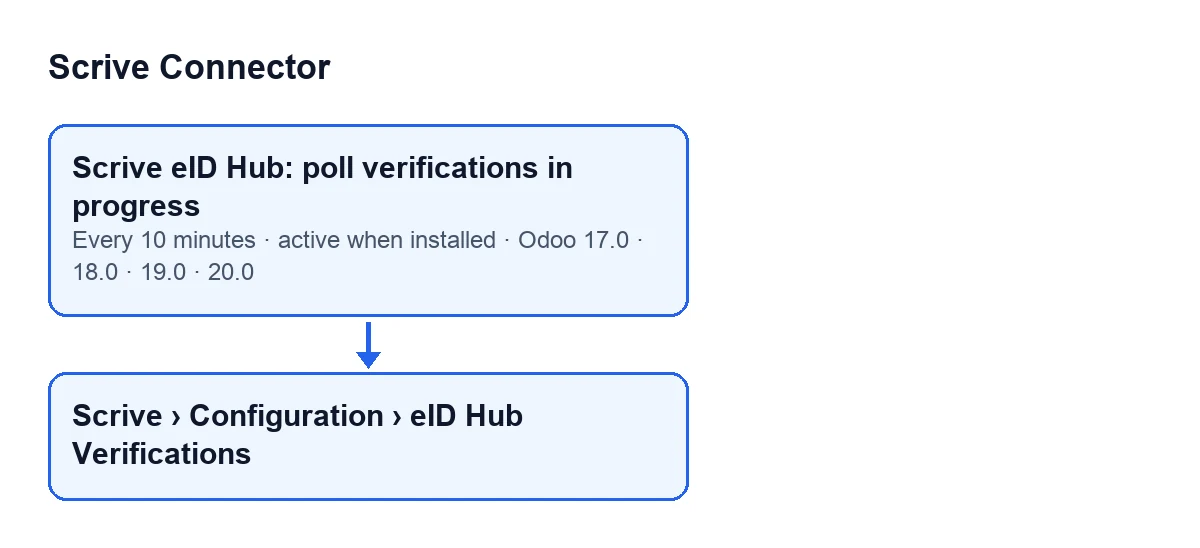
Scrive eID Hub: laufende Verifizierungen abfragen.
Ablauf eines Durchlaufs
Dies sind die Momente eines Durchlaufs, in der Reihenfolge, in der der Code von Odoo 20.0 sie durchläuft.
- Bei der Installation Die Aufgabe ist aktiv und wird alle 10 Minuten geplant; in Odoo 17.0 wird sie unbegrenzt wiederholt.
- Alle 10 Minuten, zu Beginn Zuerst wird geprüft, ob der Dienst von FlexigoTech Cloud verfügbar ist. Ist er es nicht, ruft sie Scrive nicht auf und schließt nichts ab: Die Verifizierungen warten, bis der Dienst zurück ist, und der Durchlauf wird im Serverprotokoll vermerkt.
- Danach die Suche Sie nimmt die Verifizierungen im Status
NeuoderGestartet, von der ältesten zur neuesten nach Erstellungsdatum, bis zu einer Höchstzahl pro Durchlauf. Ausgeschlossen sind die eines eID-Kontos mit aktiviertem Not-Aus-Schalter oder ohne in FlexigoTech Cloud gespeichertes Token. Dieser Filter steckt in der Suche selbst, sodass diese Zeilen keinen Platz im Stapel belegen.
- Zeile für Zeile, die Abfrage Jede Verifizierung wird isoliert verarbeitet: Ein Fehler bei einer reißt die folgenden nicht mit. Hat sie eine
Scrive-Transaktions-ID, fragt das Modul bei Scrive ihren Status ab und speichert ihn. Antwortet Scrive mitFehlgeschlagenoderAbgeschlossen, gilt die Verifizierung als beendet und der bei Scrive gehostete Zugangslink wird gelöscht. BeiAbgeschlossenprüft das Modul, ob die zurückgegebene Identität mit der des Kontakts übereinstimmt.
- Wenn Scrive nicht korrekt antwortet Liefert die Abfrage einen API- oder Konfigurationsfehler, wird dieser im Serverprotokoll vermerkt und der Fehlertext bleibt bei der Verifizierung gespeichert (außer ihre Identitätsdaten wurden bereits bereinigt). Danach fährt der Code mit der Zeitprüfung derselben Zeile fort.
- Danach die Zeit Ist sie nach der Abfrage weiter
NeuoderGestartetund seit ihrer Erstellung länger offen als erlaubt, wird sie abgebrochen. Mit Transaktions-ID und bei einem Konto ohne aktivierten Not-Aus-Schalter kann das Modul Scrive bitten, sie abzubrechen. Schlägt dieser Abbruch mit einem API- oder Konfigurationsfehler fehl, wird er vermerkt und in Odoo trotzdem geschlossen. Ohne Transaktions-ID wird sie in Odoo geschlossen, ohne Scrive aufzurufen.
- Beim Schließen Die Verifizierung wechselt auf
Fehlgeschlagen, ihr Zugangslink wird gelöscht und als Grund wirdDie Identitätsprüfung wurde nicht rechtzeitig abgeschlossen; sie wurde automatisch abgebrochen.gespeichert.
- Wenn FlexigoTech Cloud den Aufruf nicht durchlässt Der Durchlauf stoppt dort, es wird nichts markiert und die übrigen Zeilen warten auf den nächsten Durchlauf. Wurde gerade abgebrochen, wird die Verifizierung auch nicht geschlossen.
- Jeder andere Fehler in einer Zeile Er wird im Serverprotokoll vermerkt und der Durchlauf geht mit den übrigen weiter.
- Am Ende Das Ergebnis sehen Sie in der Spalte
Statusder ListeIdentitätsprüfungen.
Warum es diese Aufgabe gibt
Laut den Kommentaren im Code erfolgte die Abfrage bei Scrive nur bei der Rückkehr des Browsers und über die Abschlussbenachrichtigung (Webhook). Diese Benachrichtigung ist standardmäßig deaktiviert und setzt voraus, dass Scrive die URL zuvor freigibt. Eine abgebrochene oder langsame Verifizierung blieb für immer auf Neu oder Gestartet. Der Code nennt als Beispiel schwedische BankID vom selben Gerät unter iOS, wo der Browser zurückkehren kann, bevor die App fertig ist.
Deshalb tut der Durchlauf zwei Dinge, in dieser Reihenfolge: alle laufenden Verifizierungen erneut abfragen und anschließend die abbrechen und schließen, die zu lange offen sind, damit ihr Zugangslink nicht mehr funktioniert.
Was Sie prüfen sollten, wenn nichts passiert
Gehen Sie diese Bedingungen durch, die direkt aus dem Code stammen:
- Dienst von FlexigoTech Cloud. Ohne Dienst ruft der Durchlauf Scrive nicht auf und schließt nichts ab. Dasselbe gilt, wenn FlexigoTech Cloud während des Durchlaufs pausiert: Er stoppt und die fehlenden Zeilen warten.
- eID-Konto. Hat es den Not-Aus-Schalter aktiviert oder ist sein Token nicht in FlexigoTech Cloud gespeichert, gelangen seine Verifizierungen nicht in die Suche und werden weder abgefragt noch geschlossen.
- Status. Es werden nur Verifizierungen im Status
NeuoderGestartetbetrachtet. Eine im StatusFehlgeschlagenoderAbgeschlossenwird nicht mehr angefasst. - Transaktions-ID. Ohne
Scrive-Transaktions-IDfragt die Aufgabe nichts ab; diese Verifizierung schließt die Aufgabe erst, wenn die erlaubte Zeit abgelaufen ist. - Reihenfolge und Stapel. Es wird von der ältesten zur neuesten gearbeitet, mit einer Höchstzahl pro Durchlauf. Gibt es viele laufende Verifizierungen, muss eine neuere eventuell auf einen späteren Durchlauf warten.
- Version. Die Aufgabe gibt es in Odoo 17.0, 18.0, 19.0 und 20.0, mit derselben Häufigkeit.
Kosten und Hilfe
Das Modul ist eine Einmalzahlung pro Version und benötigt das Abonnement von FlexigoTech Cloud, Tarif Connector: 49 €/Monat oder 490 €/Jahr zzgl. MwSt., bis zu 3 Plattformkonten. Die Verbindung läuft über FlexigoTech Cloud, das die Zugangsdaten verschlüsselt speichert. Ohne Abonnement oder bei ausgesetztem Dienst steht still, was das Abonnement leistet; die Daten bleiben in Ihrem Odoo. Es ist in Odoo Apps für 17.0, 18.0, 19.0 und 20.0 veröffentlicht: Sehen Sie sich den Eintrag oder die Modulseite an.
FlexigoTech implementiert Odoo 17, 18, 19 und 20 und entwickelt Konnektoren und individuelle Integrationen, falls Sie prüfen möchten, wie dieser Ablauf in Ihre Installation passt.
Weiterlesen
Geprüft im Quellcode des Connectors (Version 17.0 und 20.0) und in den verlinkten Quellen
Quellen
- Quellcode des Moduls: flexigobe_scrive_connector 20.0 (21b3b940): data/ir_cron.xml
- Quellcode des Moduls: flexigobe_scrive_connector 17.0 (b9f2fc7f): data/ir_cron.xml
- Quellcode des Moduls: flexigobe_scrive_connector 20.0 (21b3b940): models/scrive_eid_transaction.py
- apps.odoo.com/apps/modules/20.0/flexigobe_scrive_connector
- flexigotech.com/en/services.html
- flexigotech.com/precios.html
- Quellcode des Moduls: flexigobe_scrive_connector 20.0 (21b3b940): wizard/scrive_send_wizard.py