

 English
 Català
 Deutsch
 Français
 Português
 Italiano
 Nederlands
 Polski
Qué es y dónde ver su efecto
La tarea programada Scrive eID Hub: sondear verificaciones en curso existe en todas las ramas publicadas del módulo: Odoo 17.0, 18.0, 19.0 y 20.0. Corre cada 10 minutos y viene activa al instalar. En Odoo 17.0 se repite sin fin.
Su efecto lo ves en las verificaciones, que se abren desde Scrive › Configuración › Verificaciones de eID Hub (Scrive › Configuration › eID Hub Verifications). El tramo Configuración (Configuration) pide el permiso Responsable (Manager) y el tramo Scrive pide Usuario (User); si no tienes uno, no ves ese tramo.
El campo Estado (Status) de cada verificación sale en su ficha y en la lista de Verificaciones de identidad (Identity Verifications), con los valores Nuevo (New), Iniciado (Started), Fallido (Failed) y Completado (Complete). La ficha muestra además, en solo lectura, el ID de transacción de Scrive (Scrive Transaction ID), que rellena el módulo y no tú; su ayuda dice: El UUID asignado por Scrive eID Hub una vez creada la transacción.
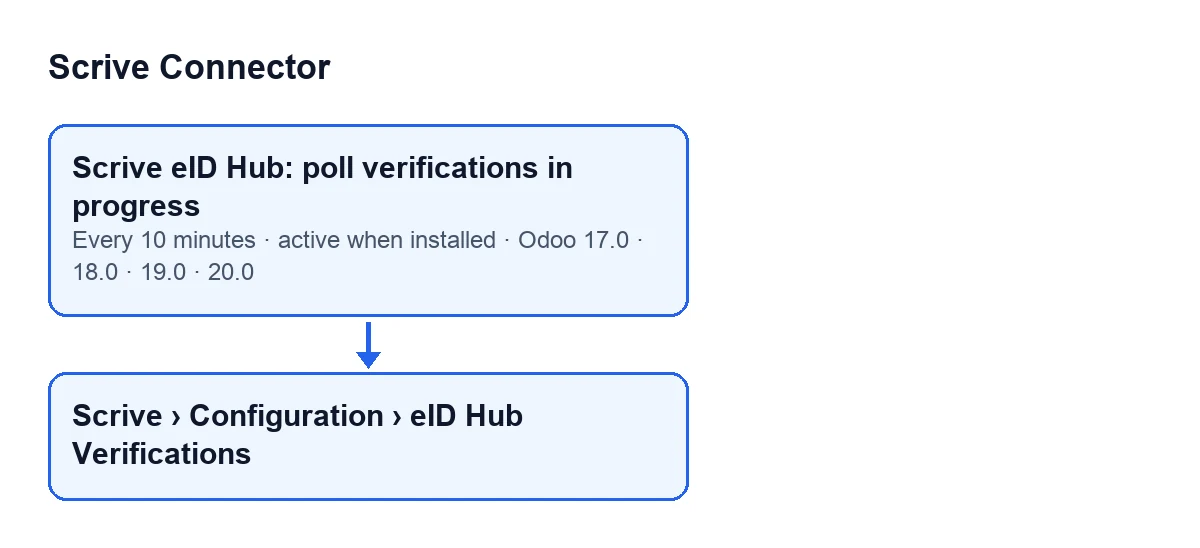
Scrive eID Hub: sondear verificaciones en curso.
Cronología de una pasada
Estos son los momentos de una pasada, en el orden en que los recorre el código de Odoo 20.0.
- Al instalar La tarea viene activa y se programa cada 10 minutos; en Odoo 17.0 se repite sin fin.
- Cada 10 minutos, al arrancar Lo primero es comprobar que hay servicio de FlexigoTech Cloud. Si no lo hay, no llama a Scrive ni cierra nada: las verificaciones esperan a que el servicio vuelva, y la pasada queda anotada en el registro del servidor.
- Después, la búsqueda Toma las verificaciones en
NuevooIniciado, de la más antigua a la más reciente según su fecha de creación, hasta un máximo por pasada. Quedan fuera las de una cuenta de eID con el interruptor de corte activado o sin su token guardado en FlexigoTech Cloud. Ese filtro está en la propia búsqueda, así que esas filas no ocupan sitio en el lote.
- Fila a fila, la consulta Cada verificación se procesa de forma aislada: un fallo en una no arrastra a las siguientes. Si tiene
ID de transacción de Scrive, el módulo pide a Scrive su estado y lo guarda. Si Scrive respondeFallidooCompletado, la verificación se da por terminada y se borra el enlace de acceso alojado en Scrive. Si respondeCompletado, el módulo evalúa si la identidad devuelta coincide con la del contacto.
- Si Scrive no responde bien Cuando la consulta da un error de la API o de configuración, se anota en el registro del servidor y el texto del error queda en la verificación (salvo que sus datos de identidad ya se hayan purgado). Después, el código sigue con la comprobación de tiempo de esa misma fila.
- Después, el tiempo Si tras la consulta sigue en
NuevooIniciadoy lleva abierta más tiempo del permitido desde su creación, se cancela. Con ID de transacción y con la cuenta sin el interruptor de corte activado, el módulo puede pedir a Scrive que la cancele. Si esa cancelación falla por un error de la API o de configuración, se anota y se cierra en Odoo igualmente. Sin ID de transacción, se cierra en Odoo sin llamar a Scrive.
- Al cerrarla La verificación pasa a
Fallido, se borra su enlace de acceso y se guarda como motivoLa verificación de identidad no se completó a tiempo; se canceló automáticamente.
- Si FlexigoTech Cloud no deja pasar la llamada La pasada se detiene ahí, no se marca nada y el resto de filas espera a la pasada siguiente. Si estaba cancelando, tampoco se cierra la verificación.
- Cualquier otro fallo en una fila Se anota en el registro del servidor y la pasada sigue con las demás.
- Al terminar El resultado se ve en la columna
Estadode la lista deVerificaciones de identidad.
Por qué existe esta tarea
Según los comentarios del código, la consulta a Scrive solo se hacía al volver el navegador y desde el aviso de finalización (webhook). Ese aviso viene desactivado por defecto y necesita que Scrive autorice antes la URL. Una verificación abandonada o lenta se quedaba en Nuevo o Iniciado para siempre. El código cita como ejemplo BankID sueco desde el mismo dispositivo en iOS, donde el navegador puede volver antes de que la app termine.
Por eso la pasada hace dos cosas, en este orden: volver a consultar todas las verificaciones en curso y, después, cancelar y cerrar las que llevan demasiado tiempo, para que su enlace de acceso deje de servir.
Qué mirar si no hace nada
Repasa estas condiciones, que salen directamente del código:
- Servicio de FlexigoTech Cloud. Sin servicio, la pasada no llama a Scrive ni cierra nada. Lo mismo si FlexigoTech Cloud pasa a pausa durante la pasada: se detiene y las filas que faltan esperan.
- Cuenta de eID. Si tiene el interruptor de corte activado, o su token no está guardado en FlexigoTech Cloud, sus verificaciones no entran en la búsqueda y no se consultan ni se cierran.
- Estado. Solo se miran las verificaciones en
NuevooIniciado. Una enFallidooCompletadoya no se toca. - ID de transacción. Sin
ID de transacción de Scrive, la tarea no consulta nada; a esa verificación la tarea solo la cierra cuando pasa el tiempo permitido. - Orden y lote. Se trabaja de la más antigua a la más reciente, con un máximo por pasada. Si hay muchas verificaciones en curso, una reciente puede tener que esperar a una pasada posterior.
- Versión. La tarea está en Odoo 17.0, 18.0, 19.0 y 20.0, con la misma frecuencia.
Coste y ayuda
El módulo es de pago único por versión y necesita la suscripción a FlexigoTech Cloud, plan Conector: 49 €/mes o 490 €/año sin IVA, hasta 3 cuentas de la plataforma. La conexión pasa por FlexigoTech Cloud, que guarda cifradas las credenciales. Sin suscripción, o con el servicio suspendido, se para lo que da la suscripción; los datos se quedan en tu Odoo. Está publicado en Odoo Apps para 17.0, 18.0, 19.0 y 20.0: mira la ficha o la página del módulo.
FlexigoTech implanta Odoo 17, 18, 19 y 20 y desarrolla conectores e integraciones a medida, por si necesitas revisar cómo encaja este flujo en tu instalación.
Sigue leyendo
Comprobado en el código del conector (versión 17.0 y 20.0) y en las fuentes enlazadas
Fuentes
- Código del módulo: flexigobe_scrive_connector 20.0 (21b3b940): data/ir_cron.xml
- Código del módulo: flexigobe_scrive_connector 17.0 (b9f2fc7f): data/ir_cron.xml
- Código del módulo: flexigobe_scrive_connector 20.0 (21b3b940): models/scrive_eid_transaction.py
- apps.odoo.com/apps/modules/20.0/flexigobe_scrive_connector
- flexigotech.com/en/services.html
- flexigotech.com/precios.html
- Código del módulo: flexigobe_scrive_connector 20.0 (21b3b940): wizard/scrive_send_wizard.py