

 Español
 English
 Català
 Deutsch
 Français
 Português
 Nederlands
 Polski
Dove si trova e quando si vede
Dove si trova il pulsante «Visualizza errori di spedizione» e quando compare?
Si trova nella schermata Cruscotto del modulo, che si apre dal menu Amazon. Quella parte del menu richiede il permesso Visualizzatore: se non lo hai, non vedi la sezione. Il pulsante Visualizza errori di spedizione si vede sempre, senza dipendere da nessuno stato, ed esiste in Odoo 17, 18, 19 e 20.
Come si chiama il pulsante nella mia lingua?
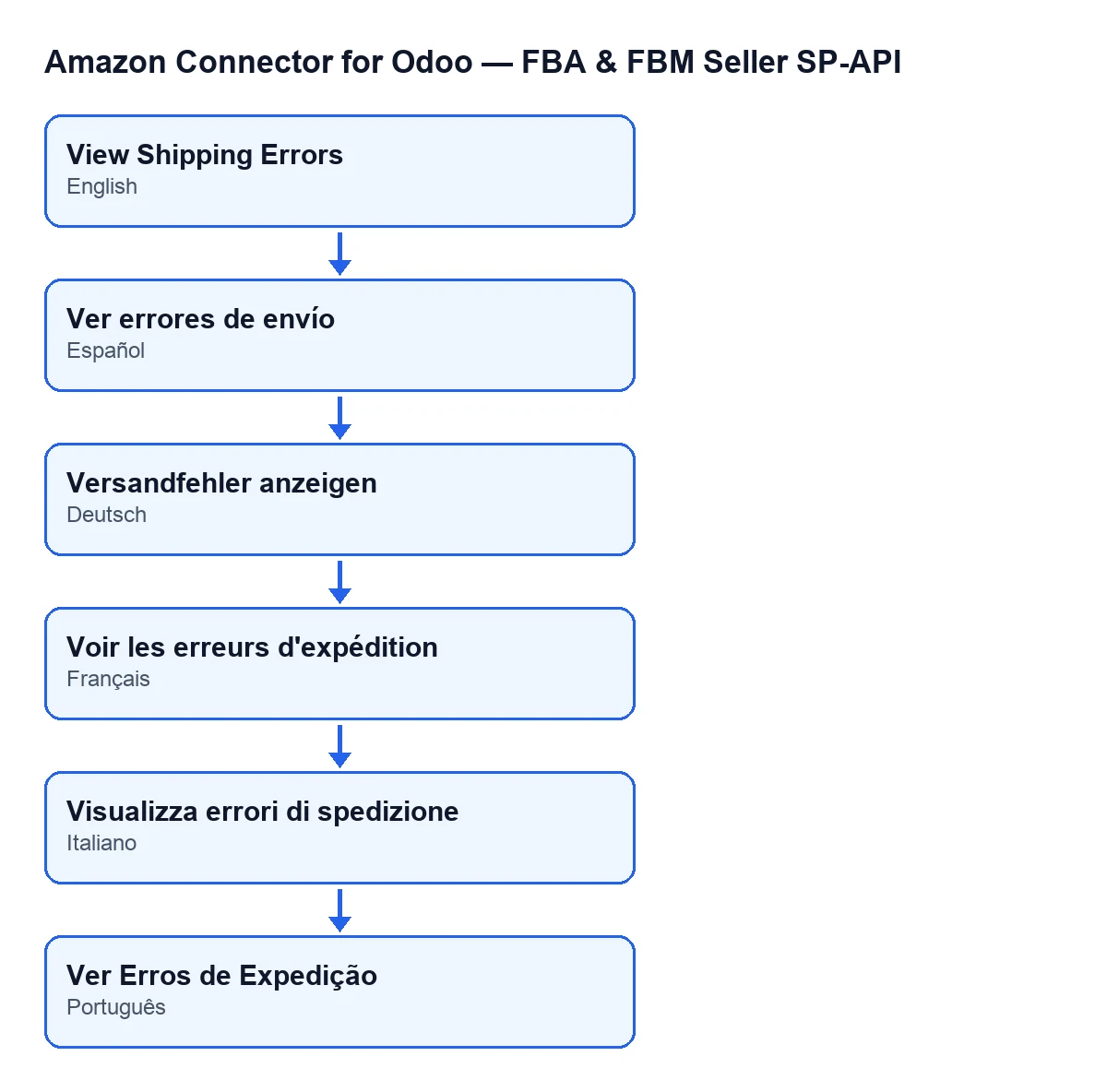
Con Odoo in italiano, Visualizza errori di spedizione. Il modulo include traduzioni pubblicate e l'etichetta cambia in base alla lingua dell'utente.
Mi serve qualcos'altro oltre al modulo?
Sì. Il modulo è a pagamento unico per versione di Odoo e richiede l'abbonamento a FlexigoTech Cloud, piano Connettore: 49 €/mese o 490 €/anno, IVA esclusa, con fino a 3 account Amazon (il piano Pro, 10). La connessione passa da FlexigoTech Cloud, che conserva cifrate le credenziali, sorveglia la sincronizzazione e avvisa via e-mail se fallisce. Il modulo è pubblicato su Odoo Apps per 17, 18, 19 e 20: scheda su Odoo Apps e pagina del modulo.

Cosa fa quando lo premi
Quale elenco apre esattamente?
Secondo il codice di Odoo 20, apre l'elenco standard delle consegne di Odoo, non una schermata propria del modulo, con un filtro già impostato. Una consegna compare se appartiene all'azienda del cruscotto, è collegata al suo account Amazon (direttamente o tramite il suo ordine di vendita), il suo stato di sincronizzazione con Amazon è errore e rispetta inoltre una condizione sulla data di creazione.
Quale account e quale azienda usa se ne ho diversi?
Quelli del cruscotto da cui premi: ogni cruscotto ha il suo account Amazon e la sua azienda, e il filtro li usa così come sono. Se lavori con più account, apri il cruscotto di quello che vuoi controllare; le consegne di un altro account o di un'altra azienda non compariranno in quell'elenco.
Il pulsante cambia qualcosa nei miei dati?
No. Il codice prepara soltanto l'elenco con quel filtro e lo apre: non modifica consegne, ordini né i dati del cruscotto. Non esegue nemmeno l'aggiornamento degli indicatori del cruscotto; lo fa l'azione pianificata spiegata più avanti. Qualsiasi modifica successiva la fai tu dall'elenco di Odoo.
Perché coincide con il conteggio degli errori del cruscotto?
Perché condividono il filtro di base. L'azione pianificata Amazon SP-API - Aggiorna KPI viene eseguita una volta al giorno ed è attiva all'installazione del modulo. A ogni esecuzione cerca le consegne con lo stesso filtro di base usato dal pulsante, compresa la sua condizione sulla data di creazione, e conta a parte quelle completate, quelle sincronizzate, quelle in sospeso e quelle in errore di sincronizzazione; questi numeri vengono salvati nel cruscotto. La differenza sta nel momento: il pulsante interroga nell'istante in cui lo premi, mentre il conteggio salvato è quello dell'ultima esecuzione, quindi possono non coincidere se nel frattempo qualcosa è cambiato.
Cos'altro fa quell'azione giornaliera?
Oltre al conteggio delle consegne, calcola altri indicatori del cruscotto, come ordini, resi e casi aperti. Al termine lascia un riepilogo con testi come Ordini Amazon: …, Consegne completate: …, Sincronizzazione OK: … e Errore di sincronizzazione: …. Qui ti interessa la riga Errore di sincronizzazione: …: è il numero di consegne in errore che il pulsante ti permette di rivedere una per una.
Se l'elenco è vuoto o non è quello che ti aspettavi
Cosa succede se non c'è nessuna consegna in errore?
L'elenco si apre senza righe: nessuna consegna soddisfa contemporaneamente tutte le condizioni del filtro (azienda, account Amazon, stato di sincronizzazione in errore e condizione sulla data di creazione). È il risultato del filtro, così com'è.
Perché non vedo una consegna che mi aspettavo?
Controlla le condizioni una per una. Una consegna con un altro stato di sincronizzazione (per esempio, in sospeso, che il conteggio giornaliero considera a parte) non compare. Non compare nemmeno quella collegata a un altro account Amazon, quella di un'altra azienda né quella che non rispetta la condizione del filtro sulla data di creazione.
E se non trovo il cruscotto dove si trova il pulsante?
Controlla il permesso Visualizzatore: senza di esso non si vede la sezione Amazon del menu.
Funziona allo stesso modo in tutte le versioni di Odoo?
Il pulsante è presente nei quattro rami pubblicati, 17, 18, 19 e 20. Quanto qui descritto sul filtro deriva dal codice pubblicato di Odoo 20, quindi se lavori con un'altra versione, verifica lì il risultato con alcune consegne di prova.
Se vuoi rivederlo con qualcuno
FlexigoTech implementa Odoo 17, 18, 19 e 20 e sviluppa connettori e integrazioni su misura. Se vuoi aiuto per mettere a punto il cruscotto e la sincronizzazione delle consegne nel tuo Odoo, scrivici.
Continua a leggere
Verificato nel codice del connettore (versione 20.0) e nelle fonti collegate
Fonti
- Codice del modulo: flexigobe_amazon_seller_connector 20.0 (8576afa5): views/amazon_spapi_kpi_dashboard_views.xml
- Codice del modulo: flexigobe_amazon_seller_connector 20.0 (8576afa5): models/amazon_spapi_kpi_dashboard.py
- apps.odoo.com/apps/modules/20.0/flexigobe_amazon_seller_connector
- flexigotech.com/en/services.html
- flexigotech.com/precios.html