

 Español
 English
 Català
 Deutsch
 Français
 Português
 Italiano
 Nederlands
Gdzie jest i kiedy go widać
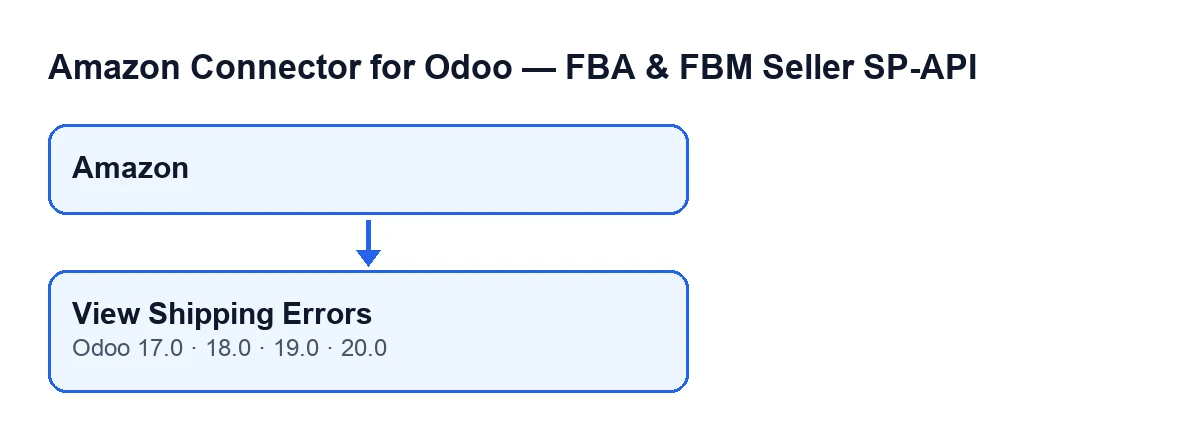
Gdzie jest przycisk «View Shipping Errors» i kiedy się pojawia?
Znajduje się na ekranie Dashboard modułu, który otwiera się z menu Amazon. Ta część menu wymaga uprawnienia Viewer: jeśli go nie masz, nie widzisz tej części. Przycisk View Shipping Errors jest widoczny zawsze, niezależnie od jakiegokolwiek statusu, i istnieje w Odoo 17, 18, 19 i 20.
Jak nazywa się przycisk w moim języku?
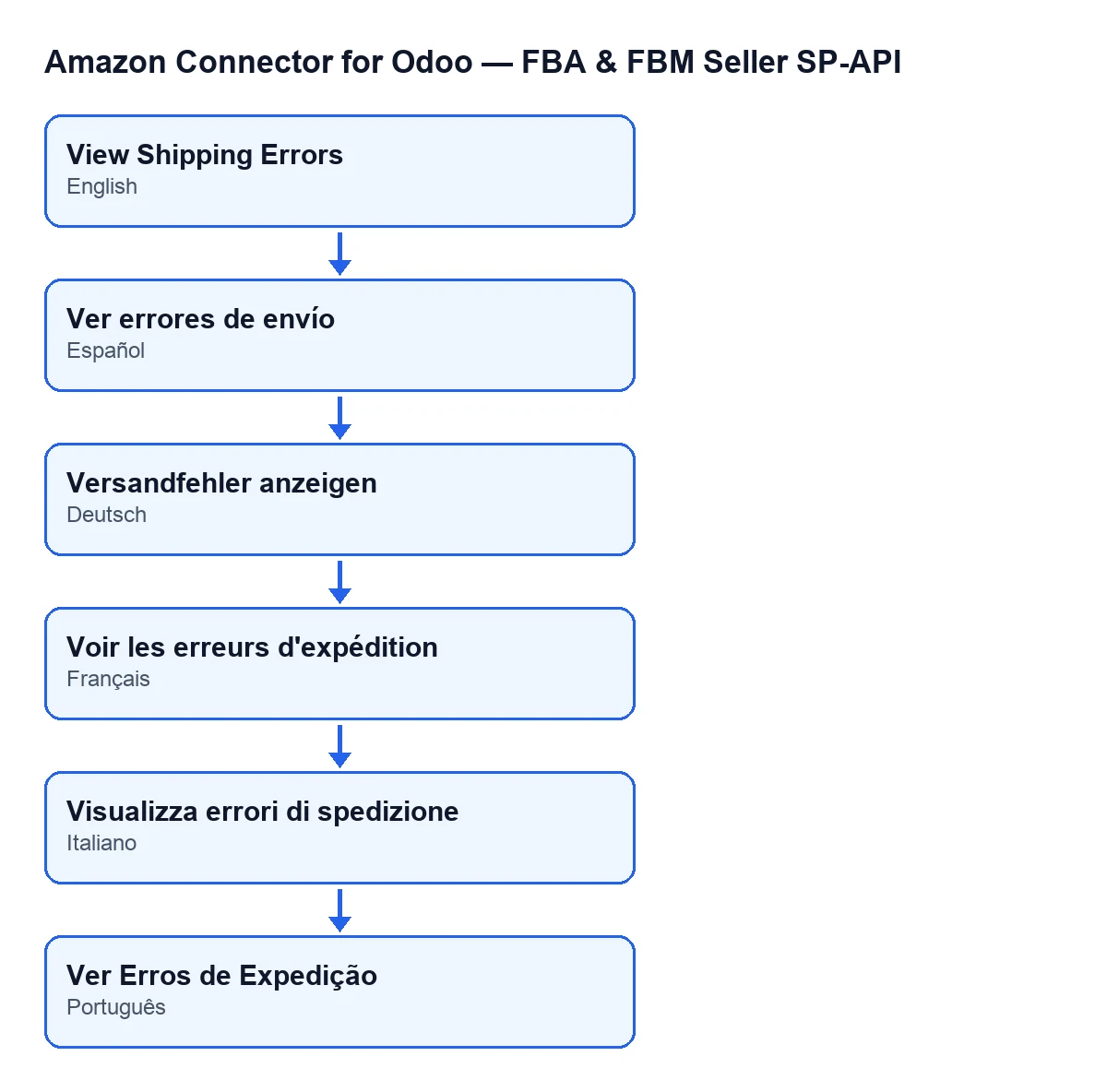
Przy Odoo po polsku: View Shipping Errors. Moduł nie ma opublikowanego tłumaczenia na ten język, więc etykieta pozostaje po angielsku. W innych językach, dla których moduł ma opublikowane tłumaczenia, etykieta zmienia się zależnie od języka użytkownika.
Czy oprócz modułu potrzebuję czegoś jeszcze?
Tak. Moduł kupuje się jednorazowo dla danej wersji Odoo i wymaga subskrypcji FlexigoTech Cloud, plan Conector: 49 €/mies. lub 490 €/rok, netto (bez VAT), z maksymalnie 3 kontami Amazon (plan Pro: 10). Połączenie przechodzi przez FlexigoTech Cloud, który przechowuje zaszyfrowane dane dostępowe, nadzoruje synchronizację i wysyła e-mail, jeśli coś zawiedzie. Moduł jest opublikowany w Odoo Apps dla wersji 17, 18, 19 i 20: karta w Odoo Apps i strona modułu.

Co robi po kliknięciu
Jaką dokładnie listę otwiera?
Według kodu Odoo 20 otwiera standardową listę dokumentów wydania Odoo, a nie własny ekran modułu, z ustawionym ograniczeniem. Dokument pojawia się na liście, jeśli należy do firmy z kokpitu, jest powiązany z jego kontem Amazon (bezpośrednio lub przez zamówienie sprzedaży), jego status synchronizacji z Amazon to błąd i spełnia dodatkowo warunek dotyczący daty utworzenia.
Jakiego konta i jakiej firmy używa, jeśli mam kilka?
Tych z kokpitu, z którego klikasz: każdy kokpit ma swoje konto Amazon i swoją firmę, a ograniczenie używa ich bez zmian. Jeśli pracujesz z kilkoma kontami, otwórz kokpit tego, które chcesz sprawdzić; dokumenty innego konta lub innej firmy nie pojawią się na tej liście.
Czy kliknięcie coś zmienia w moich danych?
Nie. Kod tylko przygotowuje listę z tym ograniczeniem i ją otwiera: nie modyfikuje dokumentów, zamówień ani danych kokpitu. Nie uruchamia też odświeżania wskaźników kokpitu; robi to zaplanowane zadanie opisane poniżej. Wszelkie dalsze zmiany wykonujesz samodzielnie z poziomu listy Odoo.
Dlaczego zgadza się z licznikiem błędów w kokpicie?
Ponieważ mają wspólny warunek bazowy. Zaplanowane zadanie Amazon SP-API - Refresh KPIs uruchamia się raz dziennie i jest aktywne po instalacji modułu. Przy każdym uruchomieniu wyszukuje dokumenty z tym samym warunkiem bazowym, którego używa przycisk, łącznie z warunkiem dotyczącym daty utworzenia, i osobno zlicza zakończone, zsynchronizowane, oczekujące oraz te z błędem synchronizacji; te liczby zapisują się w kokpicie. Różnica dotyczy momentu: przycisk sprawdza w chwili kliknięcia, a zapisany licznik pochodzi z ostatniego uruchomienia, więc mogą się różnić, jeśli coś zmieniło się w międzyczasie.
Co jeszcze robi to codzienne zadanie?
Oprócz zliczania dokumentów wydania wylicza inne wskaźniki kokpitu, takie jak zamówienia, zwroty i otwarte sprawy. Na końcu zostawia podsumowanie z tekstami takimi jak Amazon orders: …, Deliveries done: …, Sync OK: … i Sync error: …. Tutaj interesuje Cię linia Sync error: …: to liczba dokumentów z błędem, które przycisk pozwala przejrzeć jeden po drugim.
Jeśli lista jest pusta lub nie taka, jakiej oczekiwałeś
Co się stanie, jeśli nie ma żadnego dokumentu z błędem?
Lista otworzy się bez wierszy: żaden dokument nie spełnia jednocześnie wszystkich warunków (firma, konto Amazon, status synchronizacji w błędzie oraz warunek dotyczący daty utworzenia). To po prostu wynik zastosowanych warunków.
Dlaczego nie widzę dokumentu, którego się spodziewałem?
Sprawdź warunki po kolei. Dokument z innym statusem synchronizacji (na przykład oczekujący, który dzienny licznik zlicza osobno) nie pojawi się. Nie pojawi się też dokument powiązany z innym kontem Amazon, z inną firmą ani taki, który nie spełnia warunku dotyczącego daty utworzenia.
A jeśli nie mogę znaleźć kokpitu z przyciskiem?
Sprawdź uprawnienie Viewer: bez niego nie widać w menu części Amazon.
Czy działa tak samo we wszystkich wersjach Odoo?
Przycisk jest we wszystkich czterech opublikowanych gałęziach: 17, 18, 19 i 20. To, co tu opisano o warunkach listy, pochodzi z opublikowanego kodu Odoo 20, więc jeśli pracujesz z inną wersją, sprawdź tam wynik na kilku testowych dokumentach.
Jeśli chcesz to przejrzeć z kimś
FlexigoTech wdraża Odoo 17, 18, 19 i 20 oraz tworzy konektory i integracje na zamówienie. Jeśli potrzebujesz pomocy w doprowadzeniu kokpitu i synchronizacji dokumentów wydania w Twoim Odoo do porządku, napisz do nas.
Czytaj dalej
Sprawdzone w kodzie źródłowym konektora (wersja 20.0) i w podlinkowanych źródłach
Źródła
- Kod modułu: flexigobe_amazon_seller_connector 20.0 (8576afa5): views/amazon_spapi_kpi_dashboard_views.xml
- Kod modułu: flexigobe_amazon_seller_connector 20.0 (8576afa5): models/amazon_spapi_kpi_dashboard.py
- apps.odoo.com/apps/modules/20.0/flexigobe_amazon_seller_connector
- flexigotech.com/en/services.html
- flexigotech.com/precios.html