

 Español
 English
 Català
 Deutsch
 Français
 Português
 Nederlands
 Polski
Prima di premere: dove si trova e chi può usarlo
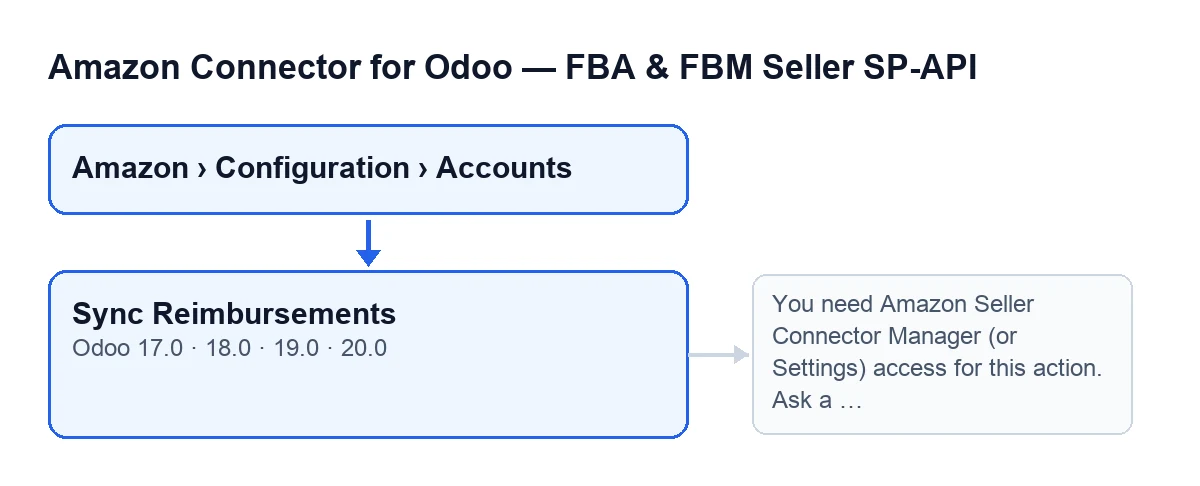
Il pulsante Sincronizza rimborsi si trova nella schermata Account (Accounts), che si raggiunge da Amazon › Configurazione › Account (Amazon › Configuration › Accounts). Ogni voce del menu richiede un permesso e, se non lo hai, quella voce non la vedi: Amazon richiede Visualizzatore (Viewer), mentre Configurazione (Configuration) e Account richiedono Responsabile (Manager).
- Apri
Amazon › Configurazione › Accounted entra nell'account che vuoi sincronizzare. Il pulsante agisce su un solo account.
- Verifica che il tuo utente abbia accesso da responsabile del connettore Amazon o delle Impostazioni. Il pulsante si vede sempre, ed è presente nei quattro rami pubblicati (Odoo 17, 18, 19 e 20), ma vederlo non equivale ad avere il permesso: l'azione lo controlla subito all'inizio.

Prima il percorso automatico, poi il pulsante
Negli account attivi che hanno abilitato la sincronizzazione del report dei rimborsi FBA, l'azione pianificata Amazon SP-API - Sincronizza report rimborsi FBA (opt-in) (Amazon SP-API - Sync FBA reimbursements report (opt-in)) avvia la stessa sincronizzazione una volta al giorno. È attiva fin dall'installazione del modulo.
- Verifica che quell'azione pianificata sia ancora attiva nel tuo database.
- Verifica che l'account sia attivo e che abbia abilitato la sincronizzazione del report dei rimborsi: l'azione scorre solo gli account che soddisfano entrambe le condizioni.
- Tieni presente che, se la sincronizzazione di un account genera un errore che arriva fino all'azione, questa lo annota nel registro del server e prosegue con gli altri account. Inoltre, l'azione non pubblica il riepilogo come messaggio nella scheda.
- Usa il pulsante quando vuoi avviarla a mano. Nel riepilogo l'origine risulta manuale (nell'azione pianificata,
CRON) e il riepilogo viene pubblicato come messaggio nella scheda dell'account.
Quando premi: cosa controlla e cosa fa, in ordine
- Prima i permessi. Se non sei superutente, il pulsante richiede accesso da responsabile del connettore o delle Impostazioni e, poi, che tu possa scrivere su quell'account. Se non è soddisfatto, l'azione si ferma lì e non viene salvato nulla di ciò che stava per cambiare.
- Poi chiede ad Amazon di generare il report dei rimborsi FBA dell'account.
- Quindi interroga più volte lo stato del report, con una pausa tra i tentativi, finché è pronto, annullato o fallito. L'azione attende nel frattempo, quindi non aspettarti una risposta immediata.
- Se il report è pronto, ne scarica il documento e lo passa all'importazione di Odoo.
- Se la casella
Audit rimborsi FBA(FBA reimbursement audit) è attiva, il pulsante avvia l'aggiornamento dell'audit delle richieste subito dopo l'importazione. La casella si trova nella schedaAccount, schedaReport FBA (opt-in)(FBA Reports (opt-in)), gruppoAudit richieste di rimborso (trova i soldi che Amazon ti deve)(Reimbursement Claim Audit (find money Amazon owes you)), ed è disattivata per impostazione predefinita. La sua guida la presenta come analisi di sola lettura.
- Infine, l'account salva la data e il risultato dell'ultima esecuzione e il riepilogo viene pubblicato come messaggio nella sua scheda.
Dopo aver premuto: cosa controllare
- Apri la scheda dell'account e leggi il nuovo messaggio. Inizia con
Sincronizzazione rimborsi FBA Amazon completata.(Amazon FBA reimbursements sync finished.) e prosegue conAccount: …(Account),Origine: …(Source: Manual se hai premuto il pulsante),ID report: …(Report ID) eStato report: …(Report status).
- Se il report è stato importato, leggi anche
Filas reporte,Filas procesadas,Creadas,Actualizadas,SaltadaseCon error(Report rows, Processed rows, Created, Updated, Skipped, With error).
- Guarda il conteggio di
Con errorprima di dare per buona l'importazione.
Sincronizza rimborsi.Se qualcosa non va
Non hai accesso
Compare quando premi il pulsante, se il tuo utente non è responsabile del connettore né delle Impostazioni. Il messaggio è questo:
You need Amazon Seller Connector Manager (or Settings) access for this action. Ask a manager to grant Manager access.
- Chiedi a un responsabile di darti accesso da responsabile, come dice il messaggio stesso.
- Se hai già il gruppo e l'azione continua a fermarsi, il controllo richiede anche il permesso di scrittura su quell'account.
Il report non arriva a essere importato
In queste situazioni l'esecuzione termina, annota il risultato nell'account e non importa righe.
- Se Amazon annulla il report o questo fallisce, il riepilogo aggiunge
Amazon non ha generato un report rimborsi utilizzabile.(Amazon did not generate a usable reimbursements report.)
- Se i tentativi di attesa si esauriscono, il riepilogo aggiunge
Il polling del report è scaduto. Riprova tra qualche minuto.(Report polling timed out. Try again in a few minutes.)
- Se il report è pronto ma Amazon non fornisce il documento, il riepilogo aggiunge
Report DONE senza reportDocumentId.(DONE report without reportDocumentId.) e non viene importato nulla.
Costo e assistenza
Il modulo è a pagamento unico per versione di Odoo (17, 18, 19 e 20) e richiede l'abbonamento a FlexigoTech Cloud: il piano Connettore costa 49 €/mese o 490 €/anno, IVA esclusa. La connessione passa da quel servizio, che conserva cifrate le credenziali e avvisa via e-mail se la sincronizzazione fallisce. Puoi vedere il modulo nella pagina di FlexigoTech o nella scheda di Odoo Apps.
Se stai implementando Odoo e vuoi che qualcuno rivede con te i permessi e l'avvio del connettore, FlexigoTech implementa Odoo 17, 18, 19 e 20 e sviluppa connettori e integrazioni su misura.
Continua a leggere
Verificato nel codice del connettore (versione 20.0) e nelle fonti collegate
Fonti
- Codice del modulo: flexigobe_amazon_seller_connector 20.0 (8576afa5): views/amazon_spapi_account_views.xml
- Codice del modulo: flexigobe_amazon_seller_connector 20.0 (8576afa5): models/amazon_spapi_account.py
- apps.odoo.com/apps/modules/20.0/flexigobe_amazon_seller_connector
- flexigotech.com/precios.html
- flexigotech.com/en/services.html