

 Español
 English
 Català
 Deutsch
 Français
 Português
 Italiano
 Nederlands
Zanim klikniesz: gdzie jest i kto może go użyć
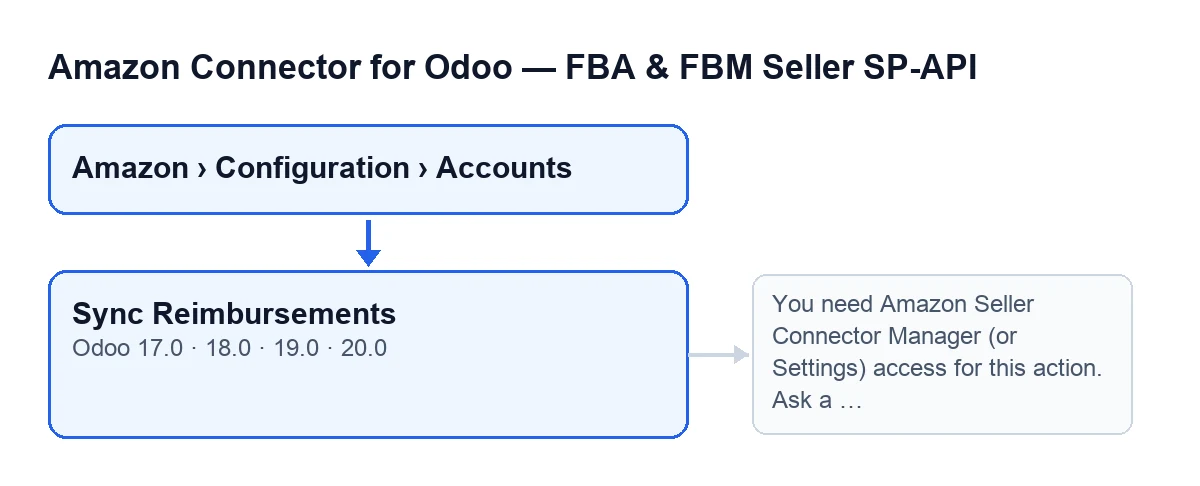
Przycisk Sync Reimbursements znajduje się na ekranie Accounts, do którego dojdziesz przez Amazon › Configuration › Accounts. Każdy odcinek menu wymaga uprawnienia, a jeśli go nie masz, tego odcinka nie widzisz: Amazon wymaga Viewer, a Configuration i Accounts wymagają Manager.
- Otwórz
Amazon › Configuration › Accountsi wejdź w konto, które chcesz zsynchronizować. Przycisk działa na jednym koncie.
- Sprawdź, czy Twój użytkownik ma dostęp kierownika konektora Amazon lub Ustawień. Przycisk widać zawsze i jest w czterech opublikowanych gałęziach (Odoo 17, 18, 19 i 20), ale jego widok nie oznacza uprawnienia: akcja sprawdza to na samym początku.

Najpierw ścieżka automatyczna, potem przycisk
Na aktywnych kontach, które mają włączoną synchronizację raportu zwrotów FBA, zaplanowane zadanie Amazon SP-API - Sync FBA reimbursements report (opt-in) uruchamia tę samą synchronizację raz dziennie. Po instalacji modułu jest aktywne.
- Sprawdź, czy to zaplanowane zadanie nadal jest aktywne w Twojej bazie danych.
- Sprawdź, czy konto jest aktywne i ma włączoną synchronizację raportu zwrotów: zadanie obsługuje tylko konta spełniające oba warunki.
- Pamiętaj, że jeśli synchronizacja konta zgłosi błąd, który dotrze do zadania, zadanie zapisze go w logu serwera i przejdzie do pozostałych kont. Ponadto zadanie nie publikuje podsumowania jako wiadomości w karcie.
- Użyj przycisku, gdy chcesz uruchomić ją ręcznie. W podsumowaniu źródło figuruje jako ręczne (w zadaniu
CRON), a podsumowanie jest publikowane jako wiadomość w karcie konta.
Po kliknięciu: co sprawdza i co robi, po kolei
- Najpierw uprawnienia. Jeśli nie jesteś superużytkownikiem, przycisk wymaga dostępu kierownika konektora lub Ustawień, a następnie możliwości zapisu na tym koncie. Jeśli warunek nie jest spełniony, akcja zatrzymuje się tam i nic z planowanych zmian nie zostaje zapisane.
- Następnie prosi Amazon o wygenerowanie raportu zwrotów FBA dla konta.
- Potem kilkakrotnie pyta o stan raportu, z przerwą między próbami, aż będzie gotowy, anulowany lub zakończy się niepowodzeniem. Akcja w tym czasie czeka, więc nie oczekuj natychmiastowej odpowiedzi.
- Jeśli raport jest gotowy, pobiera jego dokument i przekazuje go do importu Odoo.
- Jeśli pole wyboru
FBA reimbursement auditjest włączone, przycisk uruchamia aktualizację audytu roszczeń zaraz po imporcie. Pole wyboru znajduje się w karcieAccounts, na zakładceFBA Reports (opt-in), w grupieReimbursement Claim Audit (find money Amazon owes you), i domyślnie jest wyłączone. Jego pomoc przedstawia je jako analizę tylko do odczytu.
- Na końcu konto zapisuje datę i wynik ostatniego uruchomienia, a podsumowanie jest publikowane jako wiadomość w jego karcie.
Po kliknięciu: co sprawdzić
- Otwórz kartę konta i przeczytaj nową wiadomość. Zaczyna się od
Amazon FBA reimbursements sync finished.i dalejAccount: …,Source: …(Manual, jeśli kliknąłeś przycisk),Report ID: …iReport status: ….
- Jeśli raport został zaimportowany, przeczytaj też
Filas reporte,Filas procesadas,Creadas,Actualizadas,SaltadasiCon error.
- Spójrz na liczbę
Con error, zanim uznasz import za poprawny.
Sync Reimbursements.Gdy coś nie działa
Brak dostępu
Pojawia się po kliknięciu przycisku, gdy Twój użytkownik nie jest kierownikiem konektora ani Ustawień. Komunikat brzmi:
You need Amazon Seller Connector Manager (or Settings) access for this action. Ask a manager to grant Manager access.
- Poproś kierownika o nadanie dostępu kierownika, jak mówi sam komunikat.
- Jeśli masz już grupę, a akcja nadal się zatrzymuje, kontrola wymaga dodatkowo uprawnienia do zapisu na tym koncie.
Raport nie zostaje zaimportowany
W tych sytuacjach uruchomienie kończy się, zapisuje wynik na koncie i nie importuje wierszy.
- Jeśli Amazon anuluje raport lub ten zakończy się niepowodzeniem, podsumowanie dodaje
Amazon did not generate a usable reimbursements report.
- Jeśli wyczerpią się próby oczekiwania, podsumowanie dodaje
Report polling timed out. Try again in a few minutes.
- Jeśli raport jest gotowy, ale Amazon nie udostępnia dokumentu, podsumowanie dodaje
DONE report without reportDocumentId.i również nic nie jest importowane.
Koszt i pomoc
Moduł kosztuje jednorazowo za wersję Odoo (17, 18, 19 i 20) i wymaga subskrypcji FlexigoTech Cloud: plan Konektor kosztuje 49 €/mies. lub 490 €/rok, netto (bez VAT). Połączenie przechodzi przez tę usługę, która przechowuje dane uwierzytelniające w postaci zaszyfrowanej i wysyła powiadomienie e-mail, gdy synchronizacja się nie powiedzie. Moduł zobaczysz na stronie FlexigoTech lub w karcie w Odoo Apps.
Jeśli wdrażasz Odoo i chcesz, by ktoś przejrzał z Tobą uprawnienia i uruchomienie konektora, FlexigoTech wdraża Odoo 17, 18, 19 i 20 oraz tworzy konektory i integracje na zamówienie.
Czytaj dalej
Sprawdzone w kodzie źródłowym konektora (wersja 20.0) i w podlinkowanych źródłach
Źródła
- Kod modułu: flexigobe_amazon_seller_connector 20.0 (8576afa5): views/amazon_spapi_account_views.xml
- Kod modułu: flexigobe_amazon_seller_connector 20.0 (8576afa5): models/amazon_spapi_account.py
- apps.odoo.com/apps/modules/20.0/flexigobe_amazon_seller_connector
- flexigotech.com/precios.html
- flexigotech.com/en/services.html