

 Español
 English
 Deutsch
 Français
 Português
 Italiano
 Nederlands
 Polski
Abans de prémer: on és i qui el pot fer servir
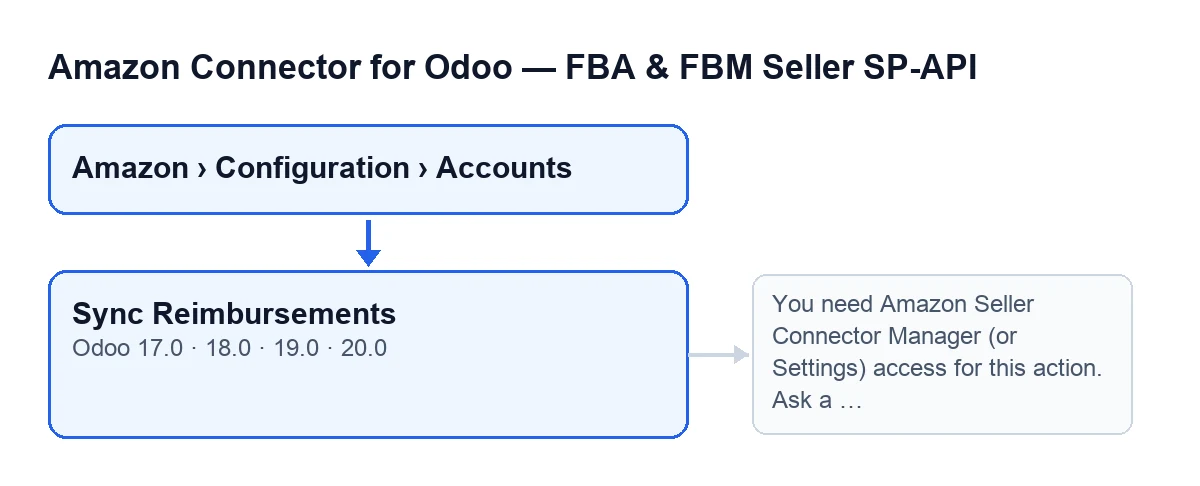
El botó Sync Reimbursements és a la pantalla Accounts, a la qual s'arriba per Amazon › Configuration › Accounts. Cada tram del menú demana un permís i, si no el tens, no veus aquest tram: Amazon demana Viewer, mentre que Configuration i Accounts demanen Manager.
- Obre
Amazon › Configuration › Accountsi entra al compte que vols sincronitzar. El botó actua sobre un sol compte.
- Comprova que el teu usuari té accés de responsable del connector d'Amazon o de Configuració. El botó es veu sempre, i és a les quatre branques publicades (Odoo 17, 18, 19 i 20), però veure'l no equival a tenir permís: l'acció ho comprova en començar.

Primer el camí automàtic, després el botó
En els comptes actius que tenen activada la sincronització de l'informe de reemborsaments FBA, la tasca programada Amazon SP-API - Sync FBA reimbursements report (opt-in) llança la mateixa sincronització un cop al dia. Ve activa en instal·lar el mòdul.
- Comprova que aquesta tasca programada continua activa a la teva base de dades.
- Comprova que el compte és actiu i que té activada la sincronització de l'informe de reemborsaments: la tasca només recorre els comptes que compleixen les dues condicions.
- Tingues en compte que, si la sincronització d'un compte llança un error que arriba a la tasca, aquesta l'anota al registre del servidor i continua amb els altres comptes. A més, la tasca no publica el resum com a missatge a la fitxa.
- Fes servir el botó quan vulguis llançar-la a mà. Al resum, l'origen figura com a manual (a la tasca,
CRON) i el resum es publica com a missatge a la fitxa del compte.
En prémer: què comprova i què fa, per ordre
- Permisos primer. Si no ets superusuari, el botó exigeix accés de responsable del connector o de Configuració i, després, que puguis escriure en aquest compte. Si no es compleix, l'acció s'atura aquí i no es desa res del que havia de canviar.
- A continuació demana a Amazon que generi l'informe de reemborsaments FBA del compte.
- Després pregunta per l'estat de l'informe diverses vegades, amb una pausa entre intents, fins que és llest, cancel·lat o ha fallat. L'acció espera mentrestant, així que no esperis una resposta immediata.
- Si l'informe és llest, descarrega el seu document i el passa a la importació d'Odoo.
- Si la casella
FBA reimbursement audités activada, el botó llança l'actualització de l'auditoria de reclamacions just després de la importació. La casella és a la fitxa deAccounts, pestanyaFBA Reports (opt-in), grupReimbursement Claim Audit (find money Amazon owes you), i ve desactivada per defecte. La seva ajuda la presenta com a anàlisi de només lectura.
- Finalment, el compte desa la data i el resultat de l'última execució, i el resum es publica com a missatge a la seva fitxa.
Després de prémer: què revisar
- Obre la fitxa del compte i llegeix el missatge nou. Comença amb
Amazon FBA reimbursements sync finished.i continua ambAccount: …,Source: …(Manual si has premut el botó),Report ID: …iReport status: ….
- Si l'informe s'ha importat, llegeix també
Filas reporte,Filas procesadas,Creadas,Actualizadas,SaltadasiCon error.
- Mira el recompte de
Con errorabans de donar la importació per bona.
Sync Reimbursements.Si alguna cosa no surt bé
No tens accés
Surt en prémer el botó, quan el teu usuari no és de responsable del connector ni de Configuració. El missatge és aquest:
You need Amazon Seller Connector Manager (or Settings) access for this action. Ask a manager to grant Manager access.
- Demana a un responsable que et doni accés de responsable, com diu el mateix missatge.
- Si ja tens el grup i l'acció continua aturant-se, la comprovació demana a més permís d'escriptura sobre aquest compte.
L'informe no arriba a importar-se
En aquestes situacions l'execució acaba, anota el resultat al compte i no importa files.
- Si Amazon cancel·la l'informe o aquest falla, el resum afegeix
Amazon did not generate a usable reimbursements report.
- Si s'esgoten els intents d'espera, el resum afegeix
Report polling timed out. Try again in a few minutes.
- Si l'informe és llest però Amazon no dona el document, el resum afegeix
DONE report without reportDocumentId.i tampoc no s'importa res.
Cost i ajuda
El mòdul és de pagament únic per versió d'Odoo (17, 18, 19 i 20) i necessita la subscripció a FlexigoTech Cloud: el pla Connector costa 49 €/mes o 490 €/any, sense IVA. La connexió passa per aquest servei, que desa xifrades les credencials i avisa per correu si la sincronització falla. Pots veure el mòdul a la pàgina de FlexigoTech o a la fitxa d'Odoo Apps.
Si estàs implantant Odoo i vols que algú revisi amb tu els permisos i la posada en marxa del connector, FlexigoTech implanta Odoo 17, 18, 19 i 20 i desenvolupa connectors i integracions a mida.
Continua llegint
Comprovat al codi del connector (versió 20.0) i a les fonts enllaçades
Fonts
- Codi del mòdul: flexigobe_amazon_seller_connector 20.0 (8576afa5): views/amazon_spapi_account_views.xml
- Codi del mòdul: flexigobe_amazon_seller_connector 20.0 (8576afa5): models/amazon_spapi_account.py
- apps.odoo.com/apps/modules/20.0/flexigobe_amazon_seller_connector
- flexigotech.com/precios.html
- flexigotech.com/en/services.html