

 Español
 English
 Català
 Deutsch
 Français
 Português
 Nederlands
 Polski
Dove si trova il pulsante e cosa fa nel complesso
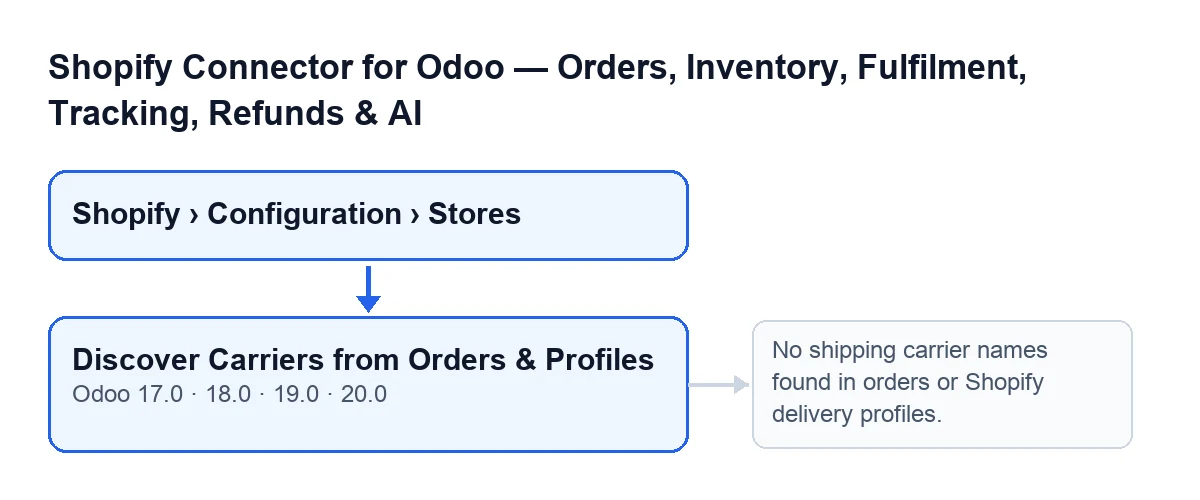
Lo trovi in Shopify › Configurazione › Negozi (Shopify › Configuration › Stores), nella schermata Istanze Shopify (Shopify Instances). Per vedere quei menu servono dei permessi: il tratto Configurazione richiede Operatore e il tratto Shopify richiede Visualizzatore.
Quando premi Scopri corrieri da ordini e profili, il modulo raccoglie i nomi di spedizione che il negozio conosce, crea una riga di assegnazione per ogni nome che non ne ha ancora una e ti apre l'elenco delle assegnazioni del corriere di quel negozio perché tu possa rivederlo e modificarlo.

Idee sbagliate sul pulsante e cosa fa davvero
«Se Shopify non risponde, il pulsante dà errore»
Il pulsante parte dagli ordini di Shopify che il negozio ha già salvato in Odoo: raccoglie i titoli delle loro righe di spedizione e per questo non chiama Shopify. Poi interroga Shopify per i profili di consegna. Se questa richiesta fallisce, il modulo annota un avviso nel registro e prosegue con i nomi che aveva già.
C'è un'eccezione: se FlexigoTech Cloud ha messo in pausa la chiamata, il pulsante non dà la ricerca per vuota, ma mostra l'avviso di FlexigoTech Cloud.
«Crea i corrieri in Odoo»
Ciò che crea sono righe di assegnazione, una per ogni nome nuovo, e in ciascuna salva da dove proviene il nome: dagli ordini o dai profili di consegna. Per ogni riga cerca un corriere di Odoo il cui nome coincida con quello di Shopify senza distinguere maiuscole e minuscole. Guarda solo quelli dell'azienda del negozio (il campo Azienda, che si vede nella scheda e nell'elenco di Istanze Shopify) o quelli condivisi; uno di un'altra azienda non viene abbinato.
Se ne trova uno, la riga resta con quel corriere. Altrimenti resta senza corriere di Odoo, ed è lì che devi decidere tu quando riesamini l'elenco.
«Scopre solo ciò che è già stato venduto»
Gli ordini sono solo il primo posto in cui guarda. La richiesta a Shopify aggiunge i nomi dei metodi di spedizione configurati nei profili di consegna, anche se nessun ordine li ha ancora usati, e i nomi dei servizi che calcola un corriere.
«Premerlo di nuovo duplica le righe»
Il pulsante confronta ogni nome scoperto, senza distinguere maiuscole e minuscole, con le assegnazioni che quel negozio ha già e salta quelli già presenti. Non modifica quelle esistenti: premerlo di nuovo aggiunge solo i nomi che non hanno ancora una riga.
Il titolo dell'elenco che si apre ti dà il risultato: indica quante assegnazioni nuove sono state create e quante si sono abbinate da sole a un corriere di Odoo. Se non ce n'era nessuna nuova, indica che tutti i nomi erano già assegnati.
«Compare solo quando manca qualcosa, o in alcune versioni»
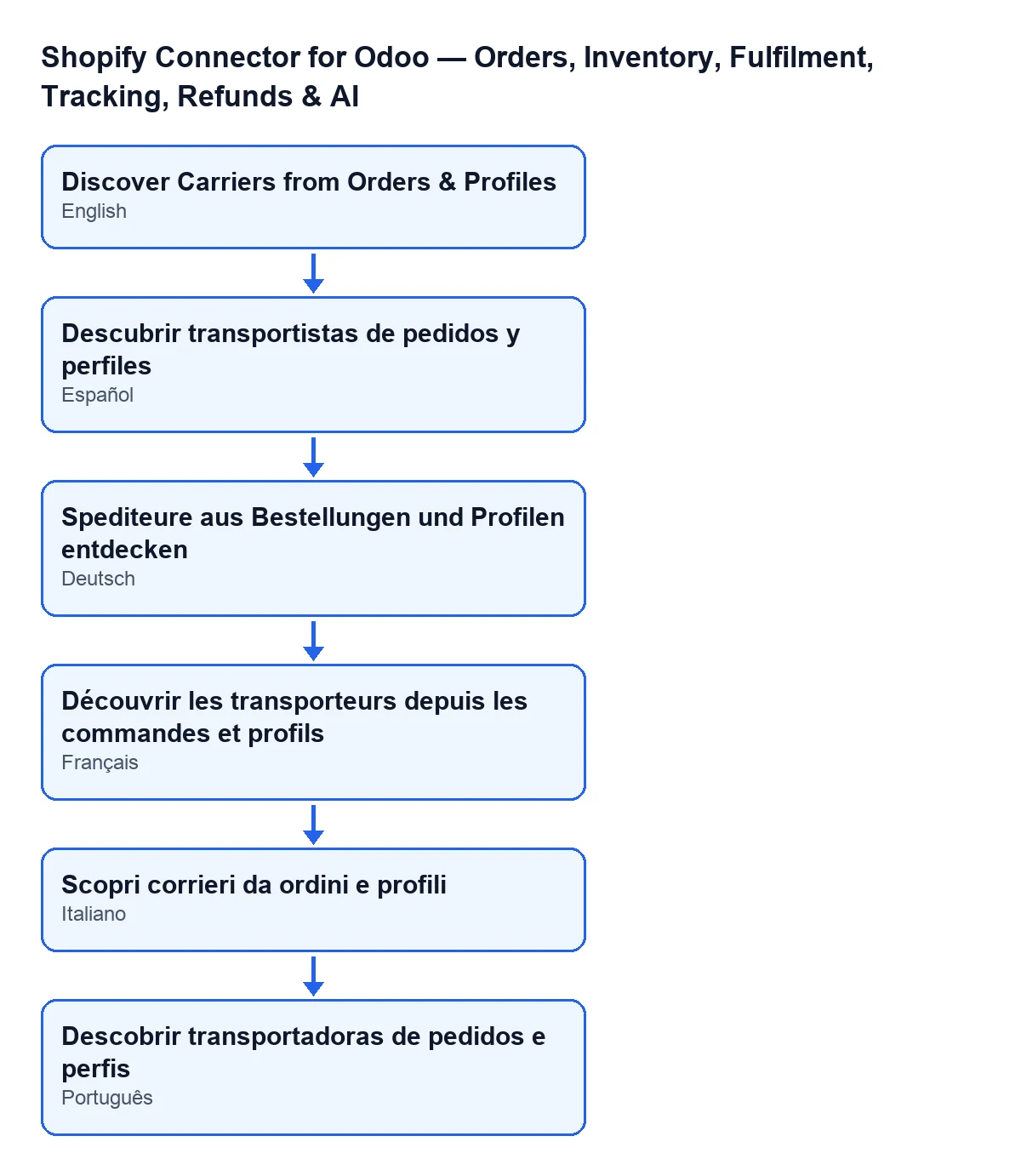
Il pulsante è visibile senza alcuna condizione ed è in tutti i rami pubblicati: Odoo 17, 18, 19 e 20. Con Odoo in italiano, la sua etichetta è Scopri corrieri da ordini e profili; l'altra figura mostra la stessa etichetta in spagnolo, tedesco, francese e portoghese.
«Se non trova nulla, qualcosa è rotto»
Può succedere senza che ci sia alcun guasto. Il pulsante si ferma con questo avviso: Nessun nome corriere trovato negli ordini o nei profili di consegna Shopify. (No shipping carrier names found in orders or Shopify delivery profiles.). Con esso non viene creata nessuna riga.
Significa che né gli ordini salvati né i profili di consegna hanno fornito nomi. Tieni presente che, poiché un errore della richiesta a Shopify lascia solo un avviso nel registro, lo stesso messaggio compare se il negozio non ha ordini salvati con spedizione e quella richiesta è fallita.
Cosa cambia oltre alle assegnazioni
Ogni volta che il pulsante ha trovato qualche nome, anche se non crea nessuna riga nuova, il modulo ricalcola i contatori del negozio (tra cui quelli delle assegnazioni del corriere e delle assegnazioni senza corriere) prima di aprirti l'elenco. Se si ferma con l'avviso che non ha trovato nomi, non arriva a questo passaggio.
Quel ricalcolo non dipende dal pulsante: l'azione pianificata Aggiorna statistiche istanza Shopify (Shopify Refresh Instance Stats) lo esegue ogni ora per i negozi attivi, ed è attiva all'installazione del modulo.
Se quello che cerchi è importare le giacenze, guarda cosa fa il pulsante Pull Stock.
Di cosa hai bisogno e come ti aiuta FlexigoTech
Il modulo è a pagamento unico per versione di Odoo (17, 18, 19 e 20; il prezzo di ciascuna è nella sua scheda) e richiede l'abbonamento a FlexigoTech Cloud, piano Connettore: 49 €/mese o 490 €/anno IVA esclusa, fino a 3 account della piattaforma. La connessione con Shopify passa da FlexigoTech Cloud, che conserva cifrate le credenziali e avvisa via e-mail se la sincronizzazione fallisce. Senza abbonamento, o con il servizio sospeso, si ferma ciò che questo fornisce; i dati restano nel tuo Odoo. Trovi più dettagli nella pagina del modulo.
Se stai implementando Odoo e vuoi assegnare bene i corrieri del tuo negozio, FlexigoTech implementa Odoo 17, 18, 19 e 20 e sviluppa connettori e integrazioni su misura.
Continua a leggere
Verificato nel codice del connettore (versione 20.0) e nelle fonti collegate
Fonti
- Codice del modulo: flexigobe_shopify_seller_connector 20.0 (d7e627b4): views/shopify_instance_views.xml
- Codice del modulo: flexigobe_shopify_seller_connector 20.0 (d7e627b4): models/shopify_instance.py
- Codice del modulo: flexigobe_shopify_seller_connector 20.0 (d7e627b4): models/fgt_cloud.py
- apps.odoo.com/apps/modules/20.0/flexigobe_shopify_seller_connector
- flexigotech.com/en/services.html
- flexigotech.com/precios.html