

 English
 Català
 Deutsch
 Français
 Português
 Italiano
 Nederlands
 Polski
Dónde está el botón y qué hace en conjunto
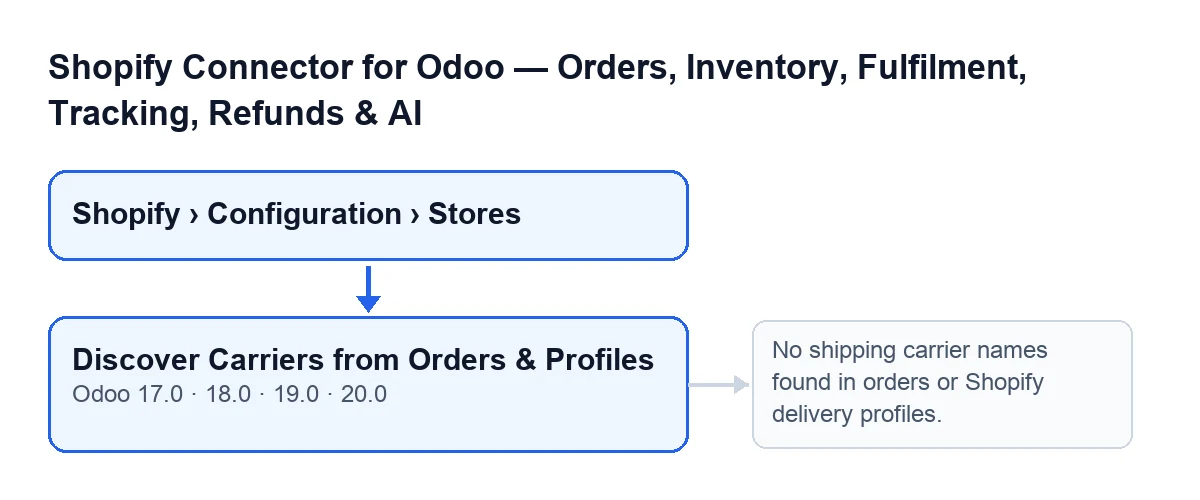
Lo encuentras en Shopify › Configuración › Tiendas (Shopify › Configuration › Stores), en la pantalla Instancias de Shopify (Shopify Instances). Para ver esos menús hacen falta permisos: el tramo Configuración (Configuration) pide Operador (Operator) y el tramo Shopify pide Visor (Viewer).
Al pulsar Descubrir transportistas de pedidos y perfiles (Discover Carriers from Orders & Profiles), el módulo reúne los nombres de envío que conoce la tienda, crea una fila de asignación por cada nombre que aún no tenga una y te abre la lista de asignaciones de transportista de esa tienda para que la revises y la edites.

Ideas equivocadas sobre el botón y lo que hace de verdad
«Si Shopify no responde, el botón da error»
El botón empieza por los pedidos de Shopify que la tienda ya tiene guardados en Odoo: recoge los títulos de sus líneas de envío y para eso no llama a Shopify. Después consulta a Shopify los perfiles de envío. Si esa consulta falla, el módulo anota un aviso en el registro y sigue con los nombres que ya tenía.
Hay una excepción: si FlexigoTech Cloud ha pausado la llamada, el botón no da el descubrimiento por vacío, sino que muestra el aviso de FlexigoTech Cloud.
«Crea los transportistas en Odoo»
Lo que crea son filas de asignación, una por nombre nuevo, y en cada una guarda de dónde salió el nombre: de los pedidos o de los perfiles de envío. Para cada fila busca un transportista de Odoo cuyo nombre coincida con el de Shopify sin distinguir mayúsculas de minúsculas. Solo mira los de la compañía de la tienda (el campo Compañía (Company), que se ve en la ficha y en la lista de Instancias de Shopify) o los compartidos; uno de otra compañía no se empareja.
Si encuentra uno, la fila queda con ese transportista. Si no, queda sin transportista de Odoo, y es ahí donde tienes que decidir tú al revisar la lista.
«Solo descubre lo que ya se ha vendido»
Los pedidos son solo el primer sitio donde mira. La consulta a Shopify añade los nombres de los métodos de envío configurados en los perfiles de envío, aunque ningún pedido los haya usado todavía, y los nombres de los servicios que calcula un transportista.
«Pulsarlo otra vez duplica las filas»
El botón compara cada nombre descubierto, sin distinguir mayúsculas, con las asignaciones que esa tienda ya tiene y salta los que ya están. No modifica las existentes: pulsarlo de nuevo solo añade los nombres que aún no tienen fila.
El título de la lista que se abre te da el resultado: indica cuántas asignaciones nuevas se crearon y cuántas se emparejaron solas con un transportista de Odoo. Si no había ninguna nueva, indica que todos los nombres ya estaban asignados.
«Solo aparece cuando falta algo, o en algunas versiones»
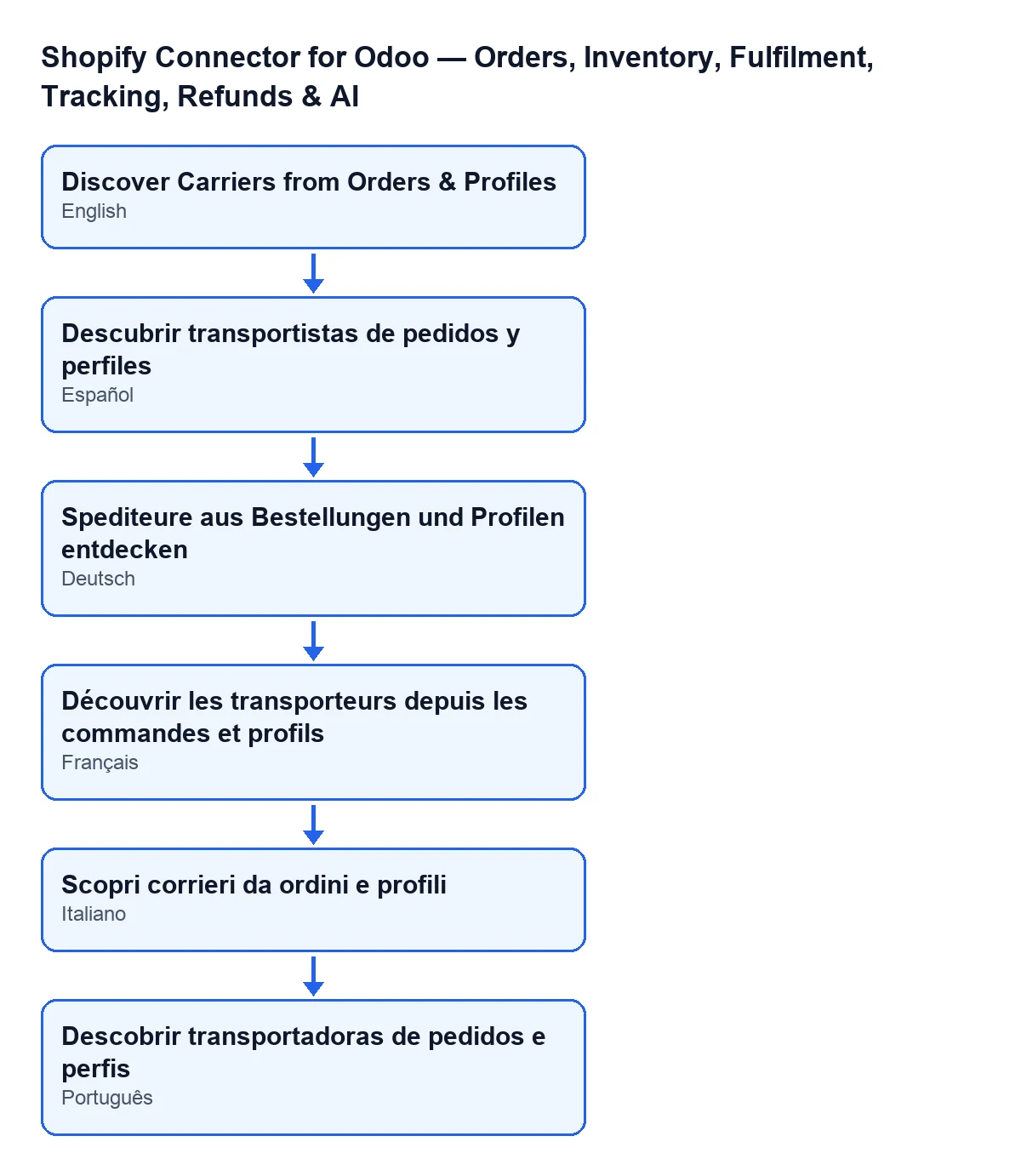
El botón se ve sin ninguna condición y está en todas las ramas publicadas: Odoo 17, 18, 19 y 20. Con Odoo en castellano, su rótulo es Descubrir transportistas de pedidos y perfiles; la otra figura muestra el mismo rótulo en alemán, francés, italiano y portugués.
«Si no encuentra nada, algo está roto»
Puede pasar sin que haya avería. El botón se detiene con este aviso: No se encontraron nombres de transportistas en los pedidos ni en los perfiles de envío de Shopify. (No shipping carrier names found in orders or Shopify delivery profiles.). Con él no se crea ninguna fila.
Significa que ni los pedidos guardados ni los perfiles de envío aportaron nombres. Ten en cuenta que, como un fallo de la consulta a Shopify solo deja un aviso en el registro, el mismo mensaje sale si la tienda no tiene pedidos guardados con envío y esa consulta falló.
Qué cambia además de las asignaciones
Siempre que el botón haya encontrado algún nombre, aunque no cree ninguna fila nueva, el módulo recalcula los contadores de la tienda (entre ellos los de asignaciones de transportista y de asignaciones sin transportista) antes de abrirte la lista. Si se detiene con el aviso de que no encontró nombres, no llega a ese paso.
Ese recálculo no depende del botón: la tarea programada Actualizar estadísticas de instancia de Shopify (Shopify Refresh Instance Stats) lo hace cada hora para las tiendas activas, y viene activa al instalar el módulo.
Si lo que buscas es traer existencias, mira qué hace el botón Pull Stock.
Qué necesitas y cómo te ayuda FlexigoTech
El módulo es de pago único por versión de Odoo (17, 18, 19 y 20; el precio de cada una está en su ficha) y necesita la suscripción a FlexigoTech Cloud, plan Conector: 49 € al mes o 490 € al año sin IVA, hasta 3 cuentas de la plataforma. La conexión con Shopify pasa por FlexigoTech Cloud, que guarda cifradas las credenciales y avisa por correo si la sincronización falla. Sin suscripción, o con el servicio suspendido, se para lo que esta da; los datos se quedan en tu Odoo. Tienes más detalles en la página del módulo.
Si estás implantando Odoo y quieres dejar bien asignados los transportistas de tu tienda, FlexigoTech implanta Odoo 17, 18, 19 y 20 y desarrolla conectores e integraciones a medida.
Sigue leyendo
Comprobado en el código del conector (versión 20.0) y en las fuentes enlazadas
Fuentes
- Código del módulo: flexigobe_shopify_seller_connector 20.0 (d7e627b4): views/shopify_instance_views.xml
- Código del módulo: flexigobe_shopify_seller_connector 20.0 (d7e627b4): models/shopify_instance.py
- Código del módulo: flexigobe_shopify_seller_connector 20.0 (d7e627b4): models/fgt_cloud.py
- apps.odoo.com/apps/modules/20.0/flexigobe_shopify_seller_connector
- flexigotech.com/en/services.html
- flexigotech.com/precios.html