

 Español
 English
 Català
 Deutsch
 Português
 Italiano
 Nederlands
 Polski
Où se trouve le bouton et ce qu'il fait globalement
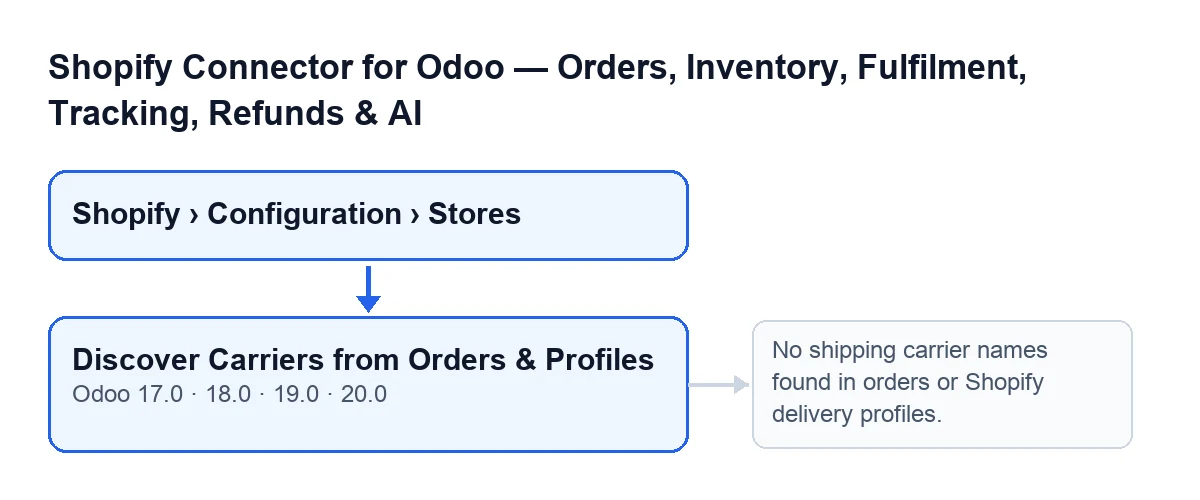
Vous le trouvez dans Shopify › Configuration › Boutiques (Shopify › Configuration › Stores), sur l'écran Instances Shopify (Shopify Instances). Pour voir ces menus, il faut des droits : la partie Configuration demande Opérateur (Operator) et la partie Shopify demande Lecteur (Viewer).
En cliquant sur Découvrir les transporteurs depuis les commandes et profils (Discover Carriers from Orders & Profiles), le module rassemble les noms d'expédition que la boutique connaît, crée une ligne d'association pour chaque nom qui n'en a pas encore et vous ouvre la liste des associations de transporteurs de cette boutique pour que vous la relisiez et la modifiiez.

Idées fausses sur le bouton et ce qu'il fait vraiment
« Si Shopify ne répond pas, le bouton renvoie une erreur »
Le bouton commence par les commandes Shopify que la boutique a déjà enregistrées dans Odoo : il récupère les titres de leurs lignes d'expédition et, pour cela, il n'appelle pas Shopify. Ensuite, il interroge Shopify sur les profils de livraison. Si cette requête échoue, le module note un avertissement dans le journal et continue avec les noms qu'il avait déjà.
Il y a une exception : si FlexigoTech Cloud a mis l'appel en pause, le bouton ne considère pas la découverte comme vide, il affiche l'avertissement de FlexigoTech Cloud.
« Il crée les transporteurs dans Odoo »
Ce qu'il crée, ce sont des lignes d'association, une par nouveau nom, et dans chacune il conserve l'origine du nom : les commandes ou les profils de livraison. Pour chaque ligne, il cherche un transporteur Odoo dont le nom correspond à celui de Shopify, sans distinguer majuscules et minuscules. Il ne regarde que ceux de la société de la boutique (le champ Société (Company), visible sur la fiche et dans la liste des Instances Shopify) ou les transporteurs partagés ; celui d'une autre société n'est pas associé.
S'il en trouve un, la ligne reste liée à ce transporteur. Sinon, elle reste sans transporteur Odoo, et c'est là que vous devez décider vous-même en relisant la liste.
« Il ne découvre que ce qui a déjà été vendu »
Les commandes ne sont que le premier endroit où il regarde. La requête à Shopify ajoute les noms des modes de livraison configurés dans les profils de livraison, même si aucune commande ne les a encore utilisés, ainsi que les noms des services calculés par un transporteur.
« Le relancer duplique les lignes »
Le bouton compare chaque nom découvert, sans distinguer majuscules et minuscules, avec les associations que cette boutique possède déjà et ignore celles qui existent. Il ne modifie pas les associations existantes : le relancer n'ajoute que les noms qui n'ont pas encore de ligne.
Le titre de la liste qui s'ouvre vous donne le résultat : il indique combien de nouvelles associations ont été créées et combien ont été associées automatiquement à un transporteur Odoo. S'il n'y en avait aucune de nouvelle, il indique que tous les noms étaient déjà associés.
« Il n'apparaît que quand il manque quelque chose, ou dans certaines versions »
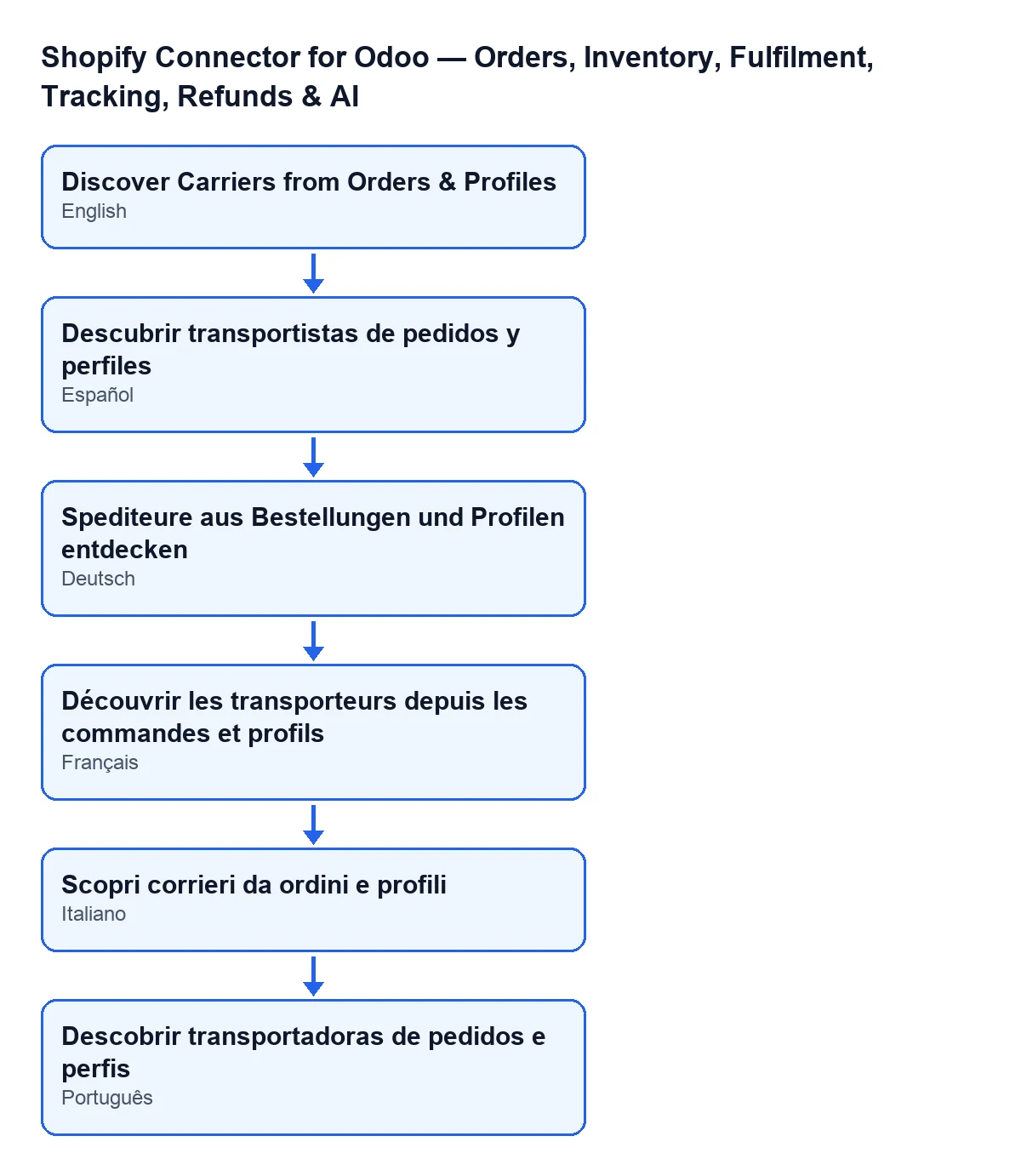
Le bouton est visible sans aucune condition et présent dans toutes les branches publiées : Odoo 17, 18, 19 et 20. Avec Odoo en français, son libellé est Découvrir les transporteurs depuis les commandes et profils ; l'autre figure montre le même libellé en espagnol, allemand, italien et portugais.
« S'il ne trouve rien, c'est que quelque chose est cassé »
Cela peut arriver sans aucune panne. Le bouton s'arrête avec cet avertissement : Aucun nom de transporteur trouvé dans les commandes ou les profils de livraison Shopify. (No shipping carrier names found in orders or Shopify delivery profiles.). Aucune ligne n'est alors créée.
Cela signifie que ni les commandes enregistrées ni les profils de livraison n'ont fourni de noms. Notez que, comme un échec de la requête à Shopify ne laisse qu'un avertissement dans le journal, le même message apparaît si la boutique n'a aucune commande enregistrée avec expédition et que cette requête a échoué.
Ce qui change en plus des associations
Chaque fois que le bouton a trouvé au moins un nom, même sans créer de nouvelle ligne, le module recalcule les compteurs de la boutique (dont ceux des associations de transporteurs et des associations sans transporteur) avant de vous ouvrir la liste. S'il s'arrête avec l'avertissement indiquant qu'il n'a trouvé aucun nom, il n'arrive pas à cette étape.
Ce recalcul ne dépend pas du bouton : la tâche planifiée Actualiser les statistiques de l'instance Shopify (Shopify Refresh Instance Stats) l'exécute toutes les heures pour les boutiques actives, et elle est active dès l'installation du module.
Si vous cherchez à récupérer le stock, voyez ce que fait le bouton Pull Stock.
Ce qu'il vous faut et comment FlexigoTech vous aide
Le module est en paiement unique par version d'Odoo (17, 18, 19 et 20 ; le prix de chacune figure sur sa fiche) et nécessite l'abonnement à FlexigoTech Cloud, plan Connecteur : 49 €/mois ou 490 €/an HT, jusqu'à 3 comptes de la plateforme. La connexion avec Shopify passe par FlexigoTech Cloud, qui stocke les identifiants chiffrés et vous prévient par e-mail si la synchronisation échoue. Sans abonnement, ou avec le service suspendu, ce que ce service apporte s'arrête ; les données restent dans votre Odoo. Vous trouverez plus de détails sur la page du module.
Si vous êtes en pleine implantation d'Odoo et voulez que les transporteurs de votre boutique soient bien associés, FlexigoTech implante Odoo 17, 18, 19 et 20 et développe des connecteurs et des intégrations sur mesure.
À lire aussi
Vérifié dans le code du connecteur (version 20.0) et dans les sources citées
Sources
- Code du module : flexigobe_shopify_seller_connector 20.0 (d7e627b4): views/shopify_instance_views.xml
- Code du module : flexigobe_shopify_seller_connector 20.0 (d7e627b4): models/shopify_instance.py
- Code du module : flexigobe_shopify_seller_connector 20.0 (d7e627b4): models/fgt_cloud.py
- apps.odoo.com/apps/modules/20.0/flexigobe_shopify_seller_connector
- flexigotech.com/en/services.html
- flexigotech.com/precios.html