

 Español
 English
 Català
 Deutsch
 Français
 Português
 Nederlands
 Polski
Dove si trova il pulsante e quando compare
Dove trovo Riprova?
Si trova nella schermata Rimborsi Shopify. Questa schermata si apre dal menu Vendite › Shopify › Operations › Rimborsi (Sales › Shopify › Operations › Refunds). Da lì entri nella scheda del rimborso, dove il pulsante si vede quando serve.
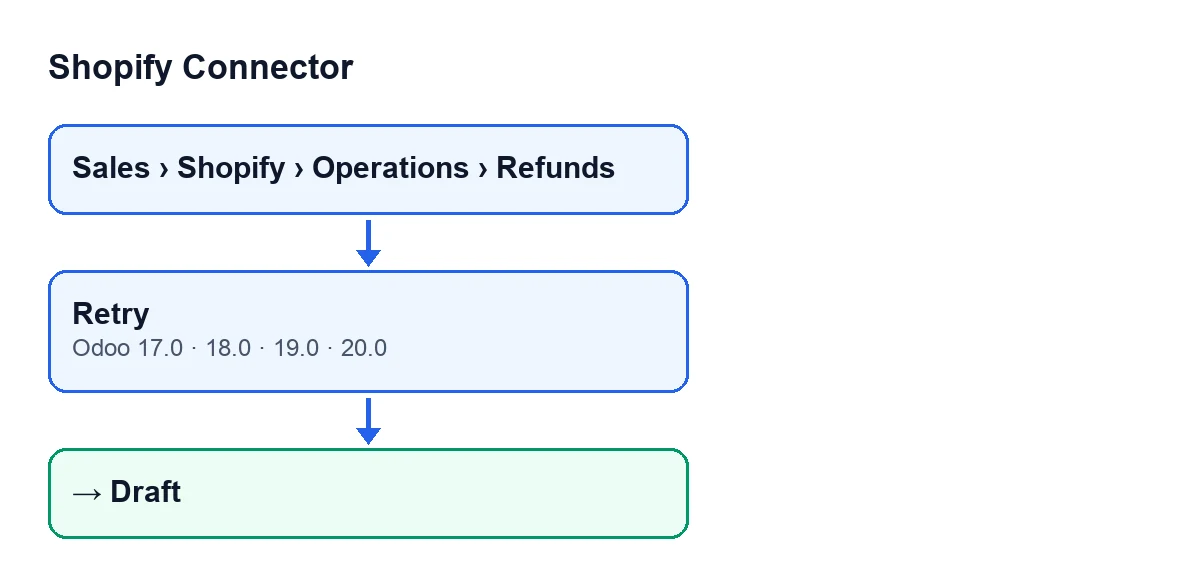
Riprova (Odoo 17, 18, 19 e 20) e lo stato Bozza in cui lascia la scheda. Le etichette sono in inglese, il testo originale del modulo.Perché non vedo il pulsante in un rimborso?
Perché il pulsante viene nascosto quando lo stato è diverso da Fallito. Un rimborso nuovo parte in Bozza, che è il valore predefinito, e con quel valore il pulsante non si vede. Perché compaia, la scheda deve essere in Fallito. Lo stato si trova nel campo State, visibile nella scheda e anche nell'elenco di Rimborsi Shopify.
Ce l'ho in tutte le versioni di Odoo?
Sì. Il pulsante è presente nei rami pubblicati (17, 18, 19 e 20) e la condizione che lo nasconde è la stessa in tutti e quattro. Il codice descritto di seguito è quello pubblicato di Odoo 20.0.
Posso premerlo di nuovo se il rimborso fallisce ancora?
Il pulsante si vede ogni volta che la scheda è in Fallito, quindi ricompare non appena il rimborso torna a quello stato.

Cosa fa quando lo premi, passo per passo
Cosa controlla il pulsante prima di cambiare qualcosa?
Guarda solo lo stato. Tra i rimborsi su cui viene eseguito, tiene quelli in Fallito. Quelli in qualsiasi altro stato li lascia come sono.
Cosa cambia esattamente nella scheda?
Il metodo fa questo, in quest'ordine:
- Filtra i rimborsi e conserva solo quelli in
Fallito. - A questi scrive lo stato
Bozzae svuota il messaggio di errore che avessero salvato. - Restituisce vero.
Il codice del pulsante finisce lì. Si limita a riportare la scheda a Bozza e a ripulire l'errore; ciò che succede al rimborso dopo non fa parte del pulsante.
Il pulsante invia qualcosa a Shopify?
Secondo il suo codice, no: scrive solo lo stato Bozza, svuota il messaggio di errore e restituisce vero. Non c'è alcuna altra azione.
Il messaggio di errore va perso?
Sì, viene svuotato quando premi. Se ti serve conservare quel testo per rivederlo o per passarlo a qualcuno, salvalo prima di premere Riprova.
Quali errori può dare il pulsante?
Il codice del pulsante scrive lo stato e il messaggio vuoto e restituisce vero; non lancia nessun messaggio di errore proprio. Il cambiamento che vedrai nella scheda è il passaggio dello stato a Bozza.
Cosa controllo dopo averlo premuto?
Guarda il campo State, nella scheda o nell'elenco di Rimborsi Shopify: deve indicare Bozza. Dato che il pulsante si nasconde con qualsiasi stato diverso da Fallito, avrà anche smesso di vedersi in quella scheda.
Stati, lingue e costo
Quali stati può avere un rimborso?
Il campo State ha questi valori, con Odoo in spagnolo:
Bozza(Draft): è il valore predefinito.Nota di credito creata(Credit Note Created).Ignorato(Ignored).Fallito(Failed): l'unico in cui si vedeRiprova.
I rimborsi in Nota di credito creata o Ignorato non mostrano il pulsante, come quelli in Bozza.
Come si chiama il pulsante a seconda della lingua del mio Odoo?
Con Odoo in spagnolo, Riprova. Lo schema seguente riporta come si vede quel testo in altre lingue.
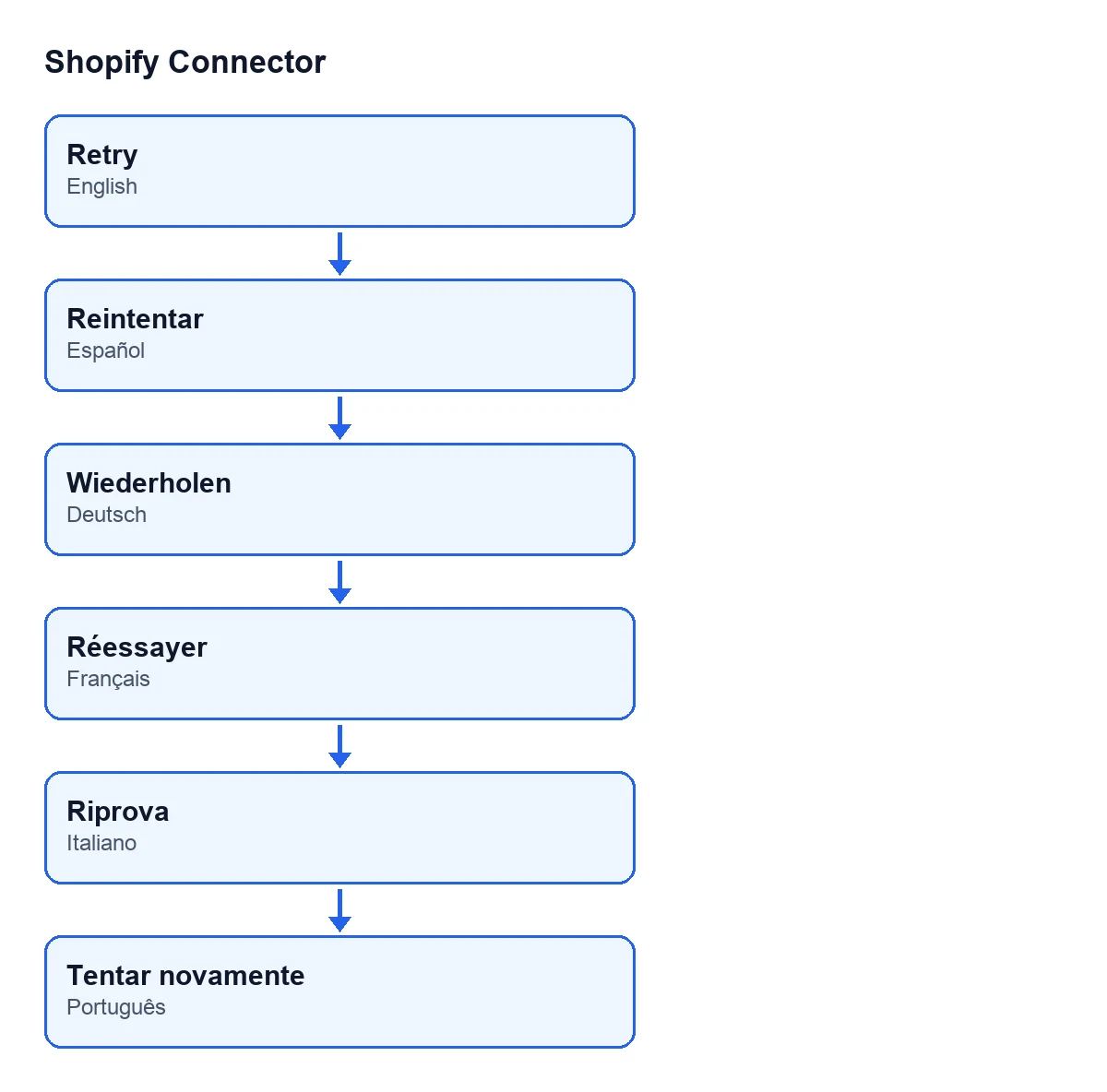
Riprova in spagnolo (Riprova), tedesco (Wiederholen), francese (Réessayer), italiano (Riprova) e portoghese (Tentar novamente).Quanto costa avere questo pulsante?
Shopify Connector costa 9 € per versione di Odoo, pagamento unico e IVA esclusa, per 17, 18, 19 e 20. Inoltre il modulo richiede l'abbonamento a FlexigoTech Cloud: il piano Connettore costa 49 €/mese o 490 €/anno IVA esclusa, con fino a 3 account della piattaforma.
Altri pulsanti del modulo e aiuto con l'implementazione
Se stai implementando Odoo e vuoi collegare Shopify, FlexigoTech implementa Odoo 17, 18, 19 e 20 e sviluppa connettori e integrazioni su misura.
Continua a leggere
Verificato nel codice del connettore (versione 20.0) e nelle fonti collegate
Fonti
- Codice del modulo: flexigobe_shopify_connector 20.0 (c7078cd8): views/shopify_refund_views.xml
- Codice del modulo: flexigobe_shopify_connector 20.0 (c7078cd8): models/shopify_refund.py
- apps.odoo.com/apps/modules/20.0/flexigobe_shopify_connector
- apps.odoo.com/apps/modules/17.0/flexigobe_shopify_connector
- apps.odoo.com/apps/modules/18.0/flexigobe_shopify_connector
- apps.odoo.com/apps/modules/19.0/flexigobe_shopify_connector
- flexigotech.com/precios.html
- flexigotech.com/en/services.html