

 Español
 English
 Català
 Deutsch
 Français
 Português
 Italiano
 Nederlands
Gdzie jest przycisk i kiedy się pojawia
Gdzie znajdę Retry?
Jest na ekranie Shopify Refunds. Ten ekran otwierasz z menu Sprzedaż › Shopify › Operations › Refunds. Stamtąd wchodzisz na kartę zwrotu, gdzie przycisk widać, gdy jest potrzebny.
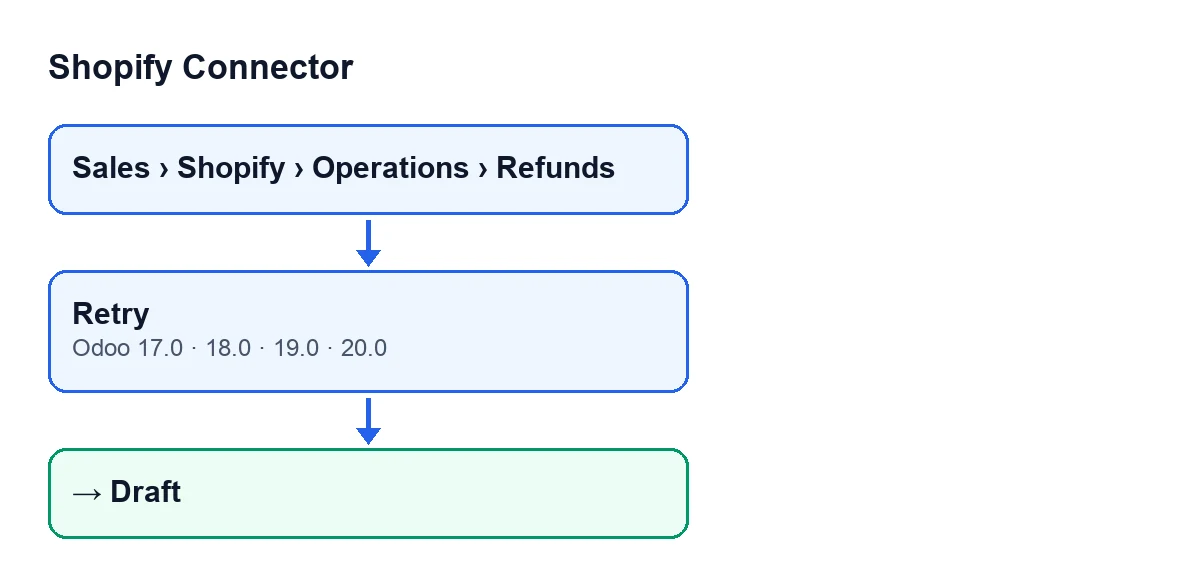
Retry (Odoo 17, 18, 19 i 20) oraz stan Draft, w którym zostaje karta. Opisy są po angielsku, czyli w oryginalnym tekście modułu.Dlaczego nie widzę przycisku przy zwrocie?
Ponieważ przycisk jest ukryty, gdy stan jest inny niż Failed. Nowy zwrot startuje w stanie Draft, który jest wartością domyślną, i przy tej wartości przycisku nie widać. Aby się pojawił, karta musi mieć stan Failed. Stan jest w polu State, widocznym na karcie, a także na liście Shopify Refunds.
Czy mam go we wszystkich wersjach Odoo?
Tak. Przycisk jest w opublikowanych gałęziach (17, 18, 19 i 20), a warunek, który go ukrywa, jest we wszystkich czterech taki sam. Opisany poniżej kod to kod opublikowany dla Odoo 20.0.
Czy mogę kliknąć go ponownie, jeśli zwrot znowu się nie powiedzie?
Przycisk jest widoczny za każdym razem, gdy karta ma stan Failed, więc pojawi się znowu, gdy tylko zwrot wróci do tego stanu.

Co robi po kliknięciu, krok po kroku
Co sprawdza przycisk, zanim cokolwiek zmieni?
Sprawdza wyłącznie stan. Spośród zwrotów, na których jest uruchamiany, zostawia te w stanie Failed. Te w jakimkolwiek innym stanie pozostawia bez zmian.
Co dokładnie zmienia się na karcie?
Metoda robi to w tej kolejności:
- Filtruje zwroty i zachowuje tylko te w stanie
Failed. - Zapisuje w nich stan
Drafti czyści zapisany komunikat o błędzie. - Zwraca prawdę.
Kod przycisku kończy się na tym. Ogranicza się do przywrócenia karty do stanu Draft i wyczyszczenia błędu; to, co stanie się ze zwrotem później, nie jest częścią przycisku.
Czy przycisk coś wysyła do Shopify?
Według jego kodu nie: zapisuje tylko stan Draft, czyści komunikat o błędzie i zwraca prawdę. Nie ma w nim żadnej innej akcji.
Czy komunikat o błędzie przepada?
Tak, jest czyszczony po kliknięciu. Jeśli chcesz zachować ten tekst, żeby go przejrzeć lub komuś przekazać, zapisz go przed kliknięciem Retry.
Jakie błędy może zgłosić przycisk?
Kod przycisku zapisuje stan oraz pusty komunikat i zwraca prawdę; nie zgłasza żadnego własnego komunikatu o błędzie. Zmiana, którą zobaczysz na karcie, to przejście stanu na Draft.
Co sprawdzić po kliknięciu?
Spójrz na pole State, na karcie lub na liście Shopify Refunds: powinno być Draft. Ponieważ przycisk jest ukryty przy każdym stanie innym niż Failed, przestanie też być widoczny na tej karcie.
Stany, języki i koszt
Jakie stany może mieć zwrot?
Pole State ma takie wartości (przy Odoo w języku polskim moduł ich nie tłumaczy, więc są po angielsku):
Draft: wartość domyślna.Credit Note Created.Ignored.Failed: jedyny, w którym widaćRetry.
Zwroty w stanie Credit Note Created lub Ignored nie pokazują przycisku, podobnie jak te w stanie Draft.
Jak nazywa się przycisk w zależności od języka mojego Odoo?
Przy Odoo po polsku jest to Retry, bo moduł nie ma tłumaczenia na ten język. Poniższy schemat pokazuje, jak ten tekst wygląda w innych językach.
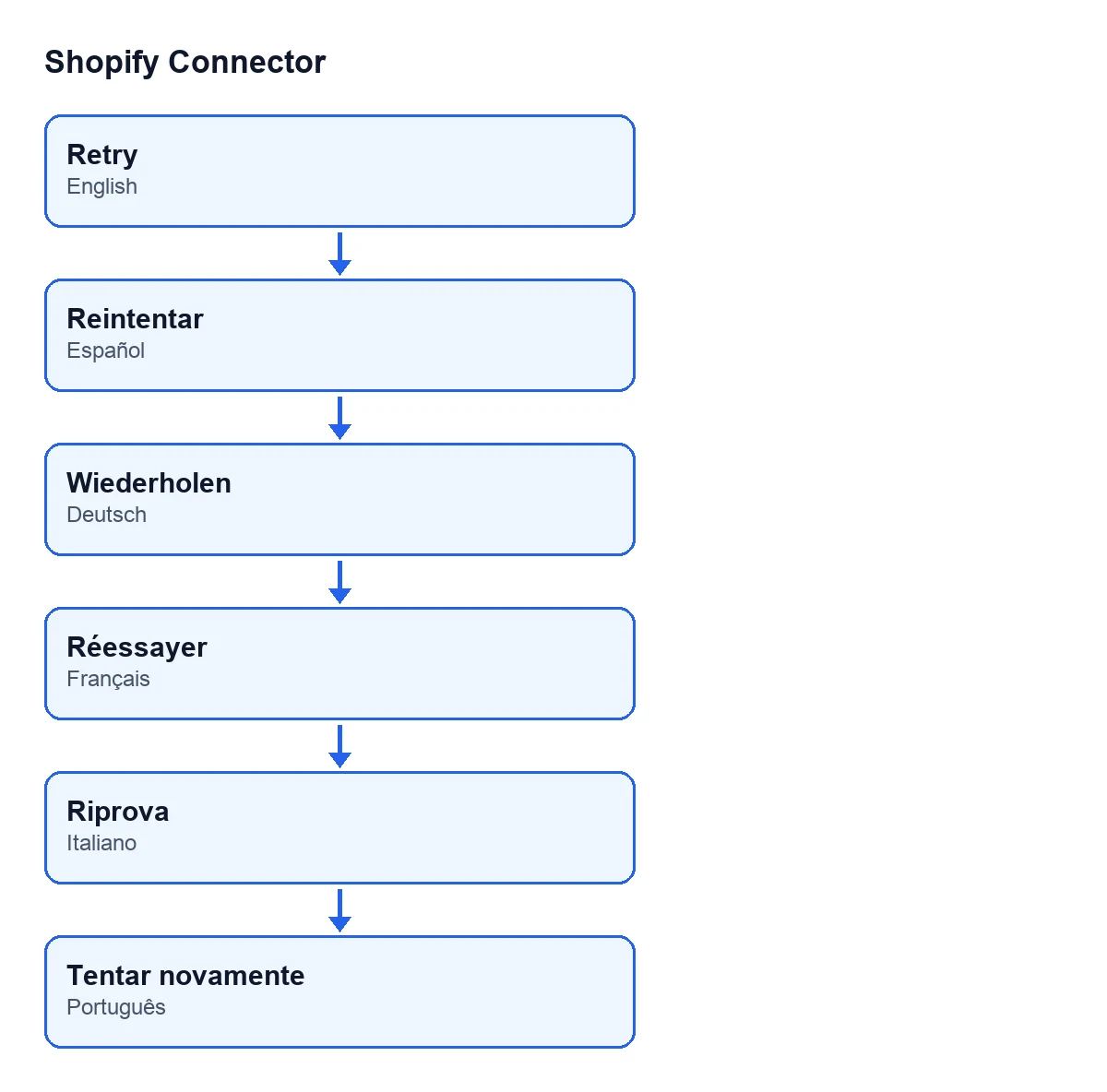
Retry w języku angielskim (Retry), niemieckim (Wiederholen), francuskim (Réessayer), włoskim (Riprova) i portugalskim (Tentar novamente).Ile kosztuje posiadanie tego przycisku?
Shopify Connector kosztuje 9 € za wersję Odoo, jednorazowo, netto (bez VAT), dla 17, 18, 19 i 20. Moduł wymaga ponadto subskrypcji FlexigoTech Cloud: plan Conector kosztuje 49 €/mies. lub 490 €/rok netto (bez VAT), z maksymalnie 3 kontami platformy.
Inne przyciski modułu i pomoc we wdrożeniu
Jeśli wdrażasz Odoo i chcesz połączyć Shopify, FlexigoTech wdraża Odoo 17, 18, 19 i 20 oraz tworzy konektory i integracje na zamówienie.
Czytaj dalej
Sprawdzone w kodzie źródłowym konektora (wersja 20.0) i w podlinkowanych źródłach
Źródła
- Kod modułu: flexigobe_shopify_connector 20.0 (c7078cd8): views/shopify_refund_views.xml
- Kod modułu: flexigobe_shopify_connector 20.0 (c7078cd8): models/shopify_refund.py
- apps.odoo.com/apps/modules/20.0/flexigobe_shopify_connector
- apps.odoo.com/apps/modules/17.0/flexigobe_shopify_connector
- apps.odoo.com/apps/modules/18.0/flexigobe_shopify_connector
- apps.odoo.com/apps/modules/19.0/flexigobe_shopify_connector
- flexigotech.com/precios.html
- flexigotech.com/en/services.html