

 English
 Català
 Deutsch
 Français
 Português
 Italiano
 Nederlands
 Polski
Dónde está el botón y cuándo aparece
¿Dónde encuentro Reintentar?
Está en la pantalla Reembolsos de Shopify. Esa pantalla se abre desde el menú Sales › Shopify › Operations › Reembolsos (Sales › Shopify › Operations › Refunds). Desde ahí entras en la ficha del reembolso, donde se ve el botón cuando toca.
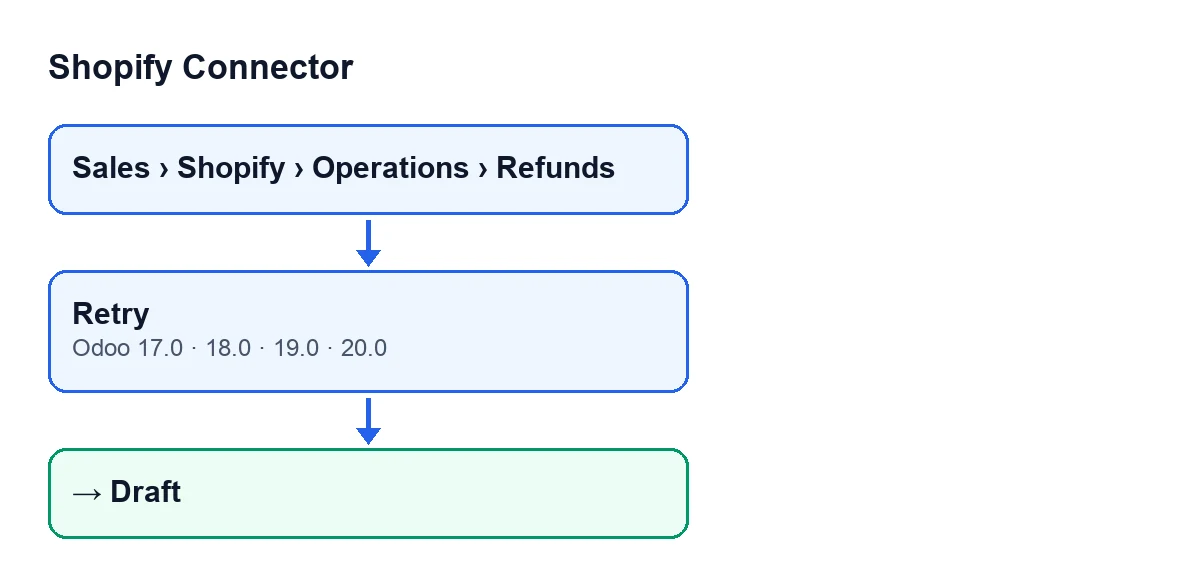
Reintentar (Odoo 17, 18, 19 y 20) y el estado Borrador en que deja la ficha. Los rótulos van en inglés, el texto original del módulo.¿Por qué no veo el botón en un reembolso?
Porque el botón se oculta cuando el estado es distinto de Fallido. Un reembolso nuevo arranca en Borrador, que es el valor por defecto, y con ese valor el botón no se ve. Para que aparezca, la ficha tiene que estar en Fallido. El estado está en el campo State, que se ve en la ficha y también en la lista de Reembolsos de Shopify.
¿Lo tengo en todas las versiones de Odoo?
Sí. El botón está en las ramas publicadas (17, 18, 19 y 20) y la condición que lo oculta es la misma en las cuatro. El código que se describe a continuación es el publicado de Odoo 20.0.
¿Puedo volver a pulsarlo si el reembolso vuelve a fallar?
El botón se ve cada vez que la ficha está en Fallido, así que aparece de nuevo en cuanto el reembolso vuelva a ese estado.

Qué hace al pulsarlo, paso a paso
¿Qué comprueba el botón antes de cambiar nada?
Solo mira el estado. Entre los reembolsos sobre los que se ejecuta, se queda con los que están en Fallido. Los que estén en cualquier otro estado los deja como están.
¿Qué cambia exactamente en la ficha?
El método hace esto, en este orden:
- Filtra los reembolsos y conserva solo los que están en
Fallido. - A esos les escribe el estado
Borradory vacía el mensaje de error que tuvieran guardado. - Devuelve verdadero.
El código del botón termina ahí. Se limita a devolver la ficha a Borrador y a limpiar el error; lo que pase con el reembolso después no forma parte del botón.
¿El botón envía algo a Shopify?
Según su código, no: solo escribe el estado Borrador, vacía el mensaje de error y devuelve verdadero. No hay en él ninguna otra acción.
¿Se pierde el mensaje de error?
Sí, se vacía al pulsar. Si necesitas conservar ese texto para revisarlo o para pasárselo a alguien, guárdalo antes de pulsar Reintentar.
¿Qué errores puede dar el botón?
El código del botón escribe el estado y el mensaje vacío y devuelve verdadero; no lanza ningún mensaje de error propio. El cambio que verás en la ficha es el paso del estado a Borrador.
¿Qué compruebo después de pulsarlo?
Mira el campo State, en la ficha o en la lista de Reembolsos de Shopify: debe poner Borrador. Como el botón se oculta con cualquier estado distinto de Fallido, también habrá dejado de verse en esa ficha.
Estados, idiomas y coste
¿Qué estados puede tener un reembolso?
El campo State tiene estos valores, con Odoo en castellano:
Borrador(Draft): es el valor por defecto.Nota de crédito creada(Credit Note Created).Ignorado(Ignored).Fallido(Failed): el único en el que se veReintentar.
Los reembolsos en Nota de crédito creada o Ignorado no muestran el botón, igual que los que están en Borrador.
¿Cómo se llama el botón según el idioma de mi Odoo?
Con Odoo en castellano, Reintentar. El esquema siguiente recoge cómo se ve ese texto en otros idiomas.
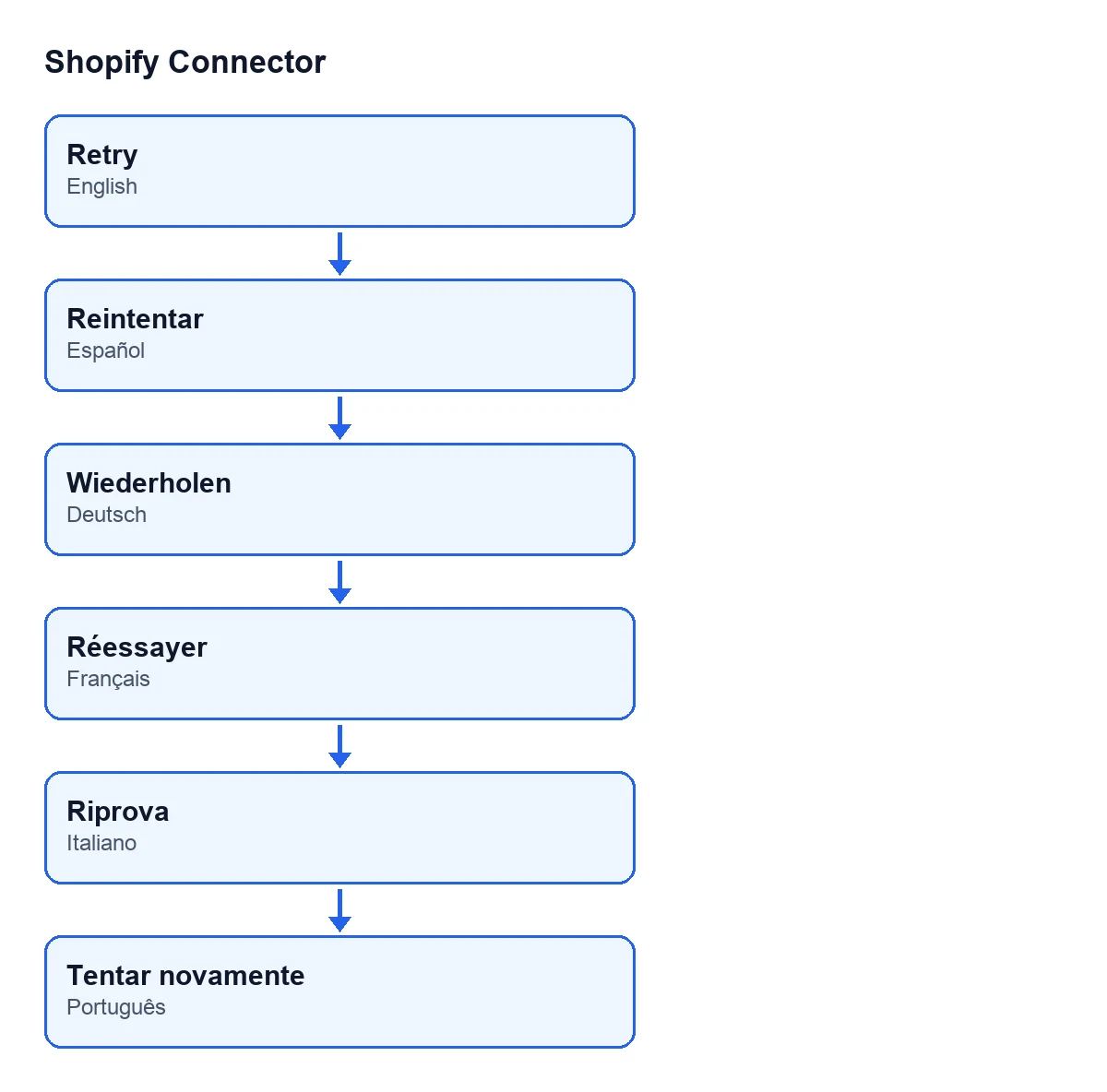
Reintentar en castellano (Reintentar), alemán (Wiederholen), francés (Réessayer), italiano (Riprova) y portugués (Tentar novamente).¿Cuánto cuesta tener este botón?
Shopify Connector cuesta 9 € por versión de Odoo, pago único y sin IVA, para 17, 18, 19 y 20. Además, el módulo necesita la suscripción a FlexigoTech Cloud: el plan Conector es de 49 €/mes o 490 €/año sin IVA, con hasta 3 cuentas de la plataforma.
Otros botones del módulo y ayuda con la implantación
Si estás implantando Odoo y quieres conectar Shopify, FlexigoTech implanta Odoo 17, 18, 19 y 20 y desarrolla conectores e integraciones a medida.
Sigue leyendo
Comprobado en el código del conector (versión 20.0) y en las fuentes enlazadas
Fuentes
- Código del módulo: flexigobe_shopify_connector 20.0 (c7078cd8): views/shopify_refund_views.xml
- Código del módulo: flexigobe_shopify_connector 20.0 (c7078cd8): models/shopify_refund.py
- apps.odoo.com/apps/modules/20.0/flexigobe_shopify_connector
- apps.odoo.com/apps/modules/17.0/flexigobe_shopify_connector
- apps.odoo.com/apps/modules/18.0/flexigobe_shopify_connector
- apps.odoo.com/apps/modules/19.0/flexigobe_shopify_connector
- flexigotech.com/precios.html
- flexigotech.com/en/services.html