

 Español
 English
 Català
 Deutsch
 Português
 Italiano
 Nederlands
 Polski
Où se trouve le bouton et quand il apparaît
Où trouver Réessayer ?
Il se trouve dans l'écran Remboursements Shopify. Cet écran s'ouvre depuis le menu Ventes › Shopify › Operations › Remboursements (Sales › Shopify › Operations › Refunds). De là, vous ouvrez la fiche du remboursement, où le bouton s'affiche quand c'est le cas.
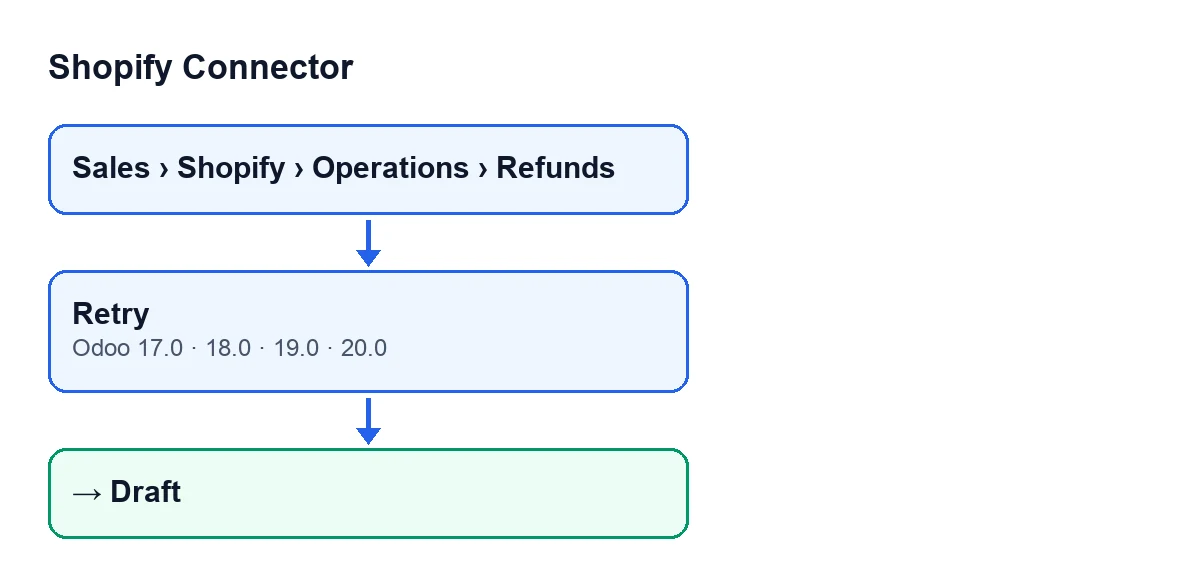
Réessayer (Odoo 17, 18, 19 et 20) et l'état Brouillon dans lequel la fiche est laissée. Les libellés sont en anglais, le texte d'origine du module.Pourquoi je ne vois pas le bouton sur un remboursement ?
Parce que le bouton est masqué dès que l'état est différent de Échoué. Un nouveau remboursement démarre à Brouillon, qui est la valeur par défaut, et avec cette valeur le bouton n'est pas visible. Pour qu'il apparaisse, la fiche doit être à Échoué. L'état se trouve dans le champ State, visible dans la fiche et aussi dans la liste des Remboursements Shopify.
Est-il présent dans toutes les versions d'Odoo ?
Oui. Le bouton existe dans les branches publiées (17, 18, 19 et 20) et la condition qui le masque est la même dans les quatre. Le code décrit ci-dessous est celui publié d'Odoo 20.0.
Puis-je cliquer à nouveau si le remboursement échoue encore ?
Le bouton s'affiche chaque fois que la fiche est à Échoué, il réapparaît donc dès que le remboursement revient à cet état.

Ce qu'il fait au clic, pas à pas
Que vérifie le bouton avant de modifier quoi que ce soit ?
Il regarde uniquement l'état. Parmi les remboursements sur lesquels il s'exécute, il ne retient que ceux qui sont à Échoué. Ceux qui sont dans un autre état restent tels quels.
Qu'est-ce qui change exactement dans la fiche ?
La méthode fait ceci, dans cet ordre :
- Elle filtre les remboursements et ne garde que ceux à
Échoué. - Pour ceux-là, elle écrit l'état
Brouillonet vide le message d'erreur qu'ils avaient enregistré. - Elle renvoie vrai.
Le code du bouton s'arrête là. Il se limite à remettre la fiche à Brouillon et à effacer l'erreur ; ce qui arrive au remboursement ensuite ne fait pas partie du bouton.
Le bouton envoie-t-il quelque chose à Shopify ?
D'après son code, non : il écrit seulement l'état Brouillon, vide le message d'erreur et renvoie vrai. Il n'y a aucune autre action.
Le message d'erreur est-il perdu ?
Oui, il est vidé au clic. Si vous devez conserver ce texte pour l'analyser ou le transmettre à quelqu'un, enregistrez-le avant de cliquer sur Réessayer.
Quelles erreurs le bouton peut-il provoquer ?
Le code du bouton écrit l'état et le message vide puis renvoie vrai ; il ne lève aucun message d'erreur propre. Le changement que vous verrez dans la fiche est le passage de l'état à Brouillon.
Que vérifier après avoir cliqué ?
Regardez le champ State, dans la fiche ou dans la liste des Remboursements Shopify : il doit indiquer Brouillon. Comme le bouton est masqué pour tout état différent de Échoué, il aura aussi disparu de cette fiche.
États, langues et coût
Quels états un remboursement peut-il avoir ?
Le champ State a ces valeurs, avec Odoo en français :
Brouillon(Draft) : c'est la valeur par défaut.Avoir créé(Credit Note Created).Ignoré(Ignored).Échoué(Failed) : le seul oùRéessayerest visible.
Les remboursements à Avoir créé ou Ignoré n'affichent pas le bouton, tout comme ceux à Brouillon.
Comment le bouton s'appelle-t-il selon la langue de mon Odoo ?
Avec Odoo en français, Réessayer. Le schéma suivant montre ce texte dans d'autres langues.
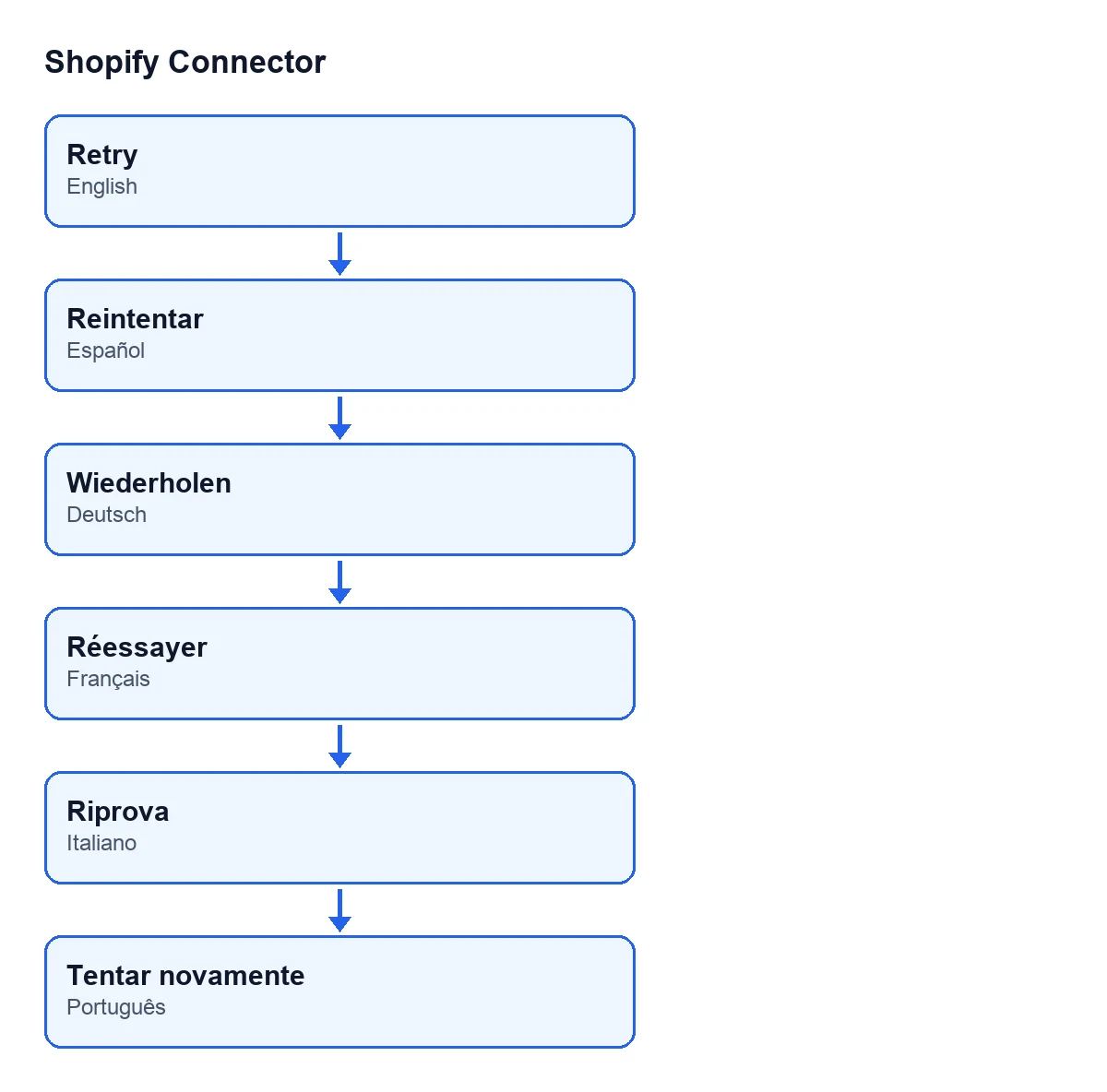
Réessayer en espagnol (Réessayer), allemand (Wiederholen), français (Réessayer), italien (Riprova) et portugais (Tentar novamente).Combien coûte ce bouton ?
Shopify Connector coûte 9 € par version d'Odoo, paiement unique et HT, pour 17, 18, 19 et 20. Le module nécessite en plus l'abonnement à FlexigoTech Cloud : le plan Connecteur est à 49 €/mois ou 490 €/an HT, avec jusqu'à 3 comptes de la plateforme.
Autres boutons du module et aide à la mise en place
Si vous mettez en place Odoo et souhaitez connecter Shopify, FlexigoTech déploie Odoo 17, 18, 19 et 20 et développe des connecteurs et des intégrations sur mesure.
À lire aussi
Vérifié dans le code du connecteur (version 20.0) et dans les sources citées
Sources
- Code du module : flexigobe_shopify_connector 20.0 (c7078cd8): views/shopify_refund_views.xml
- Code du module : flexigobe_shopify_connector 20.0 (c7078cd8): models/shopify_refund.py
- apps.odoo.com/apps/modules/20.0/flexigobe_shopify_connector
- apps.odoo.com/apps/modules/17.0/flexigobe_shopify_connector
- apps.odoo.com/apps/modules/18.0/flexigobe_shopify_connector
- apps.odoo.com/apps/modules/19.0/flexigobe_shopify_connector
- flexigotech.com/precios.html
- flexigotech.com/en/services.html