

 Español
 English
 Català
 Français
 Português
 Italiano
 Nederlands
 Polski
Wo der Button ist und wann er erscheint
Wo finde ich Wiederholen?
In der Ansicht Shopify-Erstattungen. Diese Ansicht öffnen Sie über das Menü Verkauf › Shopify › Operations › Erstattungen (Sales › Shopify › Operations › Refunds). Von dort gelangen Sie in den Datensatz der Erstattung, in dem der Button erscheint, wenn es so weit ist.
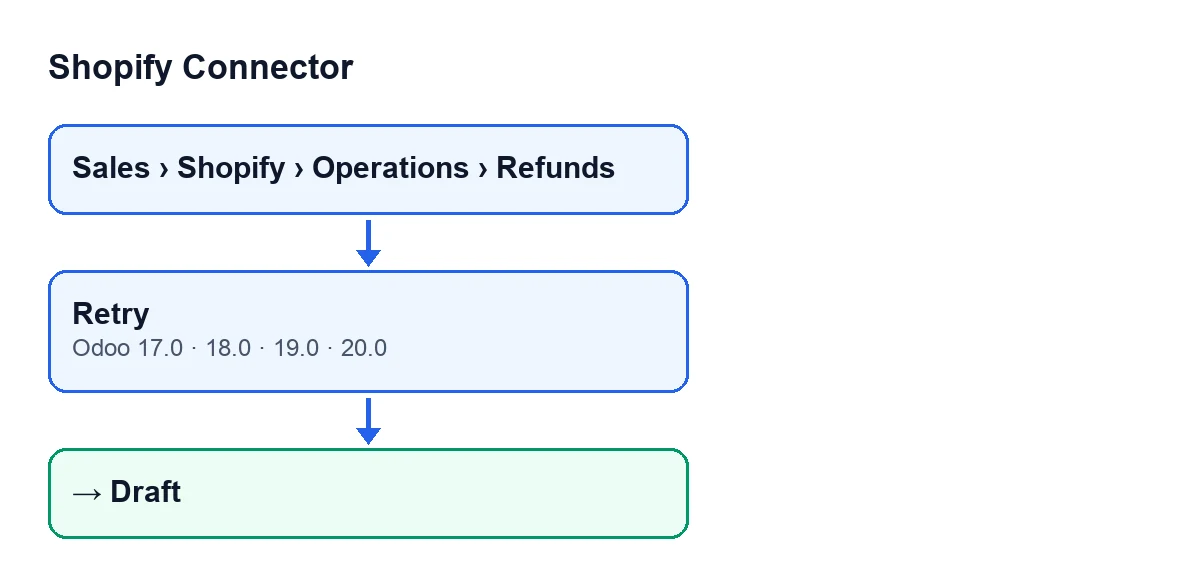
Wiederholen (Odoo 17, 18, 19 und 20) und der Status Entwurf, in dem der Datensatz danach steht. Die Beschriftungen sind englisch, der Originaltext des Moduls.Warum sehe ich den Button bei einer Erstattung nicht?
Weil der Button ausgeblendet wird, sobald der Status nicht Fehlgeschlagen ist. Eine neue Erstattung startet im Status Entwurf, dem Standardwert, und damit ist der Button nicht sichtbar. Damit er erscheint, muss der Datensatz im Status Fehlgeschlagen sein. Der Status steht im Feld State, das im Datensatz und auch in der Liste Shopify-Erstattungen angezeigt wird.
Gibt es ihn in allen Odoo-Versionen?
Ja. Der Button ist in den veröffentlichten Branches (17, 18, 19 und 20) enthalten, und die Bedingung, die ihn ausblendet, ist in allen vier gleich. Der unten beschriebene Code ist der veröffentlichte von Odoo 20.0.
Kann ich ihn erneut drücken, wenn die Erstattung wieder fehlschlägt?
Der Button ist jedes Mal sichtbar, wenn der Datensatz den Status Fehlgeschlagen hat. Er erscheint also erneut, sobald die Erstattung in diesen Status zurückfällt.

Was beim Klicken passiert, Schritt für Schritt
Was prüft der Button, bevor er etwas ändert?
Nur den Status. Von den Erstattungen, auf die er angewendet wird, behält er die im Status Fehlgeschlagen. Alle anderen lässt er unverändert.
Was ändert sich genau im Datensatz?
Die Methode macht Folgendes, in dieser Reihenfolge:
- Sie filtert die Erstattungen und behält nur die im Status
Fehlgeschlagen. - Bei diesen schreibt sie den Status
Entwurfund leert die gespeicherte Fehlermeldung. - Sie gibt wahr zurück.
Der Code des Buttons endet dort. Er setzt den Datensatz lediglich auf Entwurf zurück und löscht den Fehler; was danach mit der Erstattung geschieht, gehört nicht zum Button.
Sendet der Button etwas an Shopify?
Laut seinem Code nicht: Er schreibt nur den Status Entwurf, leert die Fehlermeldung und gibt wahr zurück. Weitere Aktionen enthält er nicht.
Geht die Fehlermeldung verloren?
Ja, sie wird beim Klicken geleert. Wenn Sie den Text zur Prüfung oder zur Weitergabe an jemanden benötigen, sichern Sie ihn, bevor Sie Wiederholen drücken.
Welche Fehler kann der Button auslösen?
Der Code des Buttons schreibt den Status und die leere Meldung und gibt wahr zurück; er löst keine eigene Fehlermeldung aus. Die Änderung, die Sie im Datensatz sehen, ist der Wechsel des Status auf Entwurf.
Was prüfe ich nach dem Klick?
Sehen Sie sich das Feld State im Datensatz oder in der Liste Shopify-Erstattungen an: Es muss Entwurf anzeigen. Da der Button bei jedem Status außer Fehlgeschlagen ausgeblendet wird, ist er in diesem Datensatz auch nicht mehr sichtbar.
Status, Sprachen und Kosten
Welche Status kann eine Erstattung haben?
Das Feld State hat diese Werte, mit Odoo auf Deutsch:
Entwurf(Draft): der Standardwert.Gutschrift erstellt(Credit Note Created).Ignoriert(Ignored).Fehlgeschlagen(Failed): der einzige, in demWiederholensichtbar ist.
Erstattungen im Status Gutschrift erstellt oder Ignoriert zeigen den Button nicht, ebenso wenig wie die im Status Entwurf.
Wie heißt der Button je nach Sprache meines Odoo?
Mit Odoo auf Deutsch Wiederholen. Das folgende Schema zeigt, wie dieser Text in anderen Sprachen aussieht.
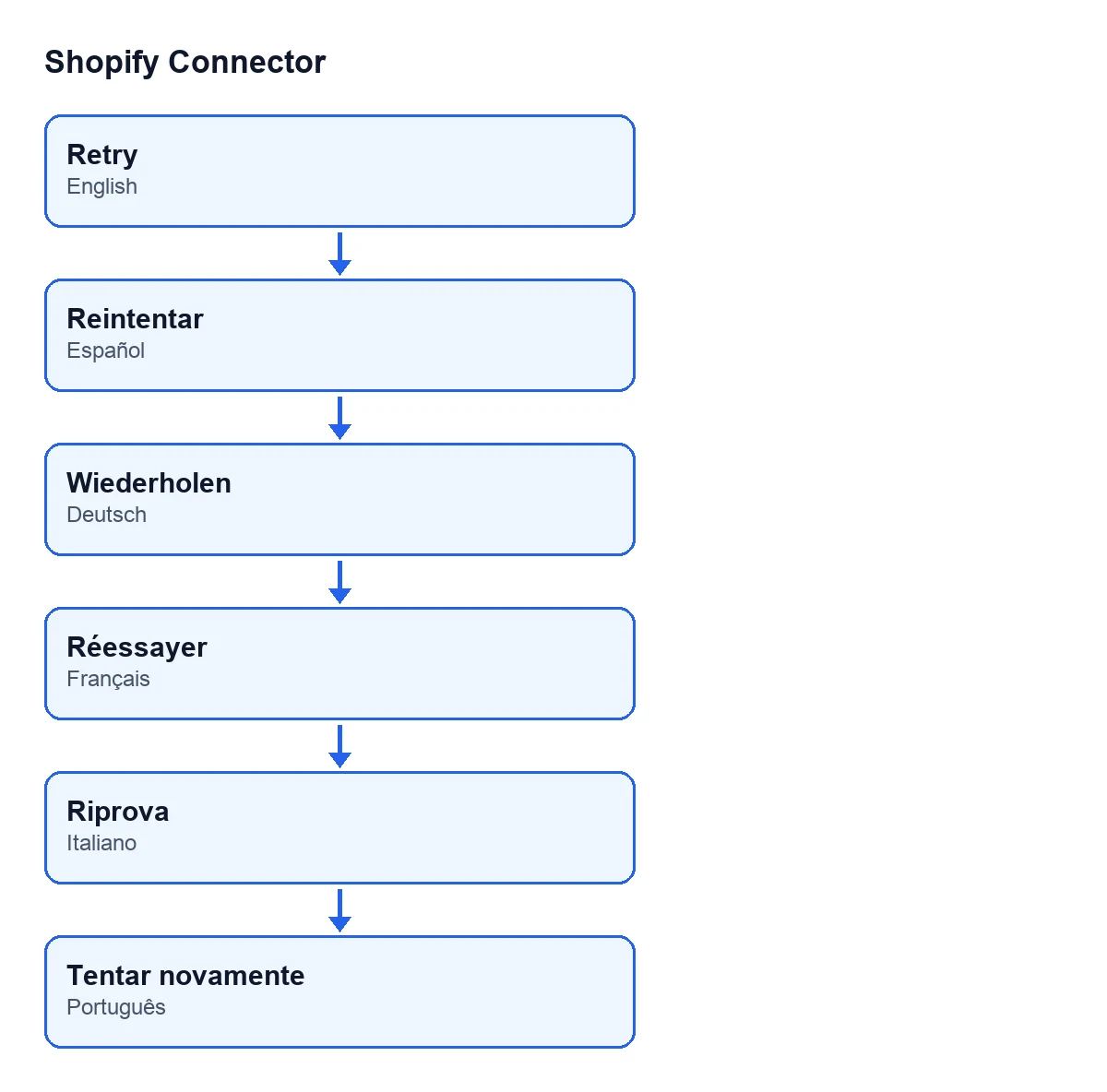
Wiederholen auf Spanisch (Wiederholen), Deutsch (Wiederholen), Französisch (Réessayer), Italienisch (Riprova) und Portugiesisch (Tentar novamente).Was kostet dieser Button?
Shopify Connector kostet 9 € pro Odoo-Version, einmalige Zahlung, zzgl. MwSt., für 17, 18, 19 und 20. Außerdem benötigt das Modul das Abonnement von FlexigoTech Cloud: Der Tarif Conector kostet 49 €/Monat oder 490 €/Jahr zzgl. MwSt., mit bis zu 3 Konten der Plattform.
Weitere Buttons des Moduls und Hilfe bei der Einführung
Wenn Sie gerade Odoo einführen und Shopify anbinden möchten: FlexigoTech führt Odoo 17, 18, 19 und 20 ein und entwickelt individuelle Konnektoren und Integrationen.
Weiterlesen
Geprüft im Quellcode des Connectors (Version 20.0) und in den verlinkten Quellen
Quellen
- Quellcode des Moduls: flexigobe_shopify_connector 20.0 (c7078cd8): views/shopify_refund_views.xml
- Quellcode des Moduls: flexigobe_shopify_connector 20.0 (c7078cd8): models/shopify_refund.py
- apps.odoo.com/apps/modules/20.0/flexigobe_shopify_connector
- apps.odoo.com/apps/modules/17.0/flexigobe_shopify_connector
- apps.odoo.com/apps/modules/18.0/flexigobe_shopify_connector
- apps.odoo.com/apps/modules/19.0/flexigobe_shopify_connector
- flexigotech.com/precios.html
- flexigotech.com/en/services.html