

 Español
 English
 Català
 Deutsch
 Français
 Português
 Nederlands
 Polski
Prima di premere: cosa tenta già Odoo da solo
Il pulsante è la via manuale. La stessa riparazione la avvia anche l'azione pianificata Amazon SP-API - Coda di riparazione automatica v2 (Amazon SP-API - Auto-repair queue v2), che gira ogni 3 minuti ed è attiva all'installazione. Questa azione controlla le inserzioni attive di un account che sono in stato di errore e, quando il problema riguarda unit_count, esegue la riparazione che esegue il pulsante. La differenza: se Amazon accetta l'invio ma non fornisce ancora uno stato finale, l'azione non si ferma con un avviso, ma pianifica un nuovo tentativo se la casella dei nuovi tentativi in background è attiva.
- Verifica che l'azione
Amazon SP-API - Coda di riparazione automatica v2sia ancora attiva.
- Nella scheda di un account (
Account, Accounts), nella schedaCatalogo e inserzioni(Catalog & Listings), nel gruppoRipara automaticamente gli errori delle inserzioni(Auto-repair Listing Errors), guarda la casellaI nuovi tentativi di riparazione vengono eseguiti in background (opt-in)(Repair retries run in the background (opt-in)). È attiva per impostazione predefinita e la sua guida dice: `Abilita i tentativi in coda per errori transitori (es.
- Tieni presente che questa riparazione automatica degli errori agisce solo sulle inserzioni il cui ASIN è stato letto da Amazon: le altre le segnala come non riparate automaticamente.

Quando compare e chi può premerlo
- Vai su
Amazon › Catalogo › Inserzioni. Ogni livello del menu richiede il permessoVisualizzatore(Viewer).
- Apri un'inserzione: il pulsante
Ripara problema inserzionesi trova nella schermataInserzionie si vede sempre, senza condizioni di stato, in Odoo 17, 18, 19 e 20.
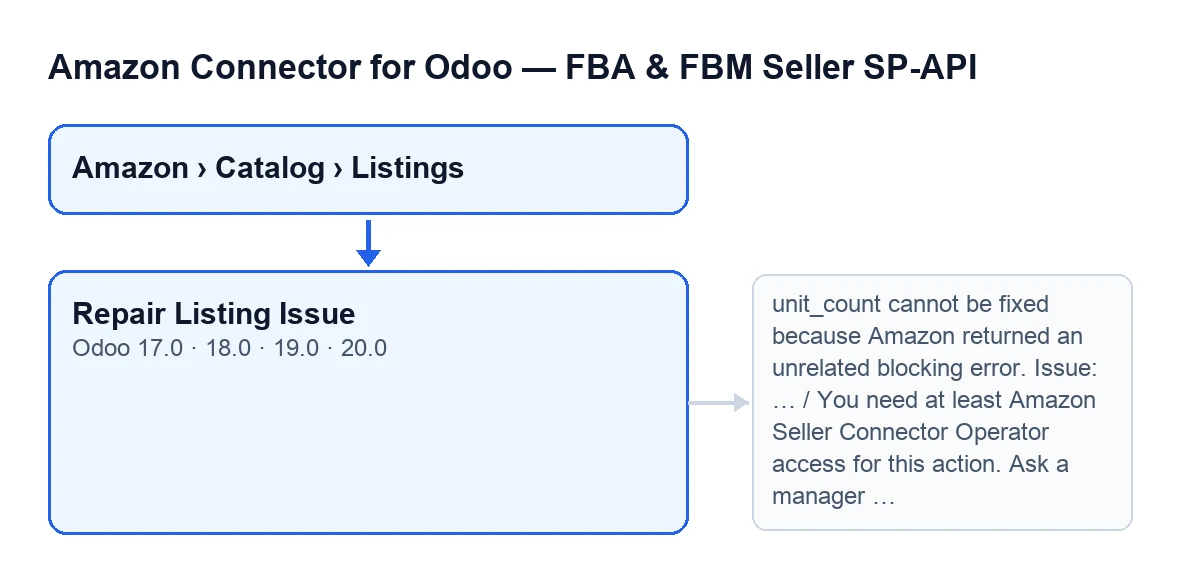
Ripara problema inserzione e di due dei messaggi che lo bloccano (schema realizzato con codice, non una schermata di Odoo).- Controlla il tuo accesso. Perché il pulsante funzioni serve almeno l'accesso Operator del connettore; se non lo hai, compare
You need at least Amazon Seller Connector Operator access for this action. Ask a manager to grant Operator or Manager access.Il codice richiede inoltre che tu possa scrivere su quell'inserzione.
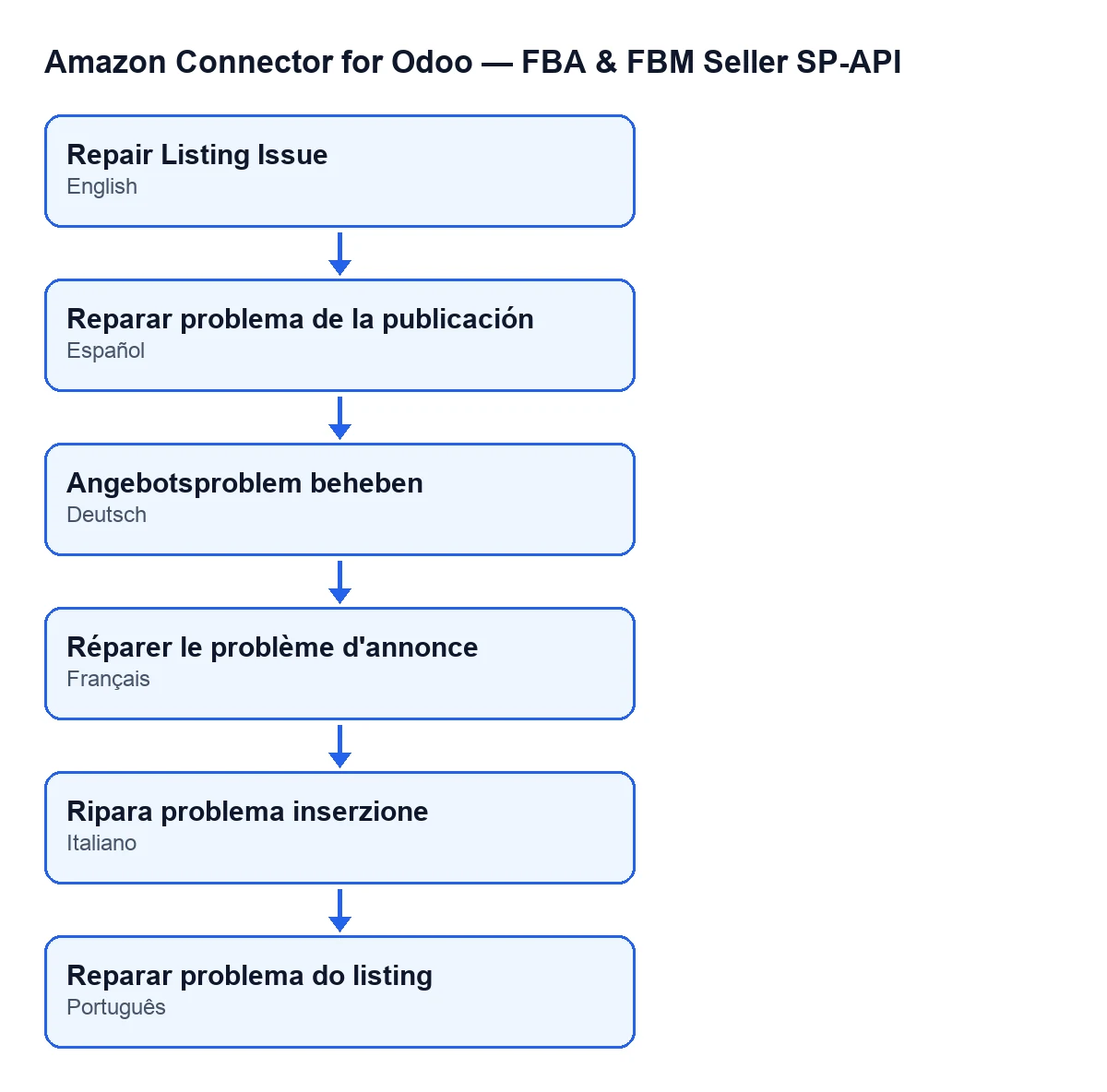
Ripara problema inserzione; in tedesco, Angebotsproblem beheben; in francese, Réparer le problème d'annonce; in italiano, Ripara problema inserzione; in portoghese, Reparar problema do listing (schema, non una schermata di Odoo).- Premi il pulsante e leggi la conferma:
La riparazione dell'inserzione Amazon può modificare attributi del catalogo come unit_count. Continuare?(Amazon listing repair may change catalog attributes such as unit_count. Continue?). Accettare significa che l'inserzione può cambiare su Amazon.
Cosa controlla il pulsante, in ordine
In Odoo 20.0, il pulsante esegue questi controlli in quest'ordine:
- Che l'inserzione abbia un prodotto Odoo collegato. In caso contrario si ferma con
L'associazione non ha alcun prodotto Odoo collegato.(Binding has no linked Odoo product.).
- Che esista il tipo di prodotto Amazon. Se l'inserzione non lo ha, il pulsante lo legge da Amazon; se resta senza tipo, si ferma con
Impossibile rilevare product_type per lo SKU …. Inserisci manualmente il Tipo di prodotto Amazon sull'associazione.(Could not detect product_type for SKU …. Fill in Amazon Product Type manually on the binding.).
- Che siano caricati gli attributi. Se il campo della scheda
Catalogo, gruppoPayload catalogo(si vede senza etichetta, solo il suo contenuto) è vuoto, il pulsante carica gli attributi da Amazon.
- Quali valori consente Amazon. Il modulo chiede la definizione del tipo di prodotto e cerca di ricavarne i valori consentiti per
unit_count.
Cosa cambia a ogni tentativo
- Il pulsante invia ad Amazon una sostituzione dell'attributo
unit_count. Parte dal valore attuale diunit_countnell'inserzione, prova le combinazioni di tipo e valore una a una e si ferma a un massimo di 180.
- Salva ogni risposta di Amazon (invio, stato, problemi). Lo stato dell'inserzione passa a errore se Amazon restituisce un errore bloccante e ad attivo in caso contrario.
- Dopo un invio senza errore bloccante, rilegge l'inserzione ogni 5 secondi, fino a 40 secondi, per vedere se il problema di
unit_countè scomparso.
- Se è scomparso, salva la combinazione nel contenuto degli attributi del tuo Odoo e mostra una notifica di successo:
unit_count corretto e verificato per … dopo … tentativo/i. Tipo: … | valore: …(unit_count fixed and verified for … after … attempt(s). Type: … | value: …).
- Se Amazon continua a rifiutare, passa alla combinazione successiva.
- Se alla fine dell'attesa non c'è ancora uno stato finale, il pulsante non dà per scontato che sia risolto e lo segnala. Con la casella dei nuovi tentativi attiva, cerca di pianificare un nuovo tentativo automatico.
- Se nessuna combinazione funziona, tenta di rimuovere
unit_countdall'inserzione. Se Amazon lo accetta e alla rilettura non restano errori, il pulsante segnala il successo conunit_count rimosso e listing ripulito per … dopo … tentativo/i di riparazione. …(unit_count removed and listing sanitized for … after … repair attempt(s). …).
- Se nemmeno così si risolve, il pulsante si ferma con
Impossibile correggere unit_count per … dopo … tentativo/i. Ultimo errore: …(Could not fix unit_count for … after … attempt(s). Last error: …). Con la casella dei nuovi tentativi attiva e dopo aver fatto almeno un tentativo, può pianificare un nuovo tentativo; quando lo fa, il messaggio termina conÈ stato accodato un nuovo tentativo automatico nella coda di riparazione automatica.(An automatic retry was queued in the auto-repair queue.). Se è stato superato il massimo di tentativi, non lo pianifica e la riga non compare.
Errori che può dare quando lo premi
You need at least Amazon Seller Connector Operator access for this action. Ask a manager to grant Operator or Manager access.: ti manca l'accesso; chiedilo a chi gestisce i permessi.
L'associazione non ha alcun prodotto Odoo collegato.: collega un prodotto Odoo all'inserzione e riprova.
Impossibile rilevare product_type per lo SKU …. Inserisci manualmente il Tipo di prodotto Amazon sull'associazione.: fai quanto dice il messaggio.
Impossibile correggere unit_count perché Amazon ha restituito un errore di blocco non correlato. Problema: …(unit_count cannot be fixed because Amazon returned an unrelated blocking error. Issue: …): la risposta di Amazon contiene un altro errore bloccante diverso daunit_count. Il pulsante si ferma e non continua a provare valori.
- Se quell'errore riguarda immagini o contenuti multimediali, il pulsante prova prima a ripulire le voci di
compliance_mediacon URL temporanea o scaduta. Se ci riesce, passa al tentativo successivo. In caso contrario, si ferma con un altro messaggio:Impossibile correggere unit_count perché Amazon ha restituito un errore relativo al media non collegato a unit_count.(unit_count cannot be fixed because Amazon returned a media error unrelated to unit_count.), seguito dal problema e, quando c'è, dall'URL interessata.
Dopo aver premuto
- Nella scheda
Problemi(Issues) dell'inserzione, nel gruppoCoda di riparazione(Repair Queue), guarda la casellaTentativo riparazione automatica in sospeso(Auto Repair Retry Pending), di sola lettura. Si spunta quando viene pianificato un nuovo tentativo di riparazione: lo fa il pulsanteRipara problema inserzionese ne pianifica uno, e anche altri percorsi, come l'azioneAmazon SP-API - Coda di riparazione automatica v2, i pulsantiInvia giacenza(Push Stock) edEsegui riparazione automatica errori(Run Auto-repair Errors) o il salvataggio di una scheda prodotto. Si svuota con altre azioni: i pulsantiRileva canale(Detect Channel),Anteprima catalogo(Preview Catalog),Anteprima offerta(Preview Offer),Pubblica catalogo(Publish Catalog) eInvia offerta(Push Offer), al salvataggio di una scheda prodotto e quando l'azione della coda di riparazione elabora la coda.
Come aiuta FlexigoTech
Il modulo è pubblicato su Odoo Apps per 17.0, 18.0, 19.0 e 20.0, e la connessione passa per FlexigoTech Cloud, che sorveglia la sincronizzazione e avvisa via e-mail se fallisce. Se ti serve implementare Odoo con questo connettore o un'integrazione su misura, FlexigoTech implementa Odoo 17, 18, 19 e 20 e sviluppa connettori. Trovi la pagina del modulo e la sua scheda su Odoo Apps.
Continua a leggere
Verificato nel codice del connettore (versione 20.0) e nelle fonti collegate
Fonti
- Codice del modulo: flexigobe_amazon_seller_connector 20.0 (8576afa5): views/amazon_spapi_product_binding_views.xml
- Codice del modulo: flexigobe_amazon_seller_connector 20.0 (8576afa5): models/amazon_spapi_product_binding.py
- Codice del modulo: flexigobe_amazon_seller_connector 20.0 (8576afa5): models/amazon_spapi_account.py
- Codice del modulo: flexigobe_amazon_seller_connector 20.0 (8576afa5): models/amazon_spapi_new_product.py
- apps.odoo.com/apps/modules/20.0/flexigobe_amazon_seller_connector
- flexigotech.com/en/services.html
- flexigotech.com/precios.html